管理 Toast 访问卡和刷卡卡片
上次更新时间:2026年9月30日 16:15
经理刷卡卡片和 Toast 访问卡概述
| Toast 访问卡 (TAC) 现在是推荐的默认选择,优于经理刷卡卡片,特别是对于混合使用旧版和第三代 (TDA300/TOC300) 硬件的餐厅。因此,某些类型的磁条卡可能不再兼容作为 Toast 经理刷卡卡片。 |
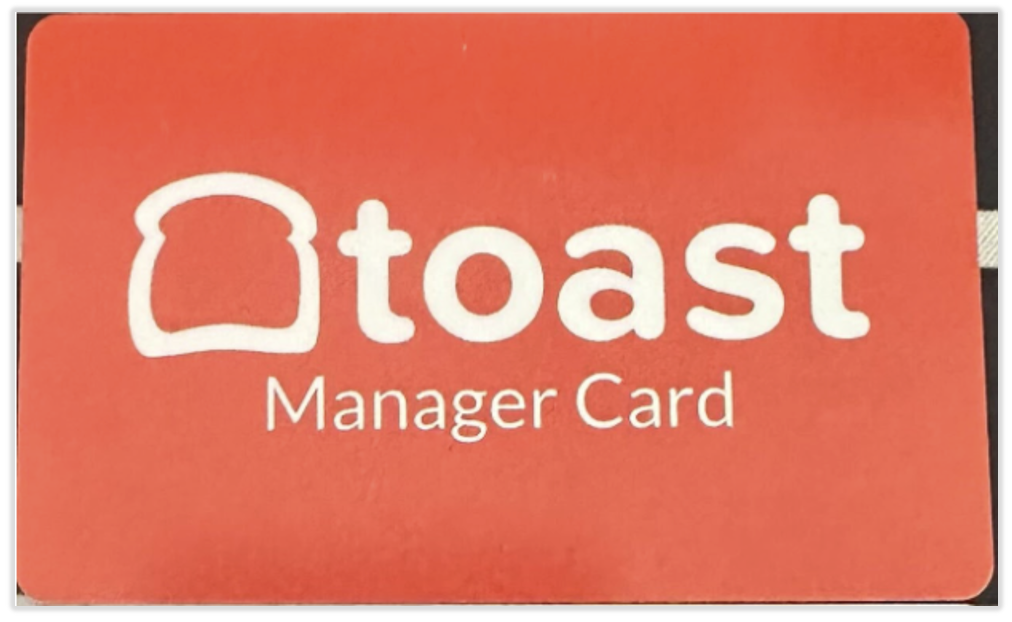
经理刷卡卡片(旧版——正在逐步淘汰)
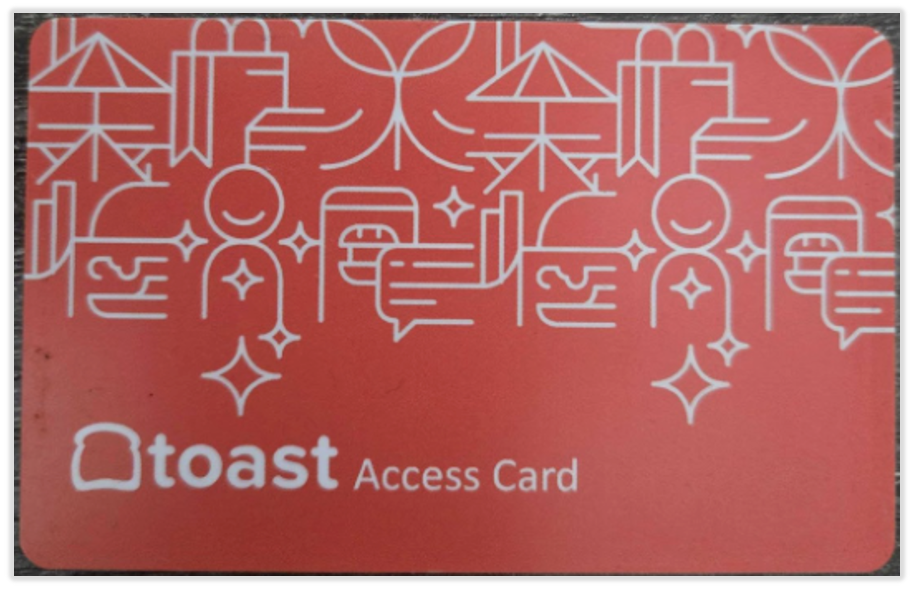
Toast 访问卡(推荐的默认选择)
设置经理卡的过程与设置员工刷卡卡片的过程相同。您可以将刷卡卡片与 POS 访问代码结合使用(为员工打开 POS 时提供灵活性),或者您可以使用刷卡卡片代替 POS 访问代码。Toast 访问卡也可用于在 POS 上打卡上下班。
设备兼容性
您使用的手持设备或读卡器的类型决定了哪些卡(Toast Access Cards 或 Manager Swipe Card)可以使用,这可能会因地区而异。使用下表确定您在餐厅中使用的设备以及支持哪些卡。
| 设备名称 | 支持/不支持 | 关键兼容性规则 |
| Toast Go® 3 | 支持 | Toast Access Cards 适用于所有设备,无论它们是在哪台设备上设置的。Manager Swipe Card 不应在 Toast Go® 3 上创建或使用。 |
| Toast Tap™ 设备(旧版、TDA300、TOC300)和 Toast Go® 2 | 支持 | 在这些设备之一上设置的 Manager Swipe Card 将无法在其他设备上使用——包括在不同读卡器 代际 之间。在旧版 Toast Tap™ 上注册的卡无法在 TDA300/TOC300 上使用,反之亦然。它也无法在 Toast Go® 3 / MagTek DynaMag / Toast MSR 上使用,反之亦然。
Toast Access Cards 适用于所有设备和所有读卡器代际,无论它们是在哪台设备上设置的——这就是为什么对于任何混合使用旧版和第三代硬件的餐厅,建议默认使用 Access Cards。
注意:如果您在餐厅中使用单一读卡器设置,目前必须将其设置为 员工支付 而不是 顾客支付 才能使用 Toast Access Cards。操作方法如下:
|
| MagTek DynaMag / MSR 设备(外接信用卡读卡器) | 支持 | 在 MagTek DynaMag / Toast MSR 设备上设置的经理刷卡卡无法在 Toast Tap™(任何一代)/ Toast Go® 2 / Toast Go® 3 设备上使用,反之亦然。 |
| P400 & V400m | 支持(仅限 TAC) | (仅限 CA、IE、UK、AU 客户):这些非接触式读卡器 仅支持 Toast 门禁卡。 |
| S1 手持式 POS | 不支持 | (仅限 CA、IE、UK、AU 客户): Toast 门禁卡与 S1 手持式 POS 不兼容。 |
为员工/经理分配刷卡卡
要为员工或经理分配刷卡卡,分配用户必须具备:
- 权限 3.24 注册刷卡卡
- 与他们正在为其分配刷卡卡的员工完全相同的权限
确认这些要求后,请按照以下步骤操作:
- 在 POS 设备的主菜单上,导航至 经理活动>注册刷卡卡。注意:注册刷卡卡是经理级权限。您可能需要查看您的经理权限或联系您的餐厅管理员以获取此权限。
- 找到并选择需要注册卡片的员工姓名。
- 您不能为自己分配卡片。必须有另一位员工/经理登录 Toast 设备,此流程才能生效。
- 每位员工一次只能分配一张刷卡卡。如果员工已有存档的卡片,请参阅 替换或撤销刷卡权限。
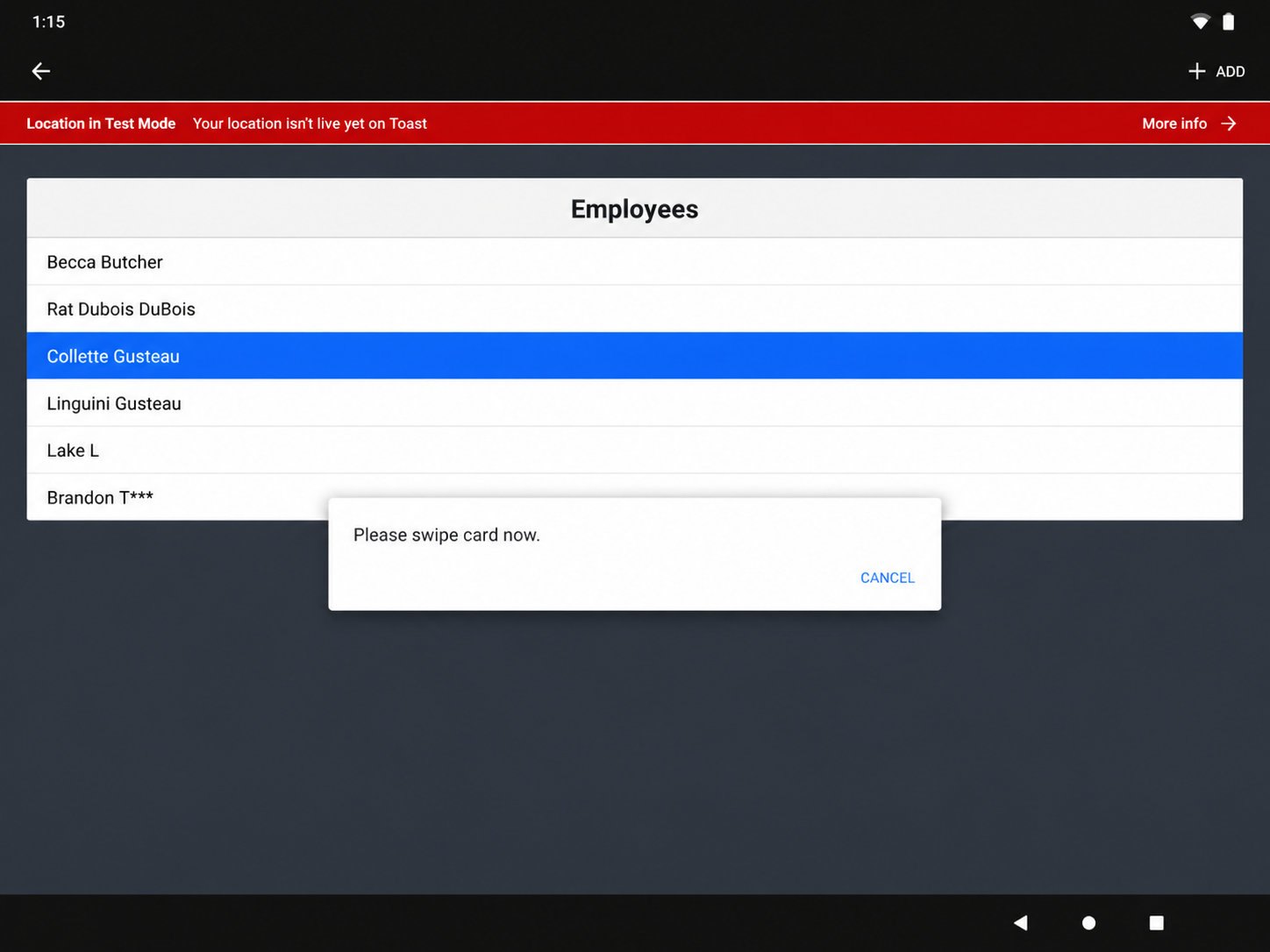
- 选择屏幕右上角的 +添加 按钮,然后将卡片刷过连接到 Toast 设备的信用卡读卡器。
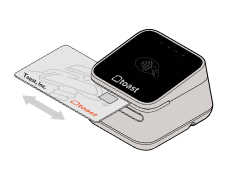
如果您使用的是 Toast Tap™、P400 或 V400m 非接触式支付读卡器,请参考下图了解刷卡说明。Toast Tap™ P400 V400m
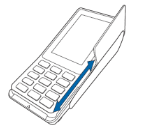
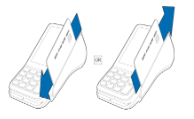
- 选择 完成。您现在可以刷卡 登录,或为您的轮班 打卡/下班!您的 POS 访问代码仍然处于启用状态。但是,如果您想禁用它,请参阅以下说明。
启用仅刷卡访问
有时,餐厅经理仅使用刷卡而无需同时拥有有效的 POS 访问代码(即密码或 PIN)可能更有利。
- 要启用 POS 的仅刷卡访问权限,请确保经理已启用 POS 访问代码(此代码将在后续步骤中被禁用)。请参阅 登录 Toast:创建账户以获取有关授予用户 POS 访问权限的说明。
- 接下来,按照本文上一节中的说明为员工分配一张刷卡。
- 然后打开 Toast Web 并导航至 团队 > 员工。选择 姓氏超链接 以编辑所需员工的个人资料。
- 使用页面顶部的选项卡,选择 个人资料。
- 向下滚动至 POS 访问代码部分,然后选择 在此地点禁用 POS 访问代码登录。
- 保存 并 发布 以完成更改。
注意:如果您移除了仅拥有刷卡权限员工的刷卡权限,则必须重新启用其 POS 访问代码登录功能,以便他们能够访问 Toast 系统。
此外,如果未配置刷卡,则无法选择禁用 POS 访问代码登录的选项。
更换或撤销刷卡权限
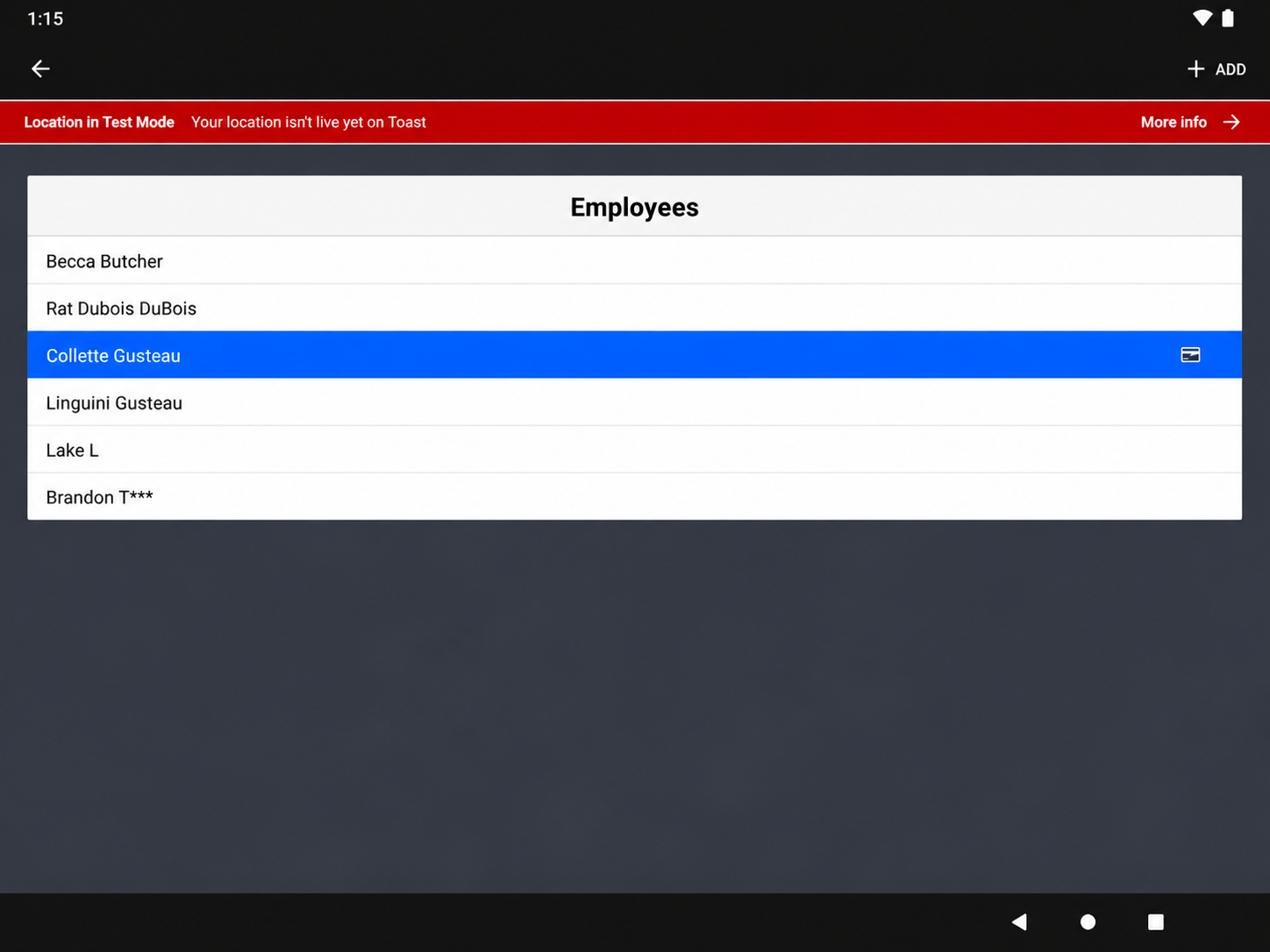
您可以通过 POS 设备上的 注册刷卡 屏幕更换或撤销刷卡权限。当前分配有刷卡的员工姓名旁会出现一个小信用卡图标。
选择员工姓名,即可将之前的卡更换为新刷卡,或撤销该员工当前的刷卡权限。
- 撤销员工的刷卡权限不会影响您将该刷卡重新分配给任何员工。
- 一张刷卡 不能 同时分配给多名员工。