翻译仅供参考。您与 Toast 签署的任何法律协议(包括但不限于《商户协议》和《终端用户许可协议》),其订立语言可能不同于以上页面所使用的语言,无论是否提供本页面其他语言的译文,均应以您所签署的协议条款为准
在完成时配置自动打印
上次更新时间:2026年9月17日 12:16
问题
如何设置在厨房显示系统(KDS)上,当订单标记为“已完成”时,自动打印票据?
回答
- 在您的传菜员设备上,点击设备右上角的三个省略号,然后在Toast应用的主菜单上点击设备设置。
- 在设备设置设置下,选择收据打印机并确认您的设备已连接到正确的打印机。如果未选择打印机,则不会打印票据。
- 选择保存以确认您的收据打印机选择。
- 接下来,返回设备设置并从厨房设置部分选择自动打印已完成票据。
- 选择哪些类型的票据在标记为已完成时应自动打印。在标签打印选项中,选择哪些就餐选项应打印标签(例如堂食、外带等)。然后,向下滚动并选择继续在右下角以保存您针对这些已完成订单类型的设置。
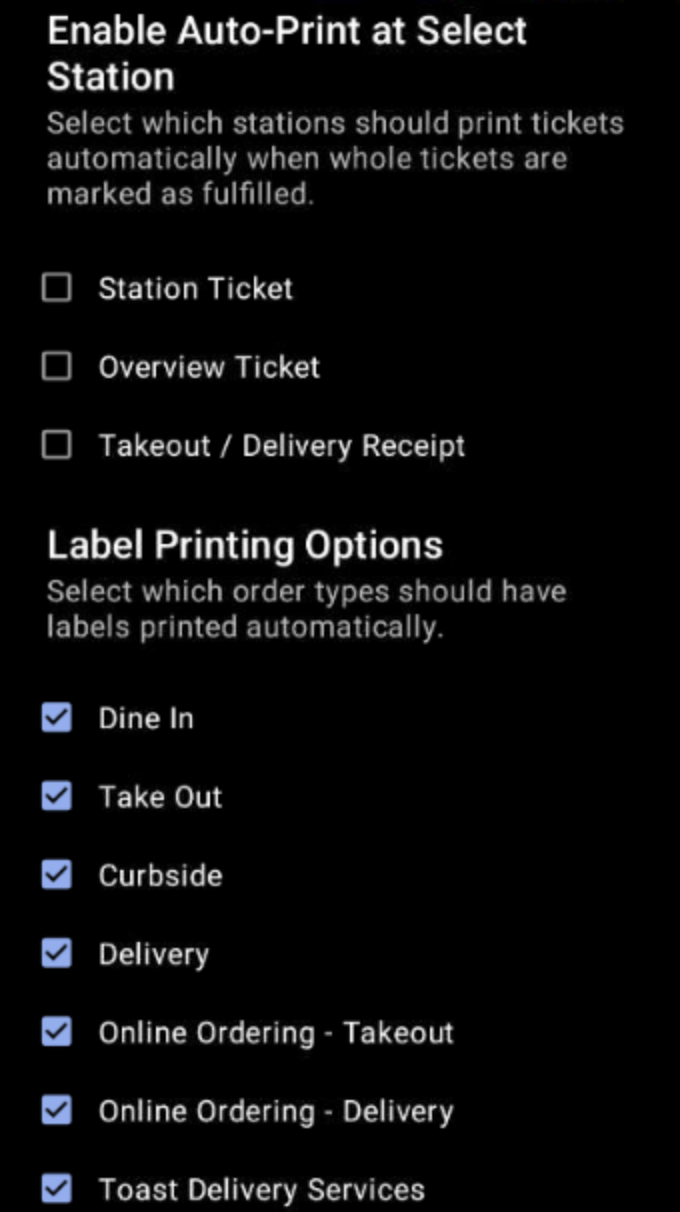
一旦您的设备配置完成,您可以双击以完成整个订单。票据将自动打印。
注意:如果是单独完成项目,自动打印将不会生效,直到票据上的所有项目都已完成并且票据移出屏幕。
ArticlePage.additional-information
- 对于外带和配送订单,您还可以通过访问外带和配送> 可用性> 外带/配送,然后选择仅按需打印,并保存您的更改。
- 当使用KDS设备作为备餐站时,备餐票据将打印到KDS设备的设备设置中选择的打印机。例如,要在完成时打印传菜员票据,设备的收据打印机必须是传菜员打印机。