Toast 数据导出概述
上次更新时间:2026年7月2日 12:37
数据导出概述
一些餐厅可能有第三方系统,需要定期从 Toast 导入数据。为此,Toast 允许您配置自动夜间导出以下数据类型:
- 销售/财务
- 订单详情
- 支付详情
- 项目选择详情
- 修改器选择详情
- 厨房详情
- 现金管理
- 产品组合(所有项目)
- 劳动/员工
- 时间条目
- 会计
- 会计
- 配置
- 菜单
这些是可以从 Toast Web(您餐厅的后台)手动下载的相同导出文件。
导出通常在每个餐厅配置的关闭时间后一个小时内生成。默认情况下,餐厅的关闭时间为当地时间凌晨4:00。每个导出文件将包含前一个工作日的相关数据。
此功能一次导出每个位置一天的报告,而不是按日期范围汇总的数据。数据会存储七天,然后被循环删除。
如果您的位置是 Toast 内多位置组的一部分,Toast 提供的登录凭据将允许访问该组内所有位置的导出数据。每个位置将有其自己的编号文件夹。您可以在登录到 Toast Web. 后下载您的餐厅编号映射报告 这里。
返回顶部
配置导出
您必须联系 Toast 客户服务以获得数据导出访问权限。只有拥有 8.3 数据导出配置 权限的用户才能修改您餐厅集团的数据导出设置。 一旦用户获得此权限,数据导出配置页面将通过 报告 > 设置 > 数据导出 可见。
如果您的餐厅集团尚未设置导出,您将在该页面看到以下警告:

一旦您联系了 Toast 客户服务并设置了您的访问权限,您将能够启用和配置不同的可导出数据类型。您可以选择要导出的列的名称和顺序。即使在新的 Toast 版本中,默认报告列在网页上发生变化,这个顺序和选择也将保持一致。
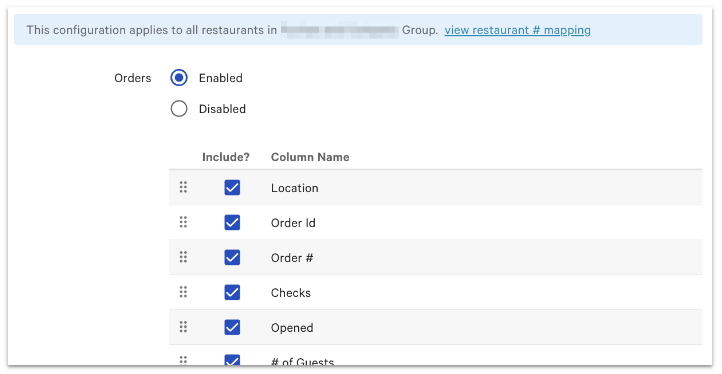
如上图所示,如果您的餐厅是餐厅集团的一部分,导出配置将适用于该集团内的所有餐厅。
创建 SSH 并接收您的数据导出
创建公共 SSH(安全外壳)密钥并在 Toast Web 中添加密钥的步骤在我们的 平台指南 中描述。您需要联系 Toast 客户服务以进行手动数据导出。目前,数据导出不支持自助服务。
第三方供应商访问数据导出
- 第三方供应商(餐厅的合作伙伴)需要遵循上述流程并生成自己的 SSH 密钥。
- 第三方供应商随后将其 SSH 公钥与餐厅用户联系人共享。
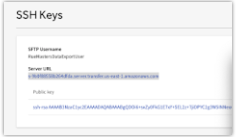
- 餐厅用户随后将在 SSH 密钥页面上将第三方供应商的 SSH 密钥添加到 Toast 后端(请参见上面的图像)。
- 完成上述步骤后,第三方供应商将能够使用客户的 SFTP 用户名、服务器 URL 和第三方的 SSH 密钥访问数据导出。
通过 Cyberduck 访问数据导出文件
- 为该位置创建一个 SSH 密钥 并将其添加到您的 Toast 账户。
- 添加密钥后,您可以通过Cyberduck访问该位置。
- 如果您尚未下载Cyberduck,请使用此链接将其下载到您的计算机。
- 接下来,打开Cyberduck并选择打开连接 选项。
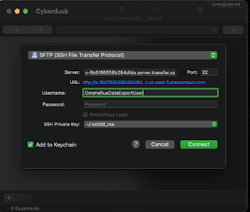
- 从Toast Web帐户的SSH密钥页面复制服务器URL。将其粘贴到Cyberduck中的服务器字段。
- 将顶部下拉菜单设置为SFTP文件传输协议。
- 将数据导出用户从餐厅设置页面粘贴到用户名 字段中,并将密码 字段留空。
- 选择您设备上的私有SSH文件以进行连接。
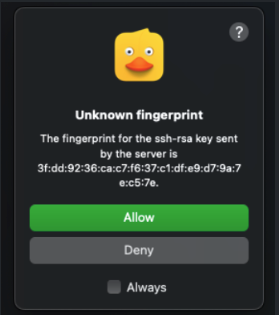
- 选择连接按钮,,然后选择允许 以处理未知指纹。
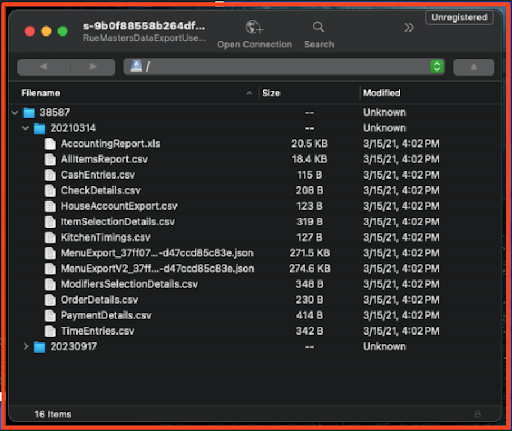
- Cyberduck将打开S3存储桶。在此弹出窗口中,您将看到包含数据导出信息的文件夹。
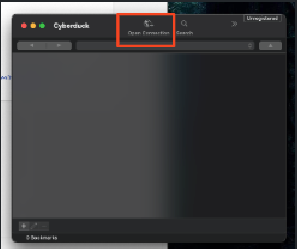
完成数据导出工作后,请通过SSH密钥页面从位置帐户中移除您的SSH密钥。
通过终端访问数据导出文件
要通过终端访问文件,请按照以下步骤操作:
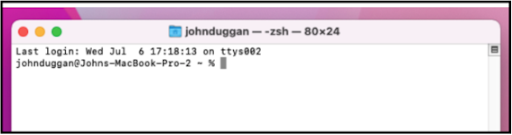
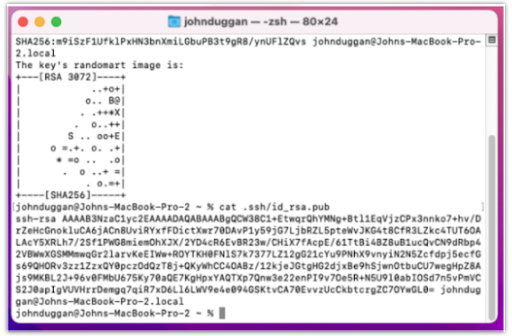
- 在Mac上导航到终端,同时按下命令 和空格键,,然后搜索终端。以下窗口应出现在您的屏幕上。
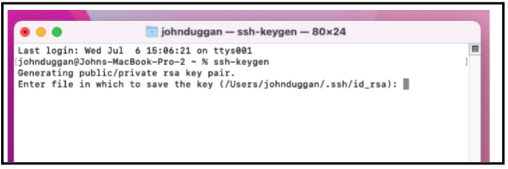
- 接下来,在命令行中输入命令ssh-keygen,然后在键盘上选择回车 以开始生成SSH密钥的过程。
- 在键盘上选择回车 以将文件保存在您的users/.ssh/id_rsa文件夹中.
- 注意:您不必为密码短语输入任何信息,只需选择回车 两次以跳过。
- 注意:您不必为密码短语输入任何信息,只需选择回车 两次以跳过。
- 输入命令cat .ssh/id_rsa.pub,然后再次选择回车 以创建您的ssh-rsa密钥。
- 突出显示并复制下面的SSH密钥,从ssh-rsa开始,直到您名字开始的地方。
- 注意:请勿在您的名字前面包含空格。例如,在上面的截图中,您应该突出显示并复制以下内容:
- 注意:请勿在您的名字前面包含空格。例如,在上面的截图中,您应该突出显示并复制以下内容:
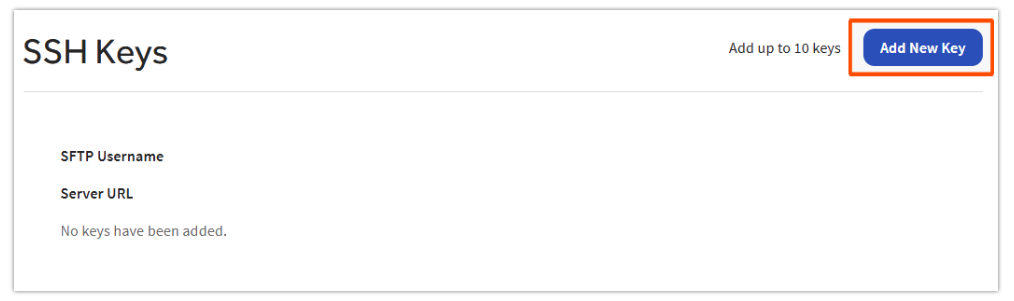
- 在Toast Web中,导航到报告 > 设置 > SSH密钥.
- 选择添加新密钥.
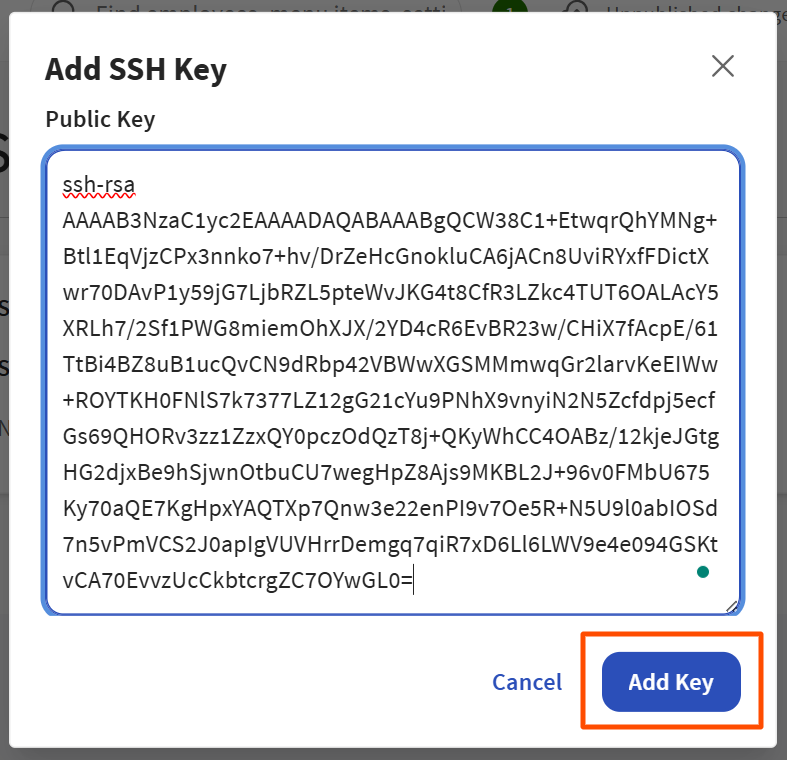
- 复制并粘贴您的SSH密钥,然后选择 添加密钥.
- 添加后,设置完成。

数据导出安全性
您的餐厅集团文件夹的内容只能被生成了SSH密钥并且其公钥已按照上述过程添加到Toast Web的用户访问。您无法查看其他餐厅集团的数据,反之亦然。
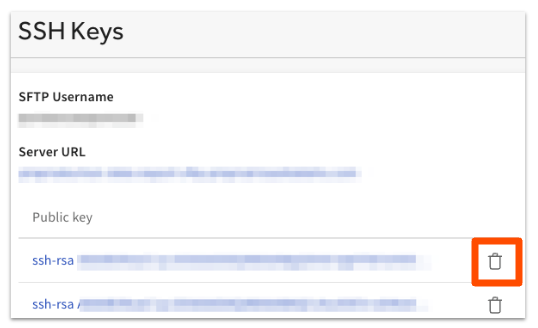
如果您的公钥被泄露,可以通过选择公钥列表旁边的删除 图标来撤销该密钥的访问,并生成一个新密钥以添加到Toast Web。
缺失/不完整数据
一旦数据导出 被处理,导出中的数据将保持与导出时相同的时间/日期。在导出文件后,对前一天的销售/报告在Toast中所做的任何更改将不会反映在数据导出中,因为它不会自动更新数据。
销售日期 的更改数据不能是最近的与数据导出相关。在Toast Web中的报告需要手动导出,以便导出包含更改或修改信息的报告。
或者,可以使用报告合作伙伴 以允许根据需要由合作伙伴平台重新提取更新。请导航至我的集成 在您的Toast Web账户中查看当前可用的报告集成列表。