翻译仅供参考。您与 Toast 签署的任何法律协议(包括但不限于《商户协议》和《终端用户许可协议》),其订立语言可能不同于以上页面所使用的语言,无论是否提供本页面其他语言的译文,均应以您所签署的协议条款为准
使用生物识别技术登录 Toast Web
上次更新时间:2026年9月15日 10:28
Toast 已为登录 Toast Web 启用了生物识别选项。在本文中了解更多信息。
生物识别概述
您可以使用设备上的生物识别技术,跳过登录 Toast Web(Toast 后端)时的电子邮件和密码步骤。
与输入用户名/电子邮件和密码相比,使用生物识别技术登录可提供更简化的登录体验。再也不用担心忘记密码,也不必费心重置密码了。
生物识别技术是与人体特征相关的身体测量和计算。如果您的设备支持生物识别技术,Toast 可以使用生物识别身份验证作为一种身份识别和访问控制方式。通常是读取指纹或具备面部识别功能的摄像头。生物识别技术的示例包括智能手机上的面容 ID 或面部扫描,以及笔记本电脑上的指纹识别。
| 生物识别选项仅在您使用的浏览器支持时才会显示。您的浏览器(如 Chrome 等)会请求设备的权限。 |
如果您在使用设备的生物识别身份验证功能时遇到问题,我们强烈建议您检查设备设置,以确认其配置是否正确。欲了解更多信息,请参阅:
- iPhone 使用手册:在 iPhone 上设置触控 ID(外部链接):了解如何在 iPhone 上启用或禁用触控 ID。
- 三星:使用 Galaxy 手机或平板电脑上的指纹传感器(外部链接)
使用生物识别登录 Toast Web
要使用生物识别登录 Toast Web(而不是输入密码),请按照以下步骤操作:
- 登录时,系统会要求您输入电子邮件,然后输入与您的 Toast 账户关联的密码以验证您的凭据。
- 系统将为您提供使用生物识别功能(指纹或面部识别)登录的选项。如果您想通过这种方式进行,请选择继续。您可以选择稍后提醒我以跳过此设置直到下次登录,或者如果您不信任该设备而不希望设置生物识别,则可以选择不在本设备上。
- 接下来,系统会要求您授予应用程序使用生物识别功能的权限。
- 如果您授予权限,您将成功登录。成功!如果您不授予权限或取消,您将看到一条错误消息,并可选择重试或使用其他方法登录。
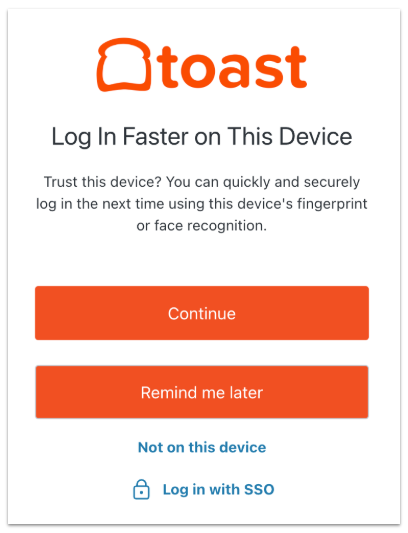
移除生物识别作为您的登录方式
如果您不再希望使用生物识别(指纹、面部扫描或面容 ID)登录 Toast Web、MyToast 应用或 Toast Now 应用,则需要在您的设备上自行禁用此功能。您的设备会存储您的指纹或面部扫描信息,因此 Toast 无法访问这些识别特征,也无法代表您移除、禁用或重置生物识别功能。
以下外部链接可能会有所帮助。如果您使用的不是 iPhone 或三星移动设备,请尝试搜索“在 [此处输入您的设备] 上移除生物识别”,并按照设备官方搜索结果中的步骤操作。在执行步骤前请先进行检查,以确保您对结果感到满意。 注意:这将彻底从您的设备中移除生物识别验证,因此这会影响您设备上使用生物识别技术的任何其他应用程序或登录方式。
- iPhone 使用手册:在 iPhone 上设置触控 ID(外部链接):了解如何在 iPhone 上启用或禁用触控 ID。
- 三星:使用 Galaxy 手机或平板电脑上的指纹传感器(外部链接)