开始使用来电显示
上次更新时间:2026年9月23日 13:37
| 目前,来电显示仅适用于位于美国的餐厅。 |
来电显示盒
启用来电显示可以让有大量外带和配送订单的餐厅加快电话接单的过程。
因为客户信息存储在Toast中,返回的客户在下电话订单时,如果他们的电话号码与现有客户匹配,他们的信息将自动填充。他们的姓名、电话号码和地址将显示在文本框中。
Toast支持两种类型的来电显示盒:Vertex (VoIP) 和 Whozz Calling (Analog)。识别哪种类型的来电显示对于安装和设置至关重要,因为每个设备仅与其对应的电缆兼容。
| Vertex (VOIP) 来电显示盒 | Whozz Calling (Analog) 来电显示盒 |
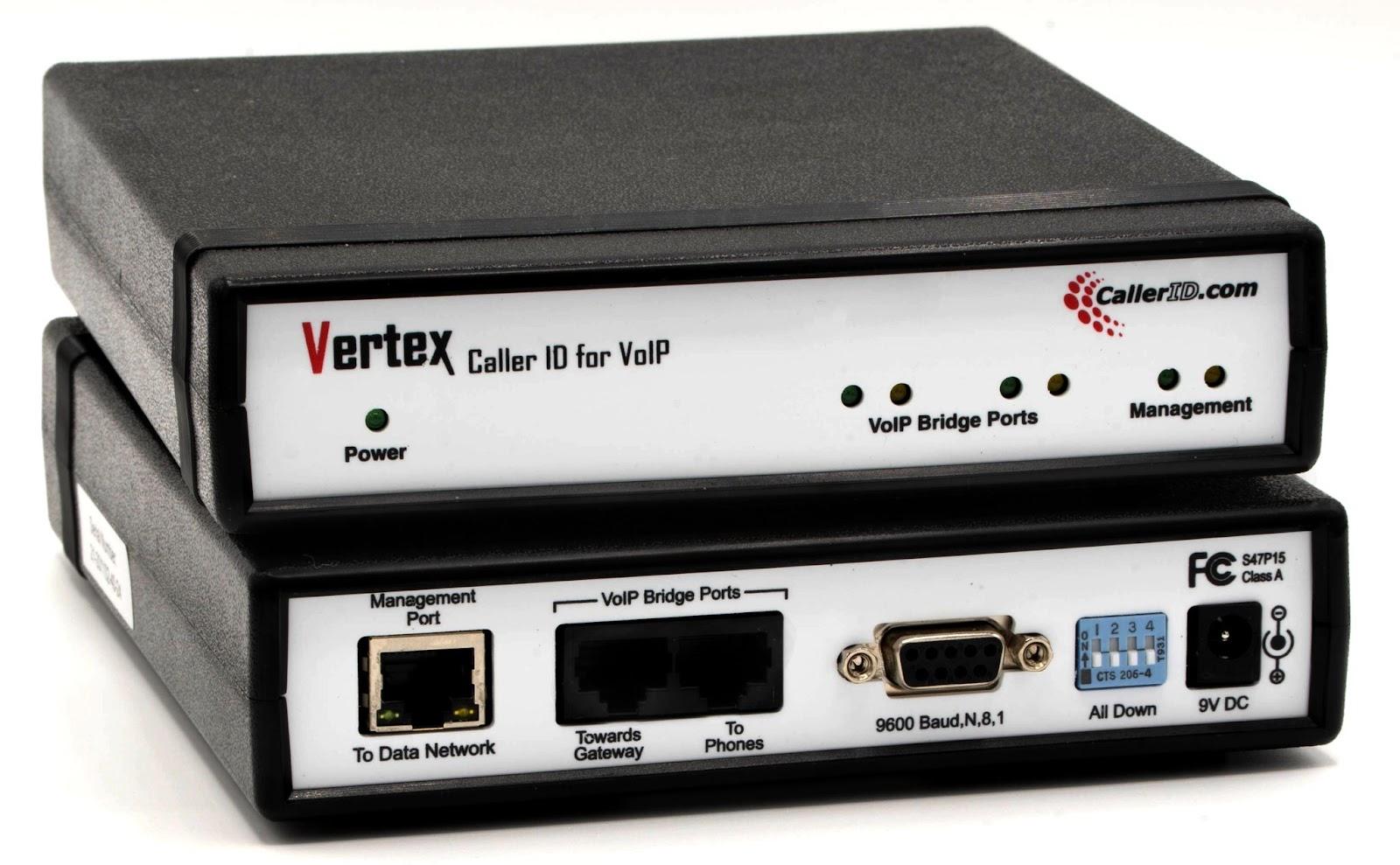 | 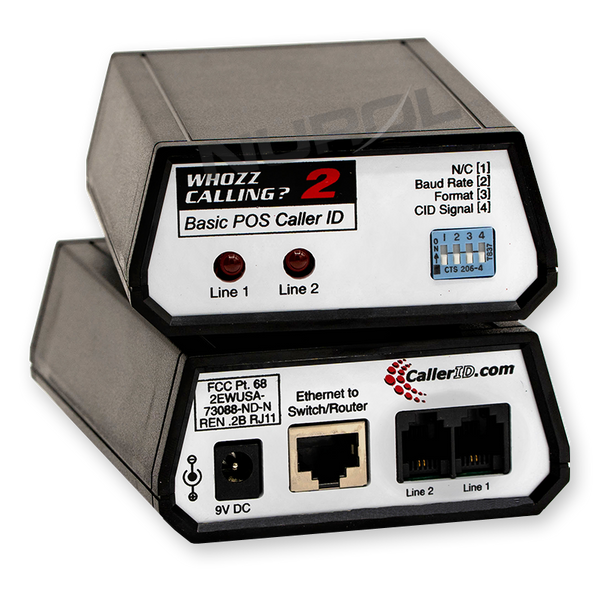 |
|
|
返回顶部
来电显示的站点要求
配置来电显示所需的内容如下:
- 使用的电话类型决定所需的盒子型号。模拟电话需要Whozz Calling盒子,IP电话需要Vertex。所需盒子的型号并不是根据所使用的服务类型来决定的。
- 如果您需要重新布线系统,请联系您的电话服务提供商。Toast不提供电话系统重接的支持。
- 来自您电话服务提供商的来电显示服务
- 来自您电话服务提供商的呼叫转接服务(自动将电话发送到下一个可用线路)
- 来电显示硬件安装
来电显示的布线要求
注意: 如果您希望安装来电显示的地点没有线路,以下工作需要由电话专业人员进行。 TToast不提供布线服务。
返回顶部
Vertex (VOIP)
Vertex来电显示盒的布线
在建立Vertex盒子的布线时,我们最关心3个端口。
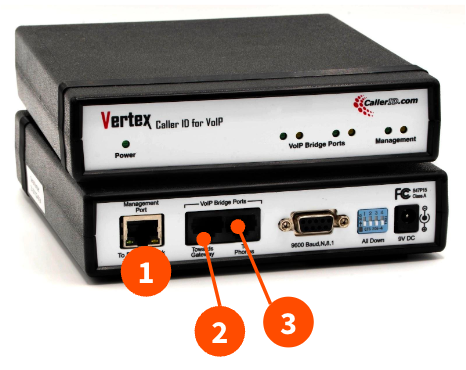
- 管理端口:一旦确认之前的布线并听到拨号音,将一根电缆从此端口连接到Meraki的一个LAN端口(不是标记为“互联网”的端口)。 这是唯一应该连接到我们网络的电缆。
- 朝向网关:此端口应连接到您的网关/互联网调制解调器。 再次强调,这不应连接到Toast的局域网。此时,如果您拿起电话,应该能够听到拨号音。
- 到电话:此端口应连接到您的电话。 如果您有多部电话,则应将其连接到非 Toast 开关,您的电话应连接到该开关。
电话线路配置
需要从 VoIP 服务器或电话引入 Cat5e 电缆到 Meraki 或交换机将要放置的地点。电缆两端需要用 RJ45 插头终止。
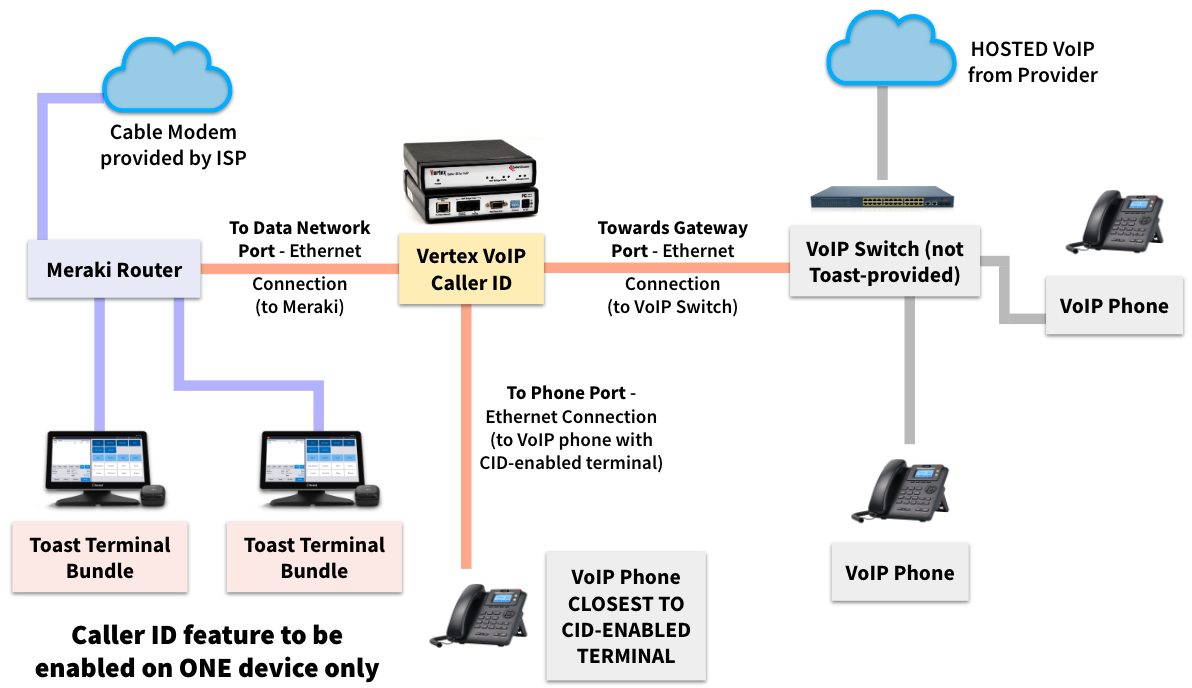
Toast 通过以太网收集来电显示,因此需要运行 Vertex 配置工具来配置 CID 盒。将 Vertex 的 "管理端口" 和运行 Vertex 配置工具 (VCT) 的 PC 连接到数据子网路由器(靠近来电显示盒的 Meraki 或交换机)。
成功安装所需的服务:
- 电话公司启用的来电显示
- 电话公司启用的呼叫组/回拨
- 联系 Toast 客户服务以启用 来电显示模块。
- 在一台 Toast 终端上启用来电显示提示
注意:Vertex 配置工具 (VCT) 只能在基于 Windows 操作系统的计算机上运行。
返回顶部
Whozz 来电盒(模拟)
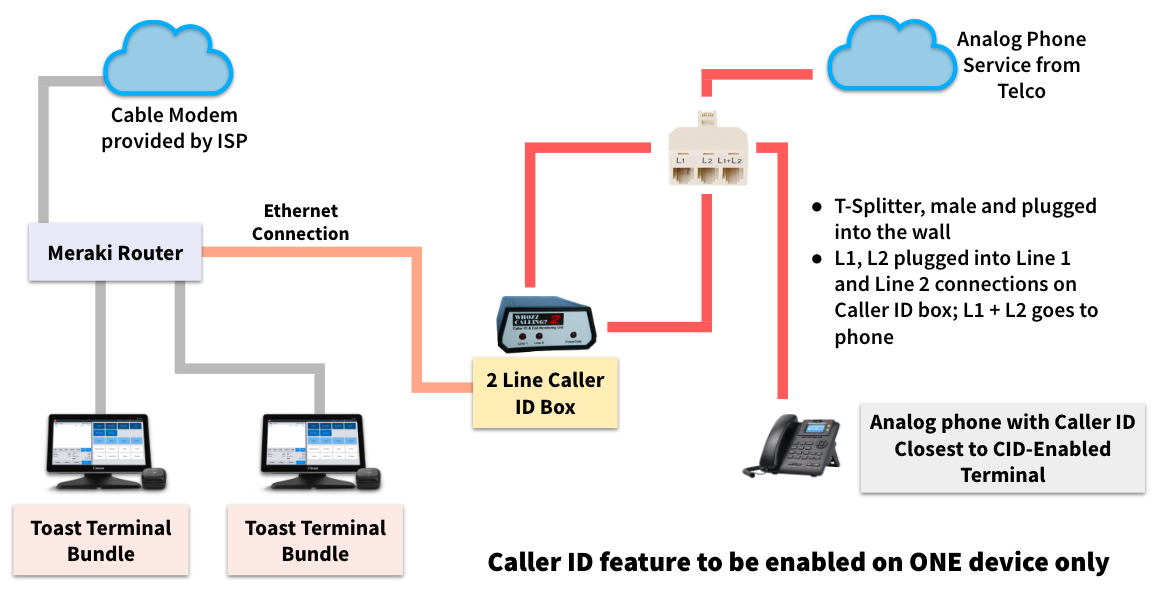
Whozz 来电盒的布线
在建立 Whozz 来电盒的布线时,我们最关心的有 3 个端口。
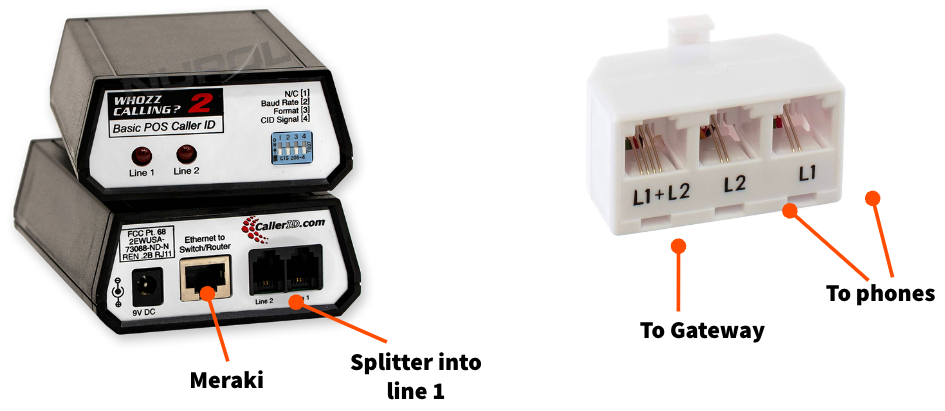
- 管理端口(以太网到交换机/路由器):一旦确认之前的布线并听到拨号音,将一根电缆从此端口连接到 Meraki 的一个 LAN 端口(不是 标记为 "internet" 的端口)。 这是唯一应该连接到我们网络的电缆。
- 到网关(使用分 splitter):L1+L2 将有一根电缆直接连接到网关/调制解调器。为了澄清,这个端口应该连接到您的网关/调制解调器。 再次强调,这不应该 连接 到 Toast 的局域网。
- 到电话(新的 L1 或 L2):这个端口应该连接到电话。如果您有多个电话,则应该连接到一个非 Toast 的交换机,电话连接到该交换机。
电话线路配置
需要从电话调制解调器运行一根 Cat5e 电缆到 Meraki 路由器或交换机。电缆需要连接到电话接线块或分界点。在另一端,需要用 RJ11 插头终止。如果您有超过 4 条电话线,则需要运行两根 Cat5e 电缆。
成功安装所需的服务:
- 电话公司启用的来电显示
- 电话公司启用的呼叫组/回拨
- 联系 Toast 客户服务以启用 来电显示模块。
- 在一台 Toast 终端上启用来电显示提示
来电显示的设备配置和工作流程
来电显示在 Toast Web 中不需要任何配置,并且 只应在一个设备上启用,否则通知可能会干扰其他设备的工作流程。
- 在您设备的主菜单中,导航到 设置 > 设备设置。
- 在 订单屏幕 部分下选择 提示接听电话。
- 选择 是 来启用来电显示。
- 选择 继续。
Toast 的来电显示与以下设备兼容:
- 以太网链接 Whozz Calling?基本 2 条线路版本 2.8
- 以太网链接 Whozz Calling?基本 4 行版本 12
- Vertex VoIP 单元 2 行版本 85-19
来电显示可以配置以加快订单处理的过程。一旦配置完成,有几个重要事项需要了解其功能。
在快速订单模式中使用来电显示
重要的是要记住,来电显示弹出窗口仅在服务员处于快速订单模式时才会出现。在此模式下,来电时会出现一个弹出窗口,允许服务员开始订单、将订单待定或忽略订单。
在其他模式下(例如桌面服务),来电将作为通知出现在屏幕左上角。
回头客和来电显示
当回头客来电时,他们的姓名、号码和地址将自动填充在配送信息屏幕中。
待定订单
如果服务员尚未准备好开始输入新订单,可以选择待定按钮。当选择待定时,它会在屏幕左上角变成通知。
当服务员准备好开始接单时,可以选择该通知。
在订单进行中接听另一个电话
当快速订单屏幕上有订单进行时,来电显示弹出窗口上的 开始订单 按钮将变为灰色,因为开始新订单会导致当前订单丢失。服务员仍然可以选择 待定 或 忽略 来电。
然而,如果服务员在订单进行中选择了 待定 后点击左上角的通知,进行中的订单将会丢失,用户将被带到配送信息页面。
来电显示故障排除
在完成任何其他故障排除步骤之前,必须确认以下内容:
- 这个来电显示设备是由Toast设置的吗?
- 您购买了我们的来电显示软件模块吗?
一旦确认上述内容,请按照以下故障排除步骤进行操作:
如需更多产品支持或信息,请致电Vertex,电话:(800)-240-4637。
返回顶部