配置并使用卡片预授权
上次更新时间:2026年10月5日 11:06
| 预授权目前在加拿大、爱尔兰或英国不可用。 |
- 预授权的优势
- 开始之前:EMV 芯片卡插入和感应支付
- 设置预授权
- 使用预授权卡片进行付款
- 使用已保存的信用卡进行部分付款
- 为已保存的信用卡交易添加小费
- 使用已保存的信用卡结账并更改为其他付款方式
- 查找预授权挂账
- 延迟预授权
- 将预授权与 Toast 会员计划结合使用
- 相关文章
预授权的优势
通过预授权,系统会保存卡片信息,因此在结清已预授权的账单时无需出示卡片。预授权卡片在付款屏幕上显示为标记为 已保存信用卡 的付款方式。
对卡片进行预授权会为持卡人开启一个挂账,因此可以通过持卡人姓名或重新读取其卡片来查找挂账。使用 已保存信用卡 的账单可以在交易结束时无需再次刷卡即可结账。
注意:对卡片进行预授权并不能保证顾客有足够的资金支付整个账单。
开始之前:EMV 插入和感应支付
带有智能芯片(Europay、Mastercard 和 Visa,即 EMV)的顾客卡片必须通过插入或感应方式来运行吧台账单,而不是刷磁条。没有智能芯片的卡片仍然可以刷卡。
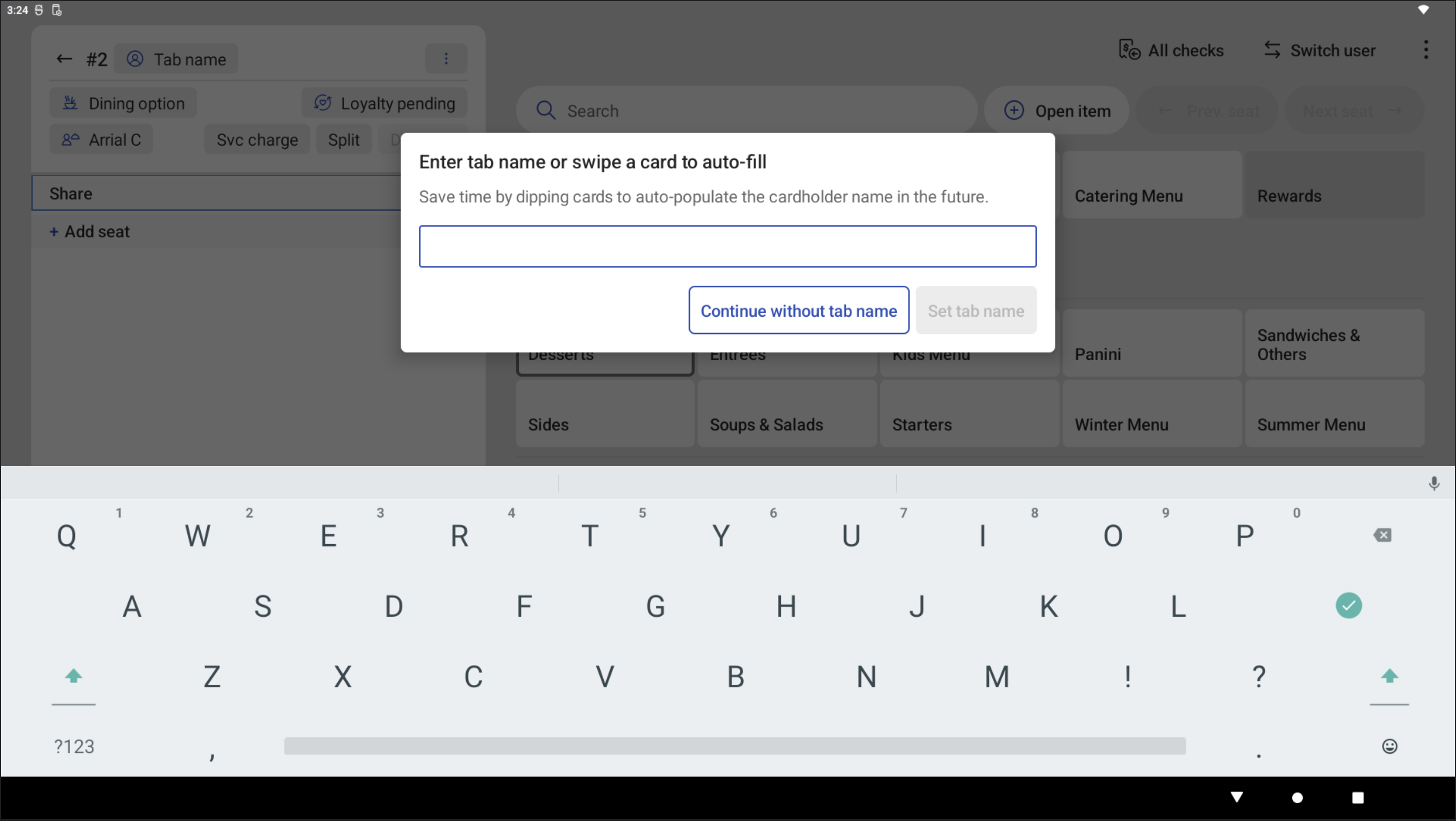
Toast 建议在开启吧台账单时使用插入方式,而不是感应方式。插入卡片会自动将持卡人姓名填充为账单名称。由于卡片网络设置的限制,感应支付不会自动填充姓名,因此如果您使用感应支付,则需要手动更新账单名称,以避免混淆或潜在的争议。
您也可以在“账单名称”模态框中刷卡,以自动填充持卡人姓名,这与在“快速点餐”模式下刷卡的工作方式类似。由于卡片网络设置的限制,感应支付仍然需要手动输入。
为所有终端开启 EMV,以便在所有运行中的账单上接受插入和感应支付。有关设置步骤,请参阅 EMV 支付常见问题解答。请提前告知您的员工此项变更;他们的显示屏上也会收到通知。
注意:插入和感应支付账单尚不适用于双读卡器设置,包括某些面向顾客的显示屏。要在双读卡器设置上使用预授权,请先移除 MSR(磁条读卡器),然后使用 Toast Tap 对卡片进行预授权。在 MSR 上刷卡只会将账单名称添加到订单中,而不会进行授权待定。
设置预授权
预授权在两个地方启用:Toast Web 中的全局设置,以及每台 Toast POS 设备上的设置。
要在 Toast Web 中启用预授权:
- 在 Toast Web 中,转到 财务 > 相关 > 设置 > 支付选项。
- 滚动至“信用卡”部分,并为 启用信用卡预授权 选择 是。这允许为您所有的 Toast 终端和手持设备开启预授权功能。
- 设置 最低预授权金额。这是当账单总额低于此最低金额或没有项目时所预授权的金额。金额必须大于 $0.01。这是一个全局设置,无法针对单个设备进行更改。
注意:如果顾客有足够的资金进行预授权,但不足以完成交易,订单将在结账时被拒绝。您可以通过提高最低预授权金额来降低这种情况发生的几率。如果顾客的资金不足以进行预授权,订单将直接被拒绝。
要在 Toast POS 设备上启用预授权:
- 在 POS 主菜单上,转到 设置 > 设备设置。
- 滚动至 支付处理 并将 信用卡预授权 设置为 是。
启用后,在“快速点餐”或“桌边服务”模式下的订单屏幕上获取的任何卡片都将进行预授权。直接在订单屏幕上获取卡片会执行以下操作:
- 卡片被预授权为一种有效的支付方式,并确认有足够的资金来支付预授权金额。
- 卡片被安全地保存在 Toast 中,以便在支付屏幕结账时用作支付方式。
- 系统会使用持卡人的姓名和卡片信息创建一个挂账单。
注意:当预授权功能关闭时,在订单屏幕上接受银行卡即会将其作为付款方式进行扣款。银行卡只能通过在订单屏幕上接受来进行预授权;在付款屏幕上接受银行卡总是会直接扣款。
使用预授权卡进行支付
当您在订单上使用银行卡时(无论是否有商品或欠款),预授权会在订单屏幕上进行。在支持 EMV 的读卡器上插入或轻触智能芯片卡;没有智能芯片的卡可以刷卡。Toast 建议使用插入而非轻触方式,以避免手动输入姓名并加快结账速度。
一旦接受银行卡,账单上会出现一个绿色的 已预授权 指示器。如果账单未显示 已预授权 指示器,则说明其中不包含已保存的信用卡。
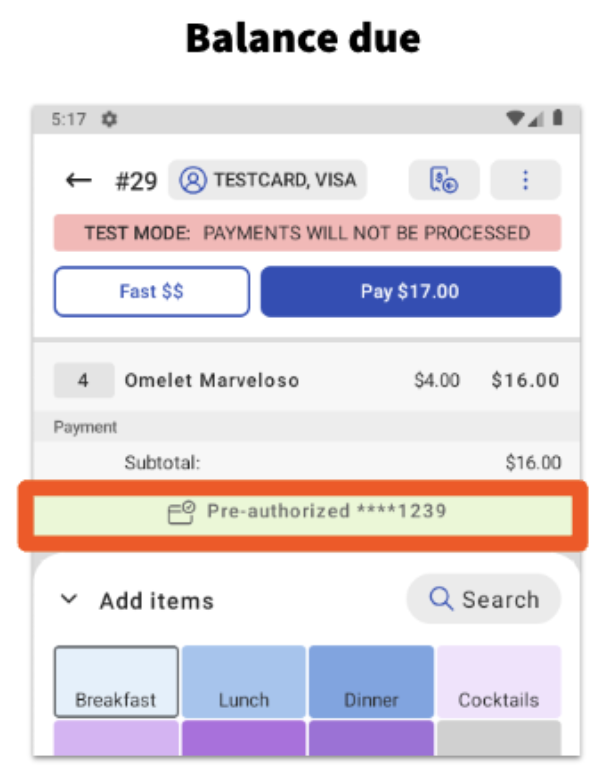
注意:如果账单余额为 $0 且账单处于“已支付”或“已关闭”状态,则不会显示该横幅。
如果银行卡存在欺诈、过期、余额不足,或者账户已被注销或关闭,系统会显示错误消息:“预授权失败。无法为此卡进行预授权。请尝试使用其他银行卡。”
在付款屏幕上,带有预授权卡的账单会显示一个 已保存信用卡 按钮。使用此按钮可通过预授权卡结清账单。无需出示银行卡,因为卡片信息已在用于此账单时保存。
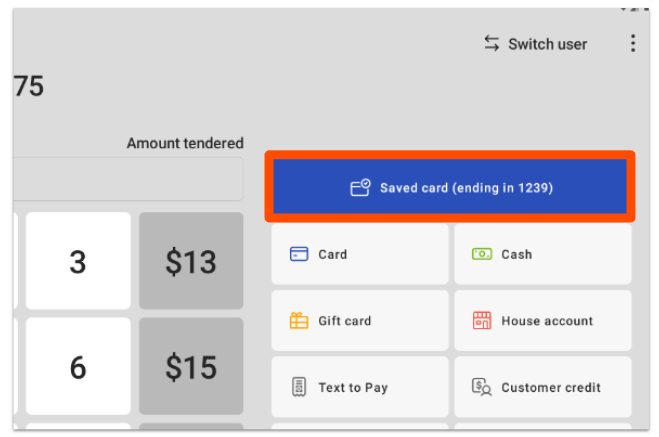
与任何账单一样,带有预授权卡的账单会保留在 未结账单 中,直到其被支付,无论用于结清账单的付款方式是什么。如果使用“已保存信用卡”作为付款方式且未启用电子收据,账单会移至 已支付账单,以便在结清前添加小费。
注意:支票可在原始预授权后的24小时内结账至已保存的信用卡。24小时后授权过期,您将需要再次获取客人的卡片以进行扣款。
使用已保存的信用卡进行部分付款
要使用已保存的卡支付部分支票,请在实付金额字段中输入金额,然后选择已保存的信用卡。
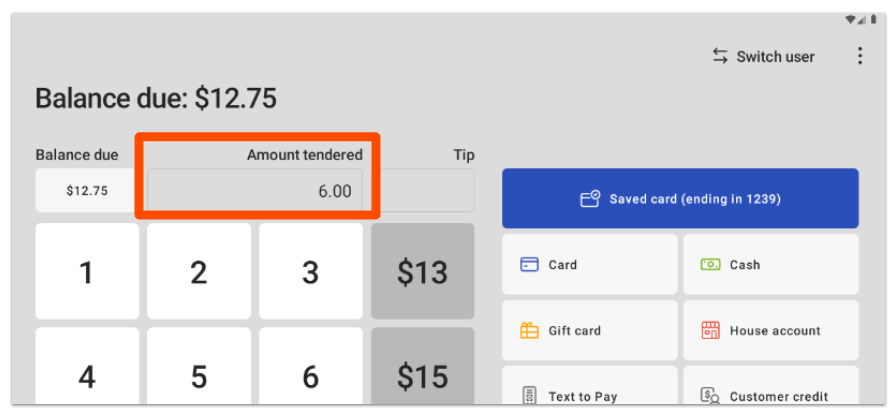
系统会出现提示,确认扣除已保存信用卡的金额少于支票余额。剩余余额可以结账至任何支付方式,包括现金、另一张卡、礼品卡或挂账账户。
为已保存的信用卡交易添加小费
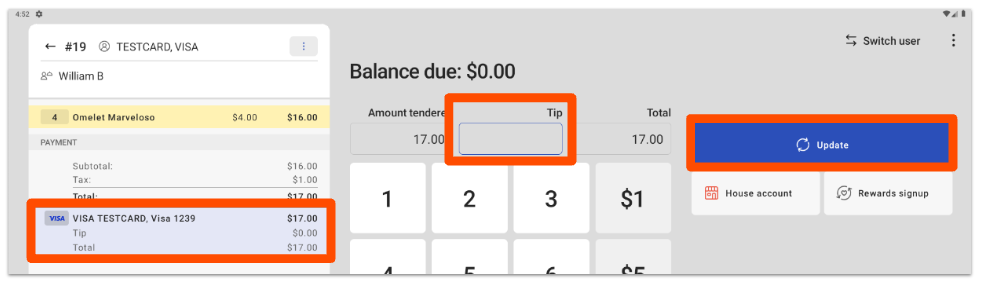
为已保存的信用卡交易添加小费的操作与任何信用卡交易相同。高亮显示该卡支付,在小费字段中输入金额,然后选择更新。然后选择结账以完全结清支票。
将带有已保存信用卡的支票结账至其他支付方式
在包含已保存信用卡的支票上,选择支付以打开支付屏幕,然后选择您想要用于结清支票的支付方式。不使用已保存的信用卡不会影响持卡人的账户。
查找预授权挂账
查找带有预授权卡的挂账所使用的流程,与查找任何通过刷卡开始的挂账流程相同。选择支付终端上的放大镜以搜索支票,或使用订单屏幕上的挂账按钮。出现提示时,重新读取支付卡,然后选择与该卡关联的挂账。
延迟预授权
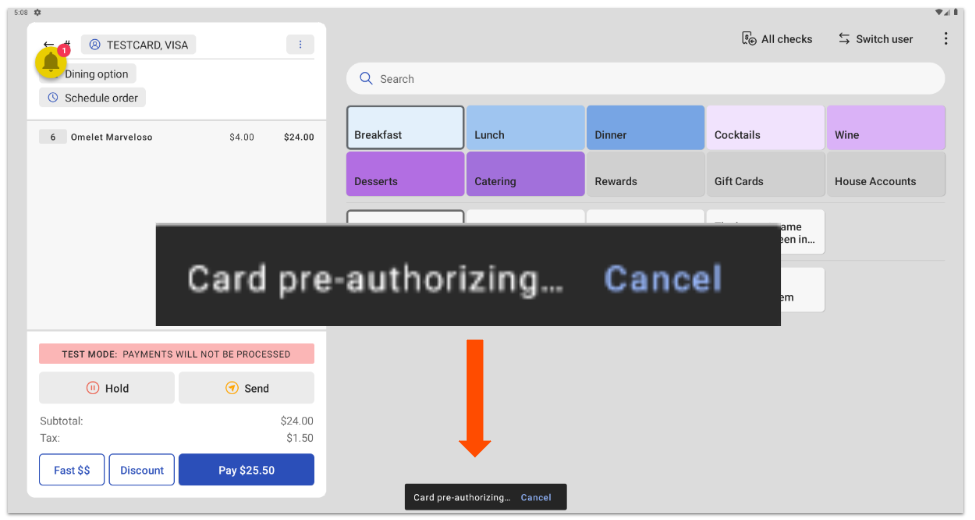
当预授权请求正在处理时,Toast 会显示一条请求正在进行中的消息,并允许服务员取消付款。这可能是由支付处理器延迟、网络缓慢或其他导致授权延迟但未使 POS 进入声明中断状态的问题引起的。该消息会一直保留在屏幕底部,直到预授权成功或用户取消付款。
将预授权与 Toast 会员计划结合使用
当客人在预授权期间使用与其会员账户关联的信用卡时,Toast 会将他们的会员账户应用于该订单。积分(“增加价值”)在预授权时记录。当付款被保存且新金额被应用时,Toast 会记录一次“作废增加价值”和一次新的“增加价值”,以重新计算所赚取的积分。
相关文章