翻译仅供参考。您与 Toast 签署的任何法律协议(包括但不限于《商户协议》和《终端用户许可协议》),其订立语言可能不同于以上页面所使用的语言,无论是否提供本页面其他语言的译文,均应以您所签署的协议条款为准
xtraCHEF:清除 QuickBooks 的 RMS 参考功能
上次更新时间:2026年6月23日 14:38
清除RMS参考是针对未在提取过程中同步到QuickBooks Online或QuickBooks Desktop的发票的技术“重置”。
清除 RMS 参考结果
在 xtraCHEF 中选择 清除 RMS 参考 的发票时,会发生三件事:
- 它断开链接:清除 RMS 会将 xtraCHEF 中的发票与 QuickBooks 桌面中的任何先前记录 "解除链接"。对 xtraCHEF 来说,这张发票现在看起来像是之前没有被导出过。
- 它防止重复错误:如果同步在中途失败,QuickBooks 可能会有一个 "幽灵" 记录。如果您在不清除 RMS 的情况下再次尝试同步,您会收到一条错误消息,提示 发票已存在。清除 RMS 告诉 xtraCHEF "忽略旧的尝试,将此视为一张全新的发票。"
- 它准备 Web Connector:因为 QuickBooks 桌面并不总是在线,并且依赖 Web Connector 来获取数据,清除 RMS 会将该发票重新放入队列中。下次客户运行 Web Connector 时,它会将该发票视为一个新的项目进行下载。
在 QuickBooks 桌面中清除 RMS 参考
- 当发生发票提取错误时,选择错误信息(感叹号图标)以查看具体细节。从那里,导航到提取监控器以开始故障排除。
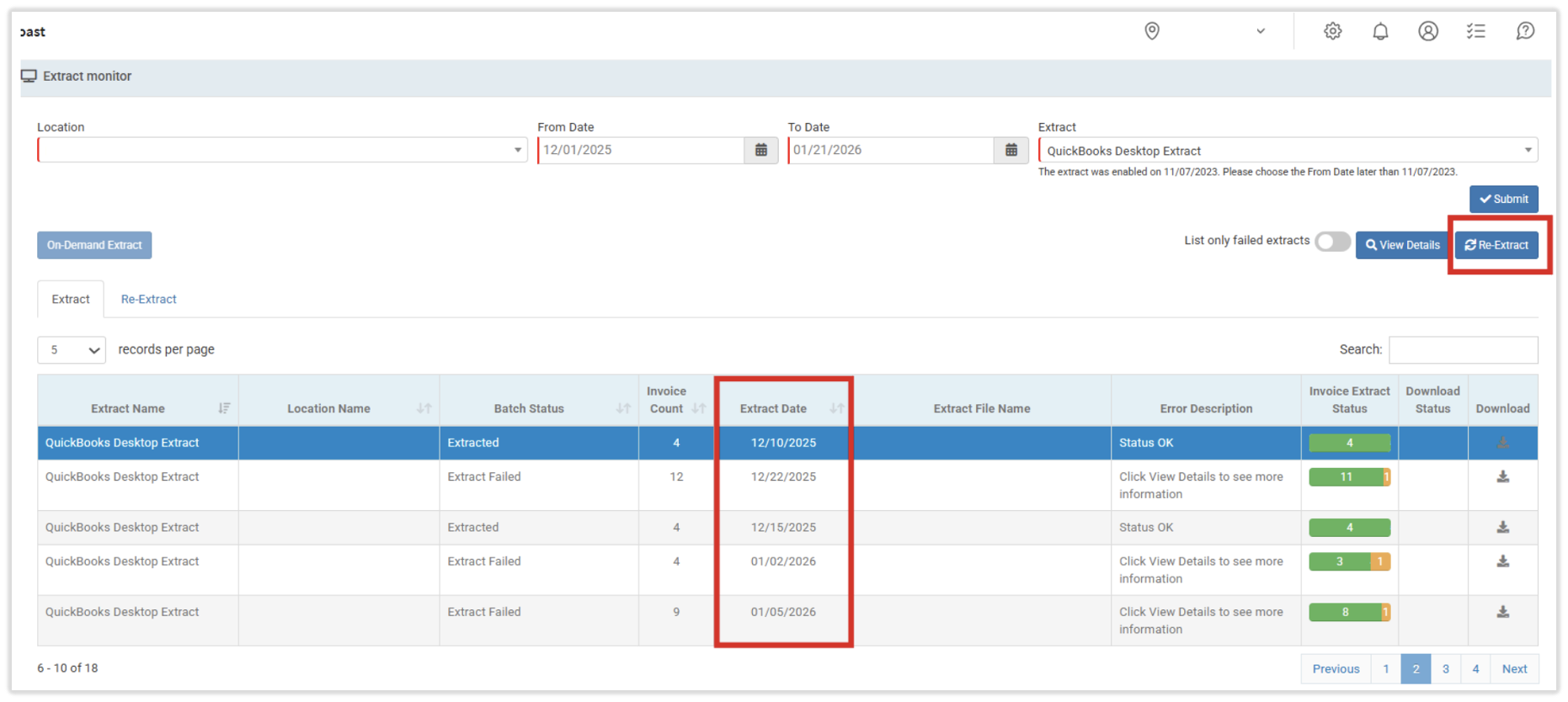
- 在提取监控器中,根据提取日期范围而不是发票日期设置过滤器。选择提交后,从提供的列表中找到相关批次。
- 选择查看详情以查找具体发票。如果它出现在批次中,选择重新提取以重新启动该过程。
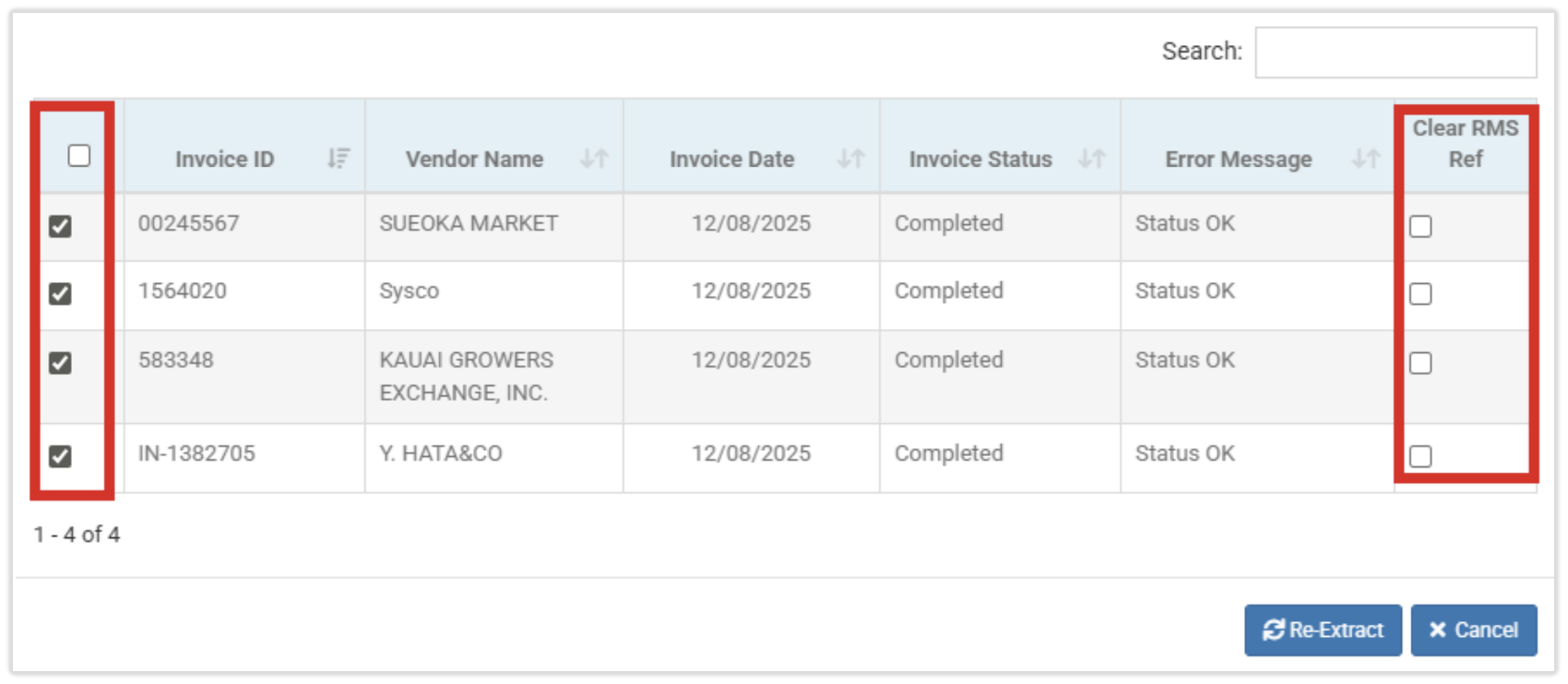
- 选择重新提取后,将弹出一个窗口,显示该批次中的所有发票。勾选相关的发票,并在选择弹出窗口中的清除RMS引用之前勾选。此操作会移除与Quickbooks Desktop的现有数据链接,使系统将发票视为新发票。
在QuickBooks Online中清除RMS引用
- 在QuickBooks Online中,您可以清除特定发票的RMS引用。这对于解决同步错误或重新处理在您的会计系统中之前已删除的发票特别有用。
- 在xtraCHEF中,导航到搜索发票。
- 输入发票号码并选择搜索。
- 找到正确的发票并选择重新提取图标(循环箭头)。
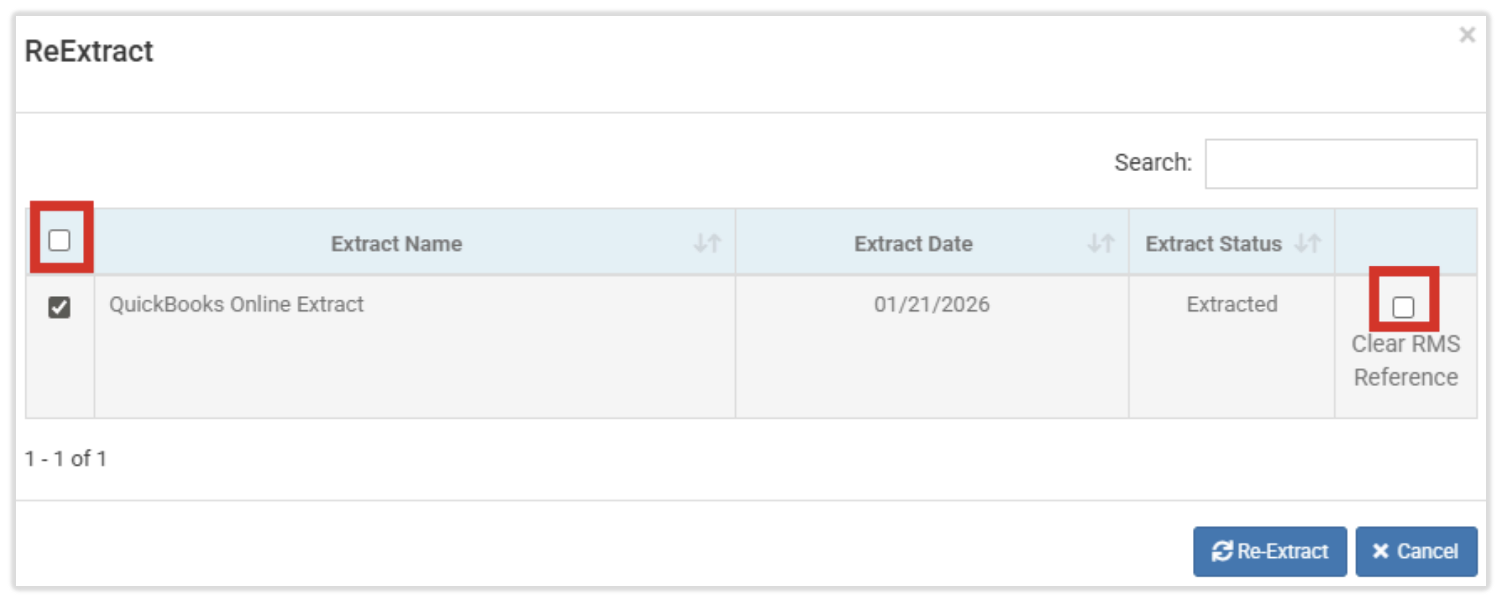
- 将出现一个弹出菜单,提供多个配置选项。为了确保发票在QuickBooks Online中被视为新条目,请选择以下复选框:
- 提取名称(位于列标题中)
- 清除RMS参考
- 选择重新提取
- 提取过程可能需要几分钟才能完成。Toast建议在提取后稍等片刻,以确认发票已到达QuickBooks Online。