创建组合折扣
上次更新时间:2026年5月19日 08:29
组合折扣概述
组合折扣允许客户以特定的折扣价格购买单个商品或商品组。要了解更多其他折扣类型,请参见开始使用折扣文章。
只要收据上有这两项商品,披萨片和苏打水的总价可以折扣至5美元。

组合折扣也可以用于将单个商品定价为特定值(例如,任何汉堡 = 5.00美元)。

组合折扣设置指南
- 在Toast Web中,导航到财务> 相关> 设置 > 折扣和促销代码。
- 选择+ 添加折扣。
- 为您的折扣命名。
- 从折扣类型下拉菜单中选择组合。
- 输入组合折扣的值。这是将成为此组合组的一切商品的总价格。
- 现在是构建您的组合组的时间。 首先选择+ 添加新组合组。您现在可以搜索任何您希望成为组合的一部分的商品或组。您可以根据需要将任意数量的组合组添加到此折扣中——只需使用+ 添加新组合组按钮。
- 根据需要配置其他折扣设置,然后保存和发布您的折扣。
单项组合与。固定折扣
组合也可以为单个商品配置,而不是商品/组的组合。固定折扣会在账单/商品总额上减去一定的美元或百分比,而单项组合可以将某些商品/账单折扣到特定的美元值。
例如,您可能选择为您的汉堡组创建一个组合折扣,使所有汉堡的价格折扣为5.00美元(或您想要的任何价格),无论它们的单独价格如何。如果您使用固定折扣,所有汉堡将会是$5.00折扣,导致每个汉堡的价格不同。
尺寸触发器
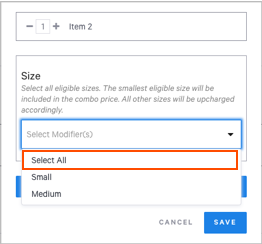
基于尺寸的折扣可以在创建组合时使用。在选择具有尺寸定价的商品时,系统会提示您选择哪些尺寸符合折扣条件。
如果您选择全选,最小尺寸将是基础组合值。如果订购更大尺寸,商品将会加收费用。
如果您选择特定尺寸作为符合条件的商品,其他尺寸将不符合折扣条件。
例如,大号三明治符合折扣条件,但小号和中号不符合。
修饰符触发器
修饰符触发器用于包含附加项(修饰符)的折扣。使用修饰符触发器可确保带有加收费用(附加价格的修饰符)的商品仍然可以适当地享受折扣。例如,披萨、三明治或沙拉上的配料。
注意:修饰符触发器仅适用于组合折扣。虽然在固定折扣中可见,但它们目前不被支持。
要配置修饰符触发器:
- 双击您添加到组合组的商品的名称。
- 在弹出窗口中,选择+ 添加修饰符组。
- 选择您想要包含的修饰符组。您可以再次选择+ 添加修饰符组以选择多个修饰符组。有两种类型的触发器:最多和必须有。
- 设置最多修饰符触发器,以定义在收取额外费用之前包含多少个修饰符。要访问此触发器,您需要向折扣中添加单个商品,而不是菜单组或菜单。例如,您可能有一个三明治,您希望在折扣中提供来自选择奶酪修饰符组的最多1个修饰符。
- 设置必须有修饰符触发器,以定义项目符合折扣所需的修饰符数量。 在同一个选择奶酪的例子中,折扣三明治必须有奶酪选择才能符合折扣条件。
批量折扣
单项组合折扣的商品可以批量折扣 - 不适用于多项折扣.启用批量折扣允许在一次结账中对多个符合条件的商品进行折扣。
最小数量是结账中所需的商品数量,以获得批量折扣。最大数量是符合条件的商品的最大数量,可以获得折扣。例如,如果商品的价格为每个$5.00,且您购买至少2个,则可以使用此选项。您可以以此价格购买最多10个。
您可以将自动应用与单项组合折扣的批量折扣配对。
注意: 如果未配置批量折扣,自动应用将仅适用于结账中的单个符合条件的商品,而不是所有符合条件的商品。例如,如果您提供每个$3.00的特色子,且一家人进来购买四个子。如果未应用批量折扣,自动应用将仅对一个子进行折扣。
在POS上录入组合
要录入组合折扣,请录入符合组合折扣的商品,并导航到结账的折扣部分。然后,选择相关的折扣进行应用。注意:在符合条件的商品出现在结账之前,组合折扣将无法选择。
应用组合折扣后,商品将无法再进行编辑。要在应用折扣后编辑商品,请突出显示所有商品并选择移除。 然后,编辑各个商品并重新应用折扣。
注意:如果在账单上有多个组合项,则这些项目必须作为单独的行项目出现,以便在使用自动应用折扣功能时,组合能够适用于所有符合条件的实例。例如,如果您有一个3美元的甜甜圈和咖啡组合,您需要单独输入每个组合,并对每个实例应用折扣。例如,您将不会将订单记录为甜甜圈(数量为3)和咖啡(数量为3),而是将每个单独记录为单个数量的项目。