翻译仅供参考。您与 Toast 签署的任何法律协议(包括但不限于《商户协议》和《终端用户许可协议》),其订立语言可能不同于以上页面所使用的语言,无论是否提供本页面其他语言的译文,均应以您所签署的协议条款为准
自定义在线订单的收据打印
上次更新时间:2026年9月17日 19:23
了解如何自定义您的在线订单收据,以便在特定打印机上打印,仅在检查支付时打印,或根本不打印。
| 支付收据将始终在您指定的自动打印设备上打印,无论在下面的文章中选择的外带和配送设置中的打印机是什么。 |
为在线订单设置您的外带和配送打印机
要设置您的外带和配送打印机,请导航到 外带和配送 > 可用性 > 外带/配送,并向下滚动到 收据打印 部分。在这里,您会找到 外带/配送打印机 选项。

使用下拉菜单选择一个打印机,以便外带/配送信息打印到该打印机。如果您选择 仅按需打印 选项,收据将不会打印,除非手动请求。
覆盖配送订单的数字收据
在使用店内订单的数字收据时,可以覆盖配送订单的收据,以始终打印纸质副本。
您可以在 收据打印 部分找到此设置,位于 外带/配送 设置页面 (外带和配送 > 可用性 > 外带/配送)。

覆盖数字收据? 将允许您选择始终为配送订单打印纸质收据或继续在平板电脑上使用数字收据。
为Toast在线点餐、Toast本地和第三方订单打印支付收据
对于在线订单,您可以选择自定义自动打印哪些付款收据。
使用在外带/配送设置页面上找到的付款收据设置(外带和配送 > 可用性 > 外带/配送)来启用/禁用商户副本、客户副本或两者。仅选中的选项将为在线、Toast Local和第三方订单打印。

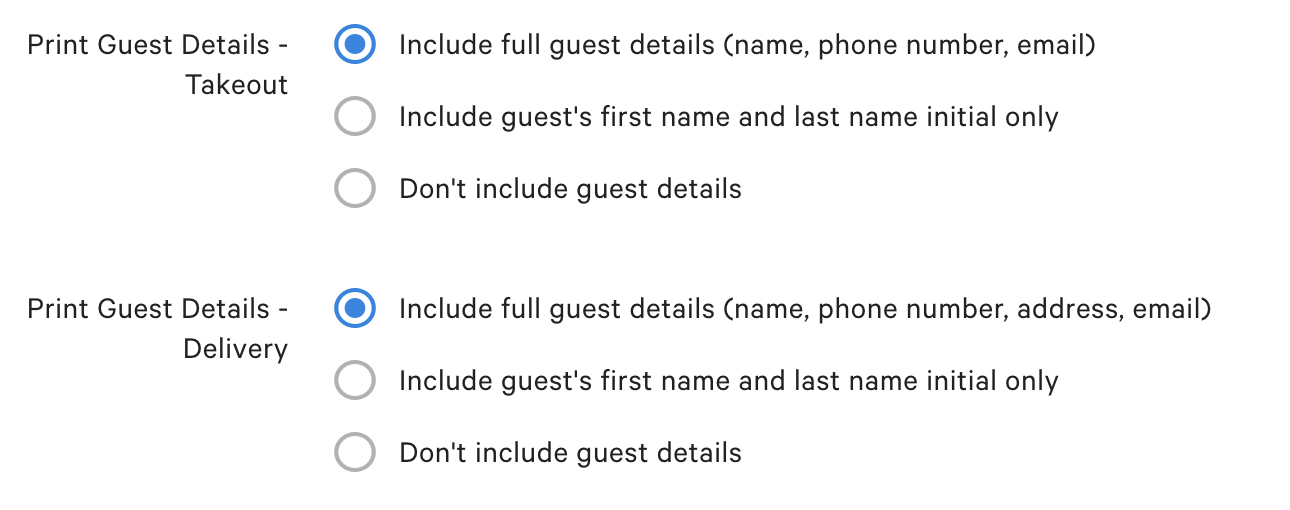
如果您选择启用付款收据,您可以设置客人信息的打印方式。
通过打印客人详细信息设置,您可以选择:
- 包括完整的客人详细信息(姓名、电话号码、电子邮件)
- 仅包括客人的名字和姓氏首字母
- 不包括客人详细信息
- 注意:为了使在线订单付款收据打印出来,UI选项订单仅在检查支付后发送需要设置为否。如果设置为是,无论您是否启用了商户和/或客户副本,在线订单付款收据都不会打印。
客人信息可以为外带或配送订单配置不同。如果您需要配送订单打印比外带订单更详细的信息,这可能会很有帮助。