翻译仅供参考。您与 Toast 签署的任何法律协议(包括但不限于《商户协议》和《终端用户许可协议》),其订立语言可能不同于以上页面所使用的语言,无论是否提供本页面其他语言的译文,均应以您所签署的协议条款为准
将 Toast 手持设备连接到隐藏的 Wi-Fi 网络
上次更新时间:2026年9月16日 15:16
问题
Toast 手持设备可以连接到隐藏的 Wi-Fi 网络吗?
回答
在为 Toast 手持设备设置 Wi-Fi 网络时,您的网络名称 (SSID) 可以是可见的,也可以是隐藏的。Toast 手持设备 可以 连接到隐藏的 Wi-Fi 网络,但根据设备型号的不同,可能需要进行额外的配置。如果出现连接问题,隐藏网络也会使故障排除变得更加复杂。
注意:隐藏网络仅用于自管理网络环境。Toast 无法在 Toast 管理的网络上隐藏 SSID。
要将 Toast 手持设备连接到隐藏的 Wi-Fi 网络,请按照以下步骤操作:
- 导航至手持设备主屏幕上的 设置齿轮图标。
- 选择 网络和互联网。
- 选择 Wi-Fi 并确保 使用 Wi-Fi 已开启。
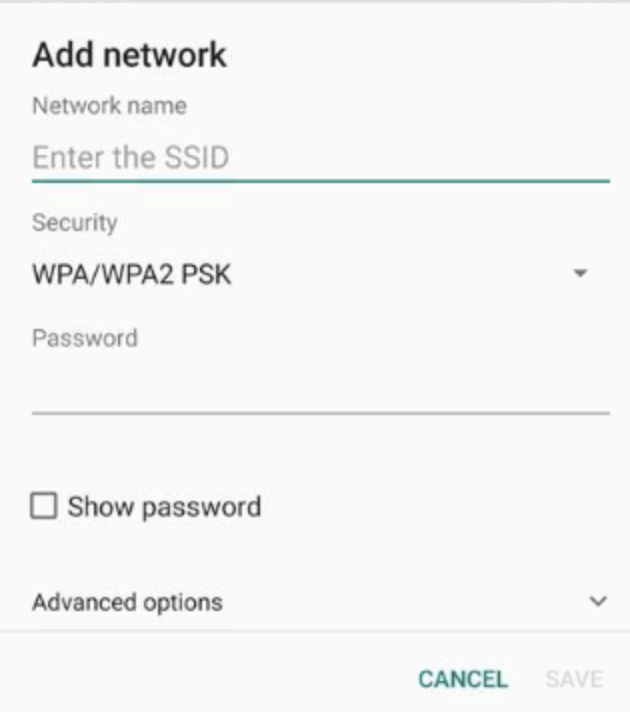
- 滚动至可用 Wi-Fi 网络列表底部并选择 + 添加网络。
- 输入 网络名称 (SSID),必须与其他已连接设备上显示的完全一致,包括正确的大小写。
- 在尝试连接之前,请通过选择与路由器配置相匹配的 安全 类型来确认网络的安全性配置:
- Toast Go® 3 设备支持:
- WPA/WPA2-Personal (PSK)
- WPA3-Personal
- Toast Go® 3 设备不支持:
- 开放网络
- WEP
- 企业级安全类型(例如 WPA2-Enterprise)
- 这适用于所有运行 Android 12 的设备。
- Toast Go® 3 设备支持:
- 确认隐藏网络设置:
- Toast Go® 3 和 Toast Flex® 3:点击 + Add network 页面上的 Advanced options 插入符号,并手动启用 Hidden network 设置。
- Toast Go® 2:手动添加网络时,Hidden network 设置默认为启用。无需在 Advanced options 中进行额外配置。