创建班次
上次更新时间:2026年4月22日 18:32
您必须被分配为管理员或经理的系统角色才能为您组织的日程创建班次。如果您拥有错误的系统角色,请联系您的雇主,以便适当的人可以更新您的个人资料。
查看权限
只有拥有管理员或经理角色的用户才能创建和管理班次。如果无法访问,请向您的雇主请求更新您的角色。
从网页创建班次
选择创建班次或选择在日历中悬停在时间段上时出现的+图标。
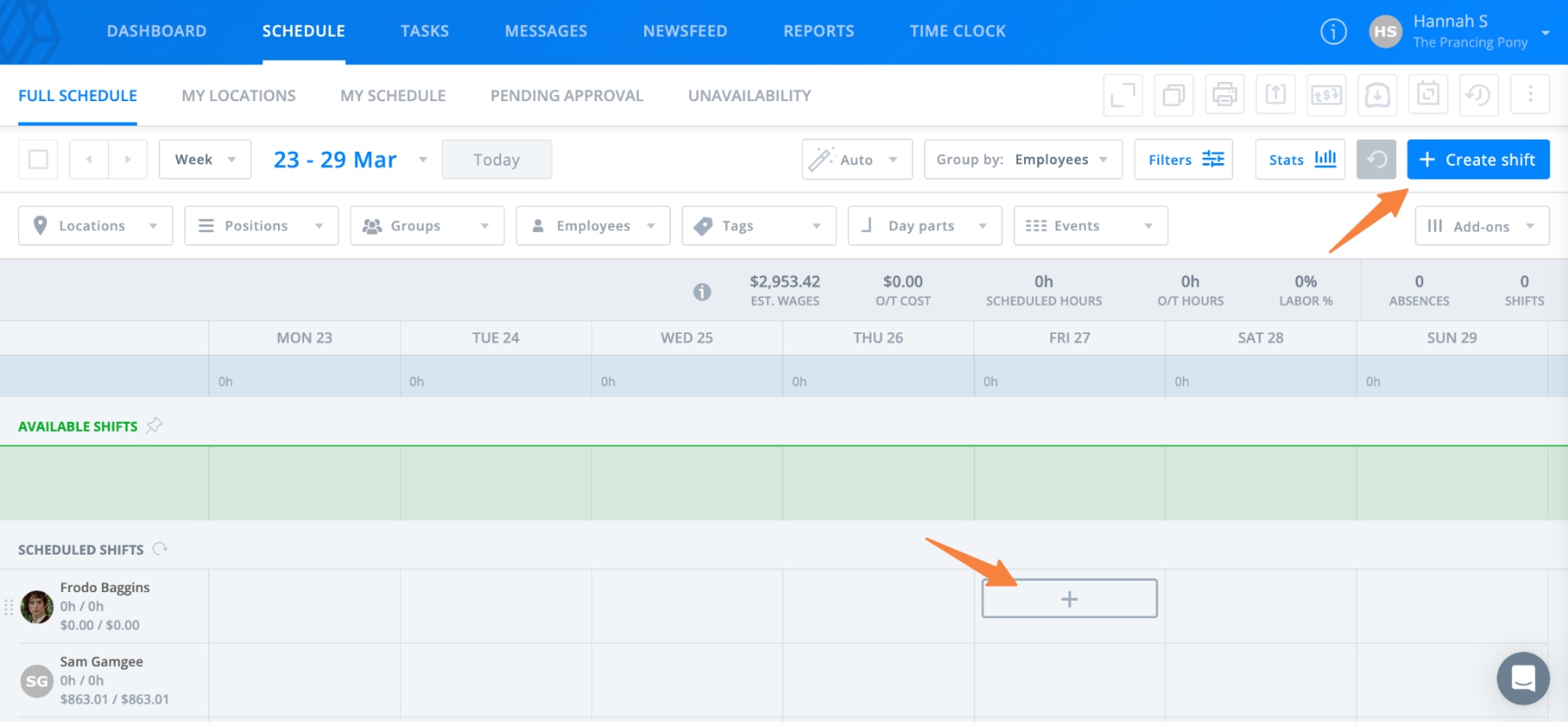
在员工行中选择一个时间段会自动将该员工分配到班次。在未分配行中选择一个时间段会创建一个未分配的班次,您可以选择稍后添加员工。在可用行中选择一个时间段会创建一个可用的班次。
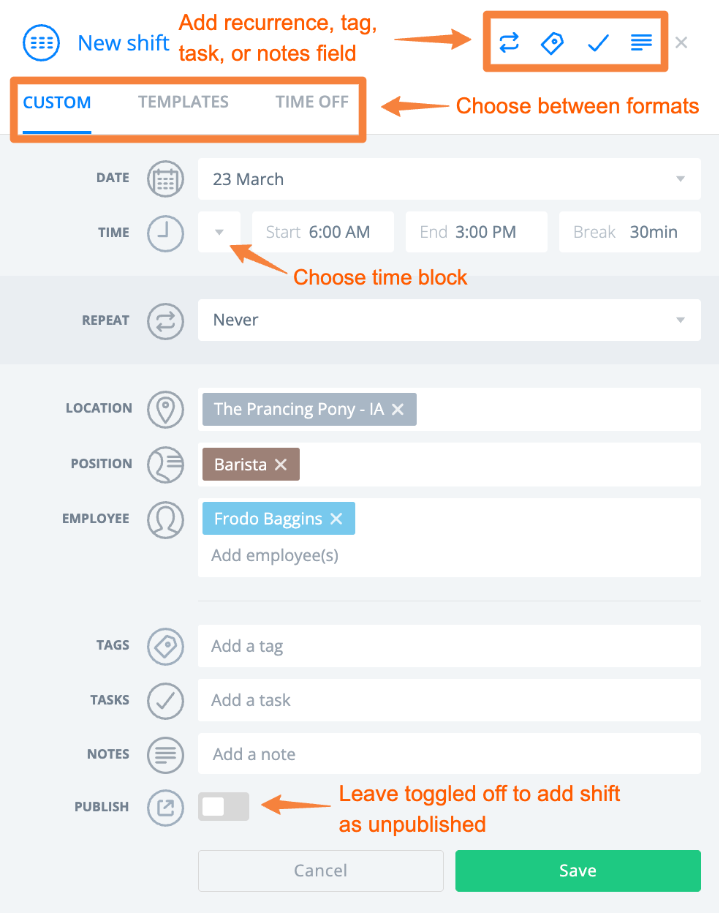
在出现的窗口中,使用顶部的选项卡在班次类型之间切换。您可以创建自定义班次,应用班次模板或添加休假。
在Sling的网页版本中,班次在添加到日历时会自动保存,因此您可以关闭浏览器或注销而不会丢失更改。
配置班次详情
在创建班次时,您可以输入开始和结束时间或选择时间块,将班次设置为重复,添加休息时间,并分配位置和职位。
您必须至少输入一个位置和一个职位才能保存班次。如果需要,您可以稍后分配员工。
其他选项包括添加 标签、任务(商业版)和备注。如果这些字段或重复选项不可见,请选择窗口右上角的图标以显示它们。
发布或取消发布班次
在保存之前,选择是否将班次添加为未发布或已发布,使用班次详细信息上方的切换按钮。
未发布的班次 仅对经理和管理员可见。这使您可以进行编辑而无需通知员工。
已发布的班次 对所有用户可见,具体取决于可见性设置。建议在完成所有更新后发布班次。
从移动应用创建班次
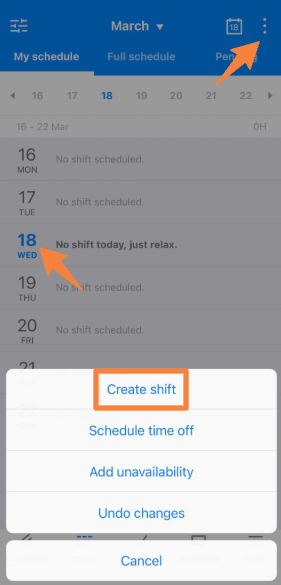
要在移动应用中创建班次,请转到 班次 标签,然后选择右上角的选项菜单(三个点)。您还可以在左侧选择一个日期以访问这些选项。在出现的菜单中,选择 创建班次。
在下一个屏幕上,输入班次详细信息,例如时间块、休息时间、重复、标签和备注。您可以将员工字段留空,以创建可用或未分配的班次。
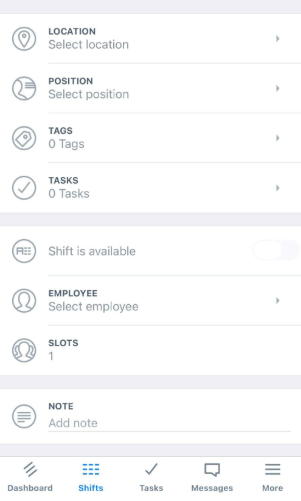
完成后,请确保保存您的更改。