翻译仅供参考。您与 Toast 签署的任何法律协议(包括但不限于《商户协议》和《终端用户许可协议》),其订立语言可能不同于以上页面所使用的语言,无论是否提供本页面其他语言的译文,均应以您所签署的协议条款为准
自定义在线订餐常规信息
上次更新时间:2026年9月17日 16:56
从这里开始,查看设置客户在线订餐时所见网站所需的步骤。
为您的在线订餐网站添加或更新餐厅信息和图片
您可以自定义您的在线订餐网站,以包含有关您餐厅的信息、您选择的图片以及描述。如需在您的 Toast 账户中获取此设置的引导式演练,请选择下方的按钮。
您可以按照以下步骤自定义您的在线订餐页面,包括餐厅描述、图片以及菜品图片和描述:
- 在 Toast Web<1> 中,导航至 外带与配送 > Toast 订单来源 > 餐厅信息,或在任意页面顶部的搜索栏中搜索 餐厅信息。
- 在此处,您可以查看您企业的 常规信息 并编辑您的 企业描述。若要更新您的 企业 和 门店 名称,必须在 门店信息 页面上进行操作。
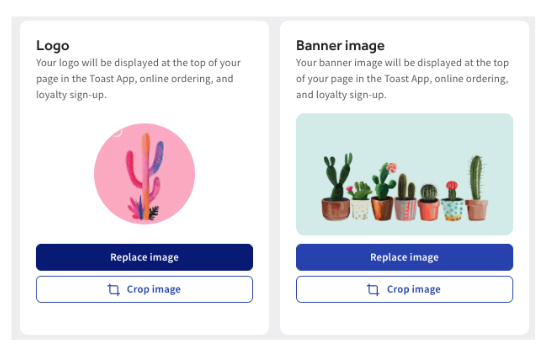
- 若要更新您的 徽标<1> 或 横幅,请在任一模块中选择 替换图片。如果您是首次添加图片,请选择 +上传图片。
- 拖放文件或选择 +上传文件。
- 注意:Logo 的图片要求为最低分辨率 230px x 230px,最大文件大小为 5 MB。对于横幅,最低分辨率为 1400px x 788px,最大文件大小为 5 MB。
- 要更新您的电子礼品卡图片,请选择+上传文件或替换图片。
- 注意: 最低分辨率 640px x 400px,最大文件大小为 5 MB。
- 请务必保存 并发布您的更改。
- 注意:如果您在此处更新了 Logo 或横幅,但您的线上点餐页面上仍然显示错误的图片(例如,来自您餐厅集团中其他分店的照片),这是“位置选择器”的一个已知问题 — 请参阅下方的 使用位置选择器 以了解如何修复它。
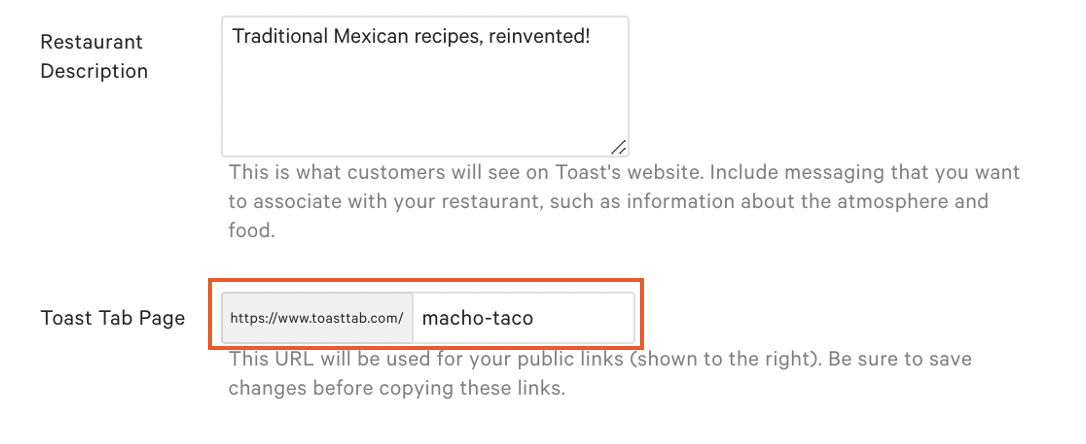
- 接下来,找到您的 Toast Tab 页面 URL 并将其添加到您餐厅的网站上。
- 然后 保存 并 发布 您的更改。
更改您的线上点餐 URL
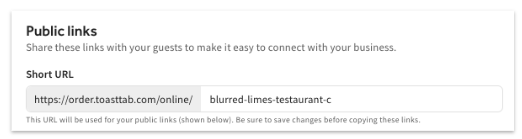
餐厅的线上点餐 URL 可以进行自定义,以使其与餐厅具体相关。如果餐厅正在更名,或者想要缩短 URL,这会非常方便。
- 在 Toast Web 中,导航至 外带与配送 > Toast 订单来源 > 餐厅信息。
- 找到Toast Tab 页面 部分,然后在文本框中输入您想要的 URL。
注意: 这只会编辑 http://toasttab.com/ 之后的 URL
- 然后 保存 并 发布 您的更改。
您的顾客将看到的内容
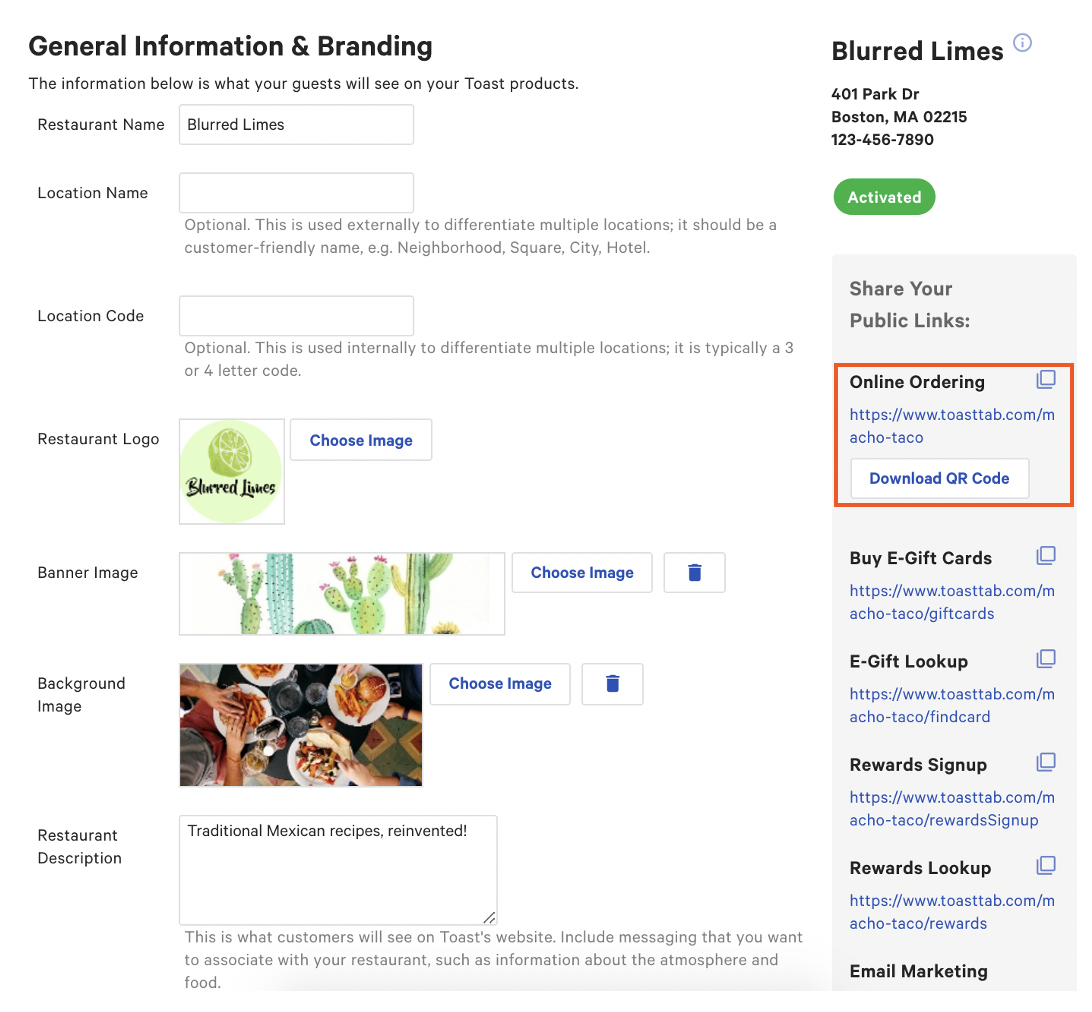
- 导航至分享您的公开链接部分,并选择在线订餐下的链接,以查看您的顾客将如何浏览您的网站。餐厅还可以选择下载二维码来下载其在线订餐页面的特定二维码。通过轻松打印或将其添加到餐厅网站,顾客可以扫描二维码并查看餐厅菜单,并进行下单。
- 然后,您可以查看顾客如何浏览和与您的网站互动。
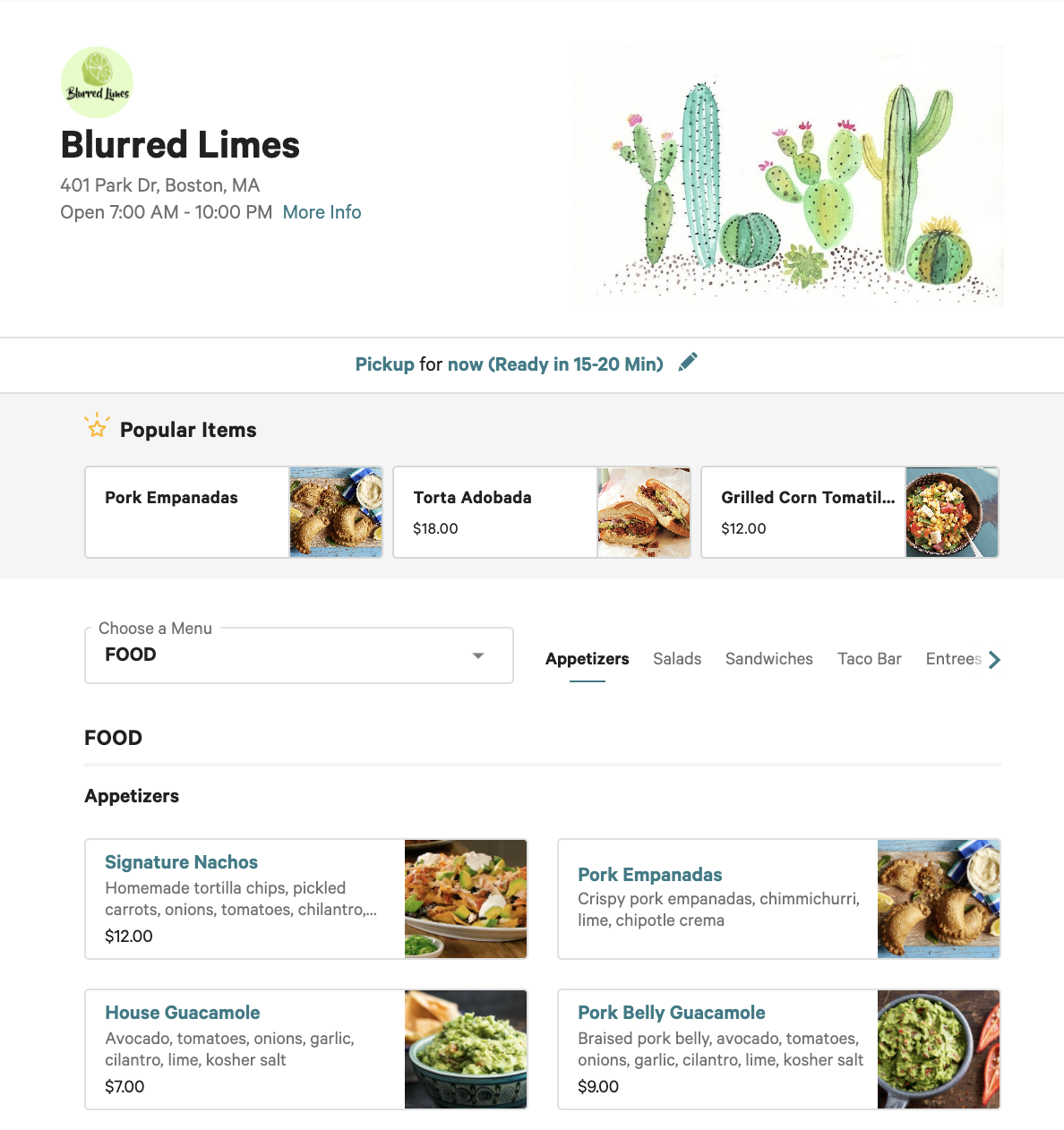
使用门店选择器
如果您的集团中有几家餐厅,门店选择器对于整理您的餐厅信息非常有用。
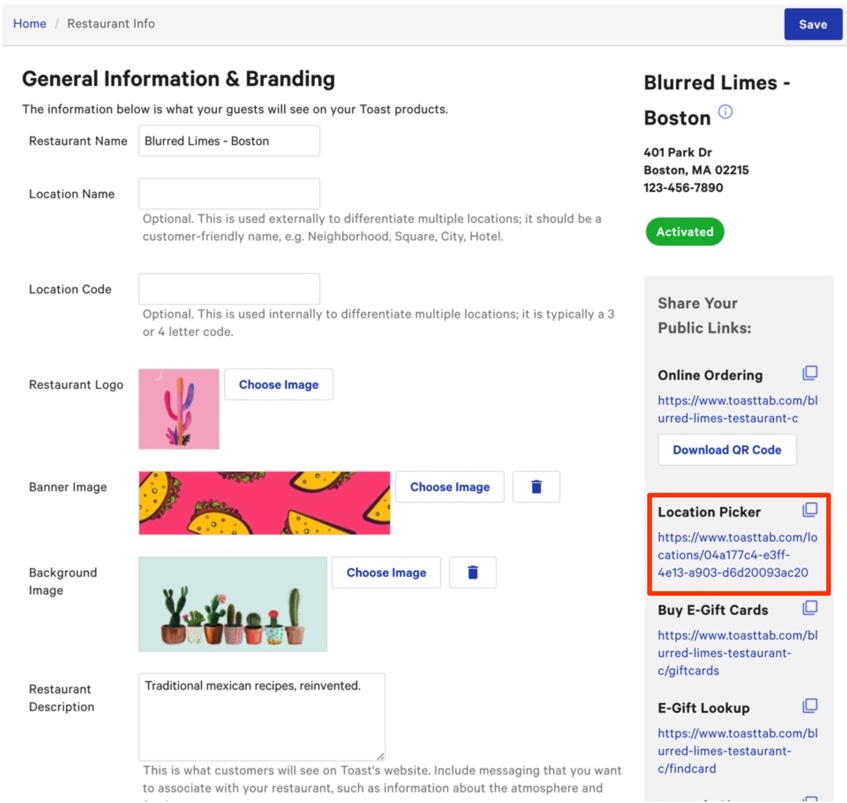
遗憾的是,背景图片和徽标是从餐厅集团中的随机门店提取的。这意味着当顾客使用在线订餐页面时,可能会显示不同的徽标。管理此问题的最佳方法是让每个门店在后台的背景信息下使用相同的图片。 请确保背景图片具有高分辨率,以防止在线订餐页面出现模糊。
注意:如果您在门店选择器中没有看到一个或多个餐厅门店,请导航至 外带与配送 > 品牌与定制 > 品牌与定制配置。滚动到底部名为 设置 的最后一个磁贴。展开下拉菜单并选择门店选择器中未显示的每个门店。保存 并 发布 您的更改。返回门店选择器后,您可能需要刷新页面才能看到更改。在此处了解有关将门店添加到门店选择器的信息:在线订餐:向地点选择器添加地点。
将在线订餐按钮添加到您的网站
您餐厅的网站是您最显眼的营销资产之一,因此展示您的在线订餐选项至关重要。如果您想在您的网站上添加“在线订餐”按钮,我们的文章将数字订餐按钮添加到您的网站提供了可供下载的按钮以及相应的HTML代码。