在您的POS上使用发送、停留和保持按钮
上次更新时间:2026年9月17日 09:16
视频:使用发送、停留和保持按钮
在您的POS上使用发送、停留和保持按钮。
使用发送按钮
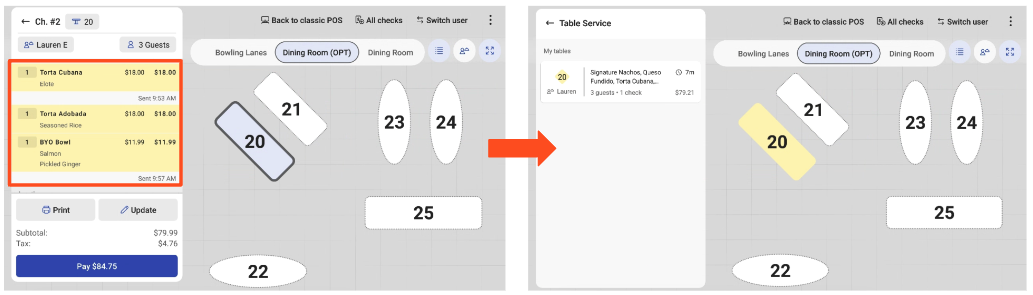
发送按钮将票据上高亮的项目发送到厨房或酒吧进行准备。一旦订单被发送,屏幕将返回到桌面服务屏幕。
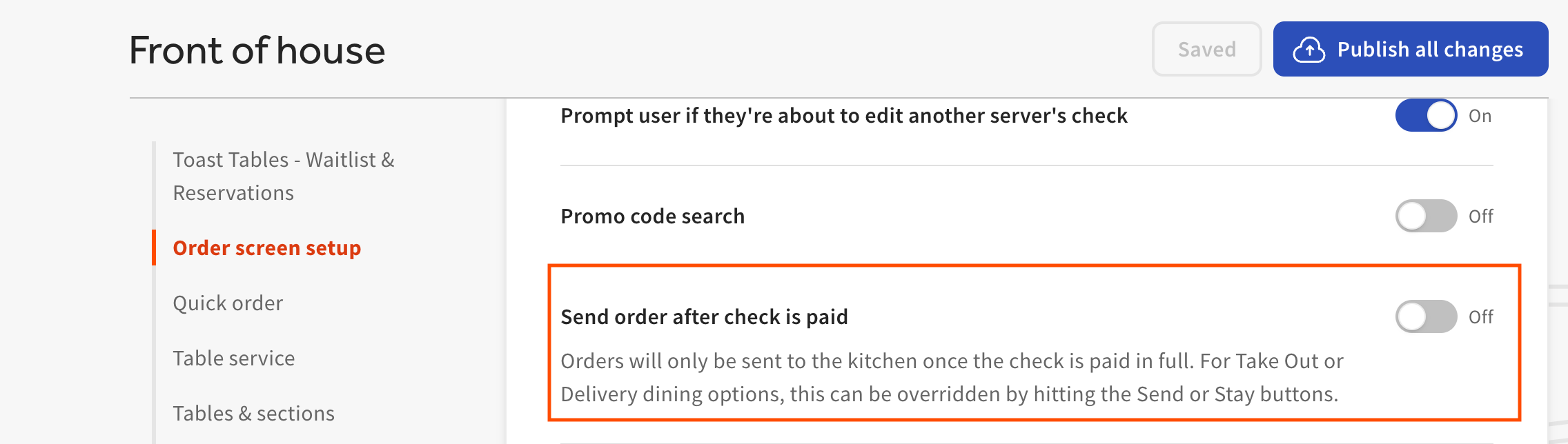
如果您的订单屏幕上缺少发送按钮,请进入您的Toast Web设置,前台>订单屏幕设置>在结账后发送订单并确保此选项关闭(如果您关闭,请确保保存并发布所有更改)。
如果一个桌子有一个打开的账单并且所有项目都已发送,那么该桌子将在桌面服务屏幕上以黄色显示。
使用待定按钮
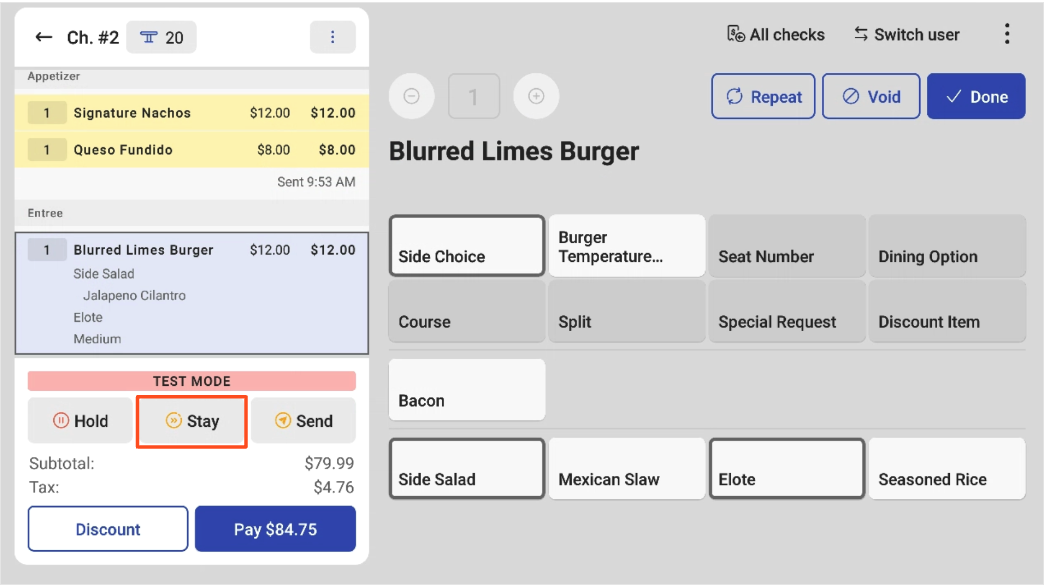
待定按钮用于当您有准备发送到厨房的项目,但仍希望能够向账单中添加更多项目时。如果您的客人希望在主菜的同时下饮料或开胃菜的订单,这将非常有帮助。 此按钮在将已输入的食物发送到厨房时,保持您在订单屏幕上。
使用待定按钮输入第一轮饮料或开胃菜,这应该立即开始。您可以稍后再添加更多订单。
选择待定,或选择某些项目并选择待定,将发送这些项目,同时保持您在订单屏幕上。然而,例如,如果您在订单中有五个项目,选择其中两个项目,然后点击待定,这两个项目将被发送,而其他三个项目将自动保持。
使用保持按钮
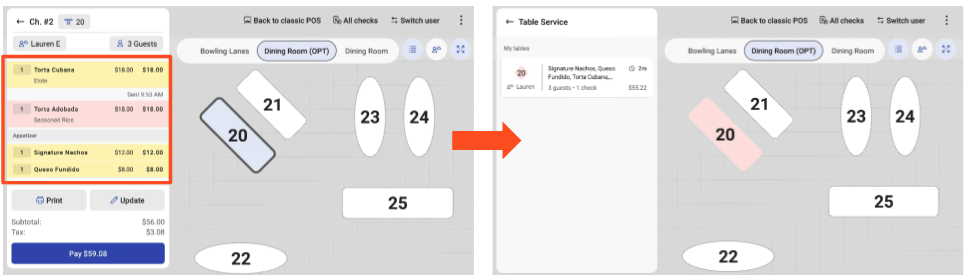
保持按钮用于当您已将项目添加到账单中,并且仍需准备将其发送到厨房,但您尚未准备好开始烹饪。如果您刚刚下了开胃菜的订单并收到了主菜的订单,但希望避免稍后再输入主菜,这个功能非常有用。
如果桌子上有待定的项目,它将在桌面服务屏幕上以红色显示。此功能通过允许您输入所有已下的订单,同时允许发送灵活性,节省了您的时间。
注意:确保导航到Toast Web > 厨房 > 配餐 > 餐点配餐 > 待定票据并选择您希望如何显示待定票据:在传菜员和准备站同时显示或仅在传菜员处显示。要在您的厨房显示器上启用待定票据,您必须为待定票据设置选择在传菜员和准备站同时显示,并选择复选框,以便在所有日视图和生产项目计数中包含待定项目的设置中。
想练习吗?选择下面的按钮!为了获得最佳的互动体验,我们建议使用电脑访问。
启用发送、停留和保持按钮以快速下单模式
在桌面服务模式下,发送、停留和保持按钮默认可用。要在快速下单模式中启用它们,请按照以下步骤操作:
- 在 Toast Web 中,导航到 前台 > 订单屏幕设置 > 用户界面选项。
- 然后,向下滚动到 订单屏幕 > 显示发送/保持/停留按钮(仅限快速下单)。 在这里,您可以选择希望启用的按钮。
- 保存 和 发布 您的更改。
注意:在此时,发送、停留和保持按钮无法从桌面服务模式中移除。
返回顶部
库存计数与停留、发送和保持
如果您在餐厅跟踪库存,这在使用服务器项目触发时是您需要考虑的事项。
如果您使用库存计数,请知道当您将某个项目或修饰符置于 保持 状态时,Toast 系统仍会在订单放置时从您的库存计数中扣除该项目,尽管该项目处于 保持 状态。它不会等待订单被发送到厨房。例如,如果系统中有 20 份纽约 strip 牛排,而一份 NY strip 被置于保持状态,Toast 会自动将数量更改为 19,并将该项目置于 保持。如果该项目被 作废,则计数将返回到 20。如果您 发送 一个项目,然后 作废 它,这种情况也是如此。
查看文章 设置菜单项的计数以获取更多信息。