员工休假

上次更新时间:2026年8月13日 16:09

以下步骤展示了如何在 Sling 排班网站 和 Sling 移动应用中申请休假。

注意:您也可以从 Toast 申请休假。在 Toast Web 中,前往顶部导航栏中的 排班 选项卡。在 Toast 移动应用中,前往 班次 选项卡。


本文内容:


注意:如果您在网页或应用中没有看到申请选项,可能是您的管理员禁用了此功能。请联系您的经理或管理员寻求帮助。


从网页申请休假

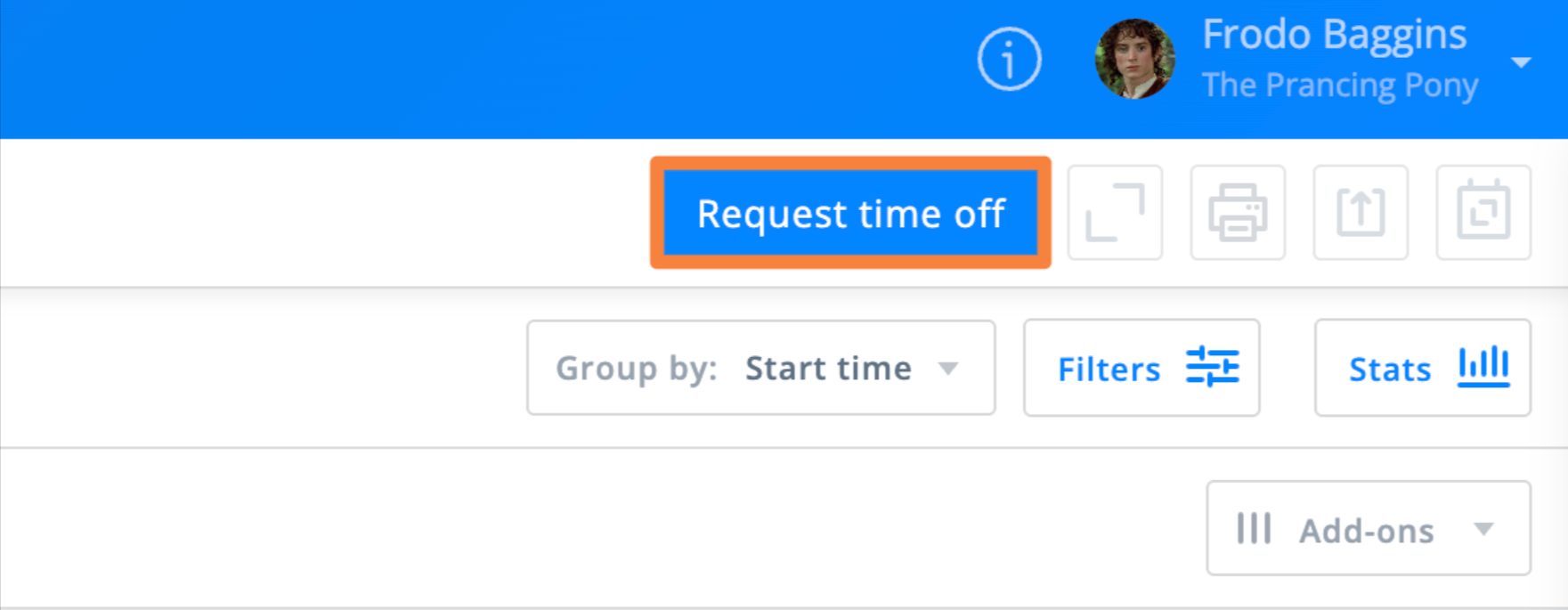
前往 排班 选项卡,然后选择右上角的 申请休假


用户界面中有一个醒目的蓝色“申请休假”按钮,并用橙色边框突出显示。个人资料部分显示了用户的姓名及其工作场所“The Prancing Pony”。


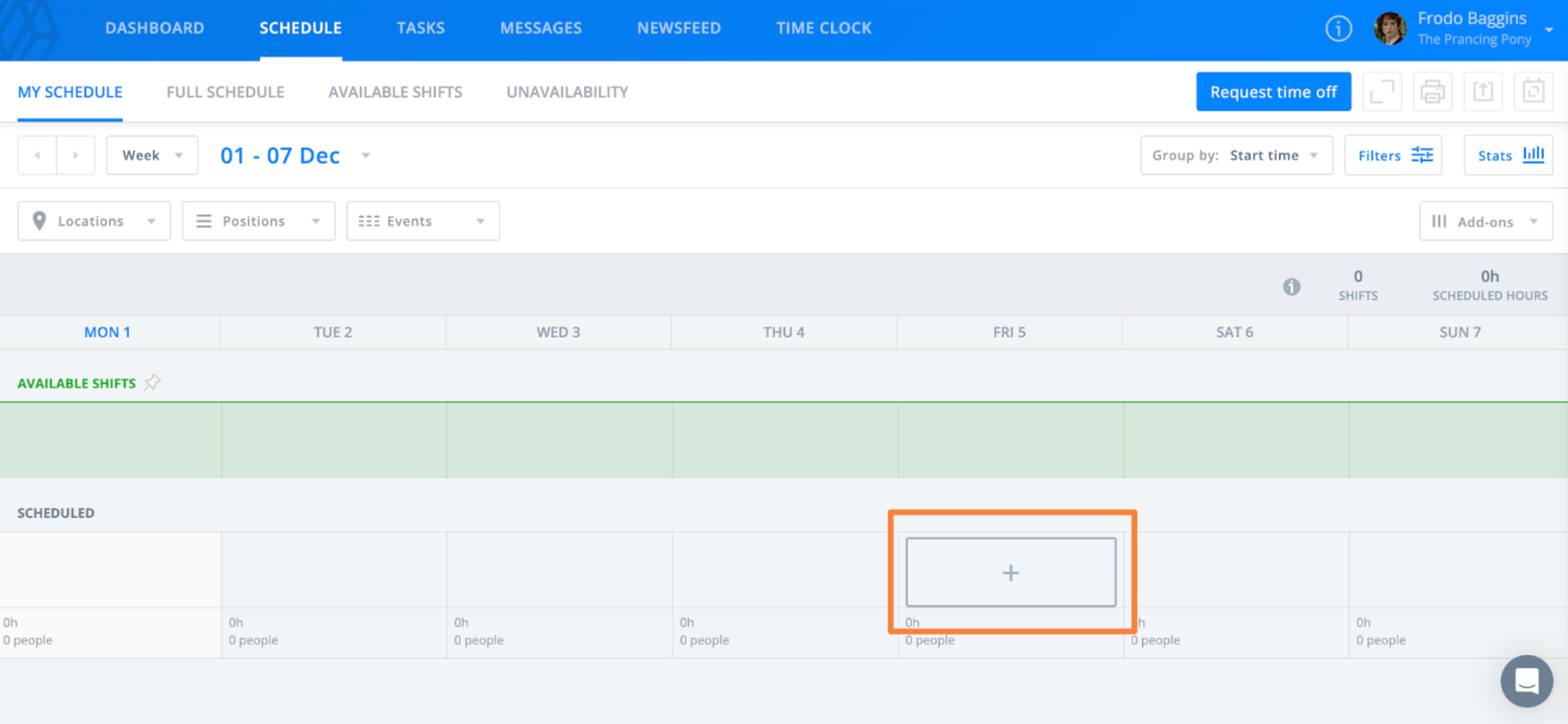
您也可以将鼠标悬停在日历上的日期上方,然后选择 + 图标。


一个显示 12 月 1 日至 7 日的数字排班界面,展示了每周日历。一个橙色方框突出显示了周六的添加班次按钮。


在申请窗口中,输入您的申请详情。如果启用了 PTO,请选择休假类型(例如病假、年假或事假)。您也可以在此处查看您的剩余余额。
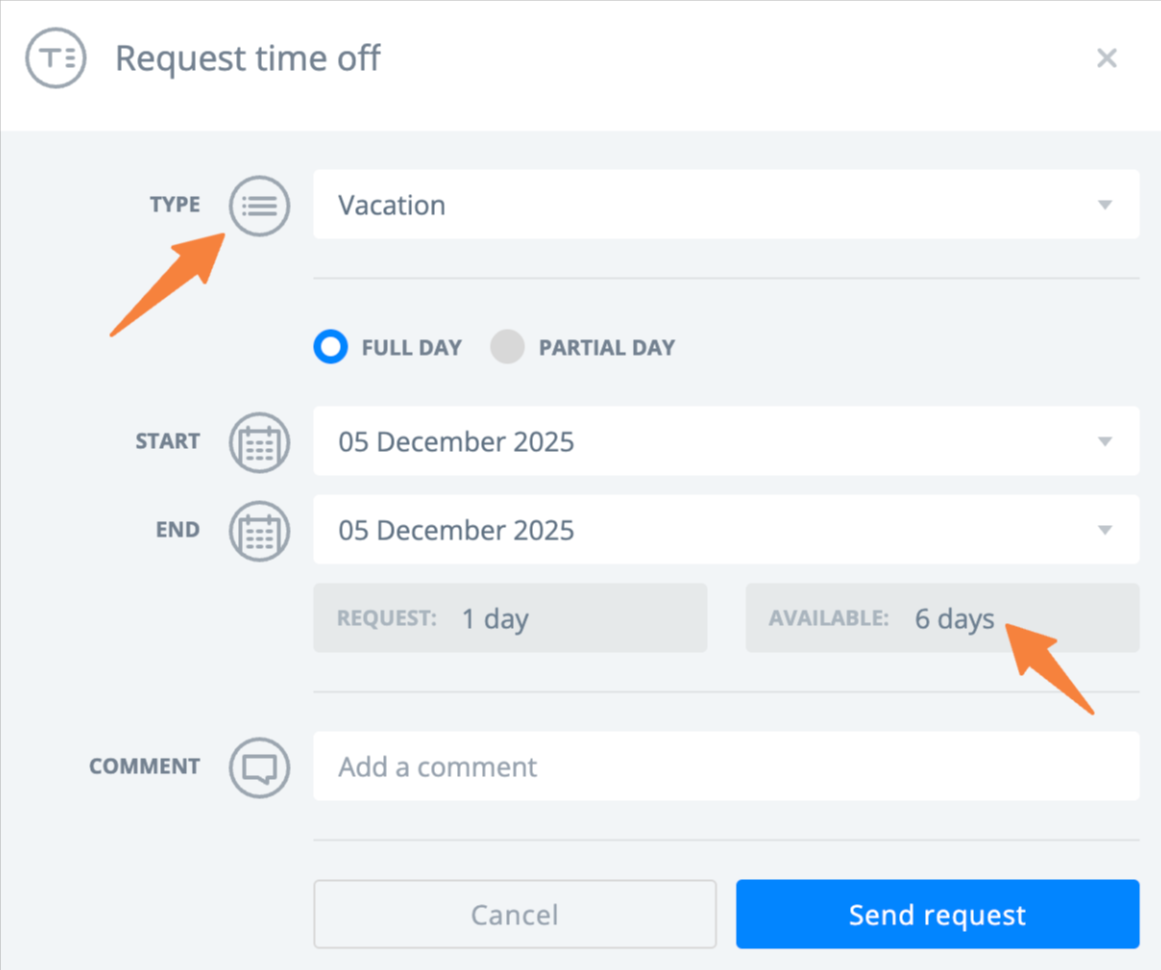
 

“申请休假”表单显示 2025 年 12 月 5 日的“年假”。这是一个全天申请,有 6 天可用。按钮包括“取消”和“发送申请”。


设置日期或时间,根据需要添加备注,然后选择 发送申请


回到顶部


从移动应用申请休假

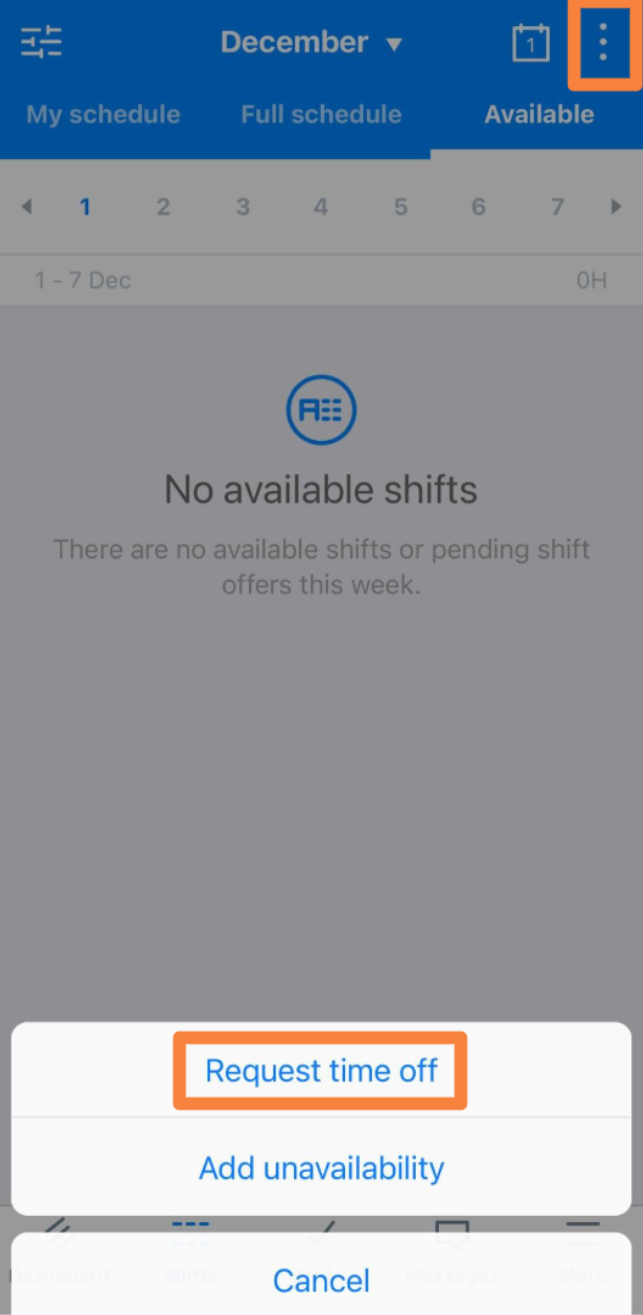
转到 班次 选项卡,然后选择选项菜单(三个点)并选择 申请休假


应用截图显示 12 月日历,没有可用班次。选项包括以橙色高亮显示的“申请休假”、“添加不可用时间”和“取消”。


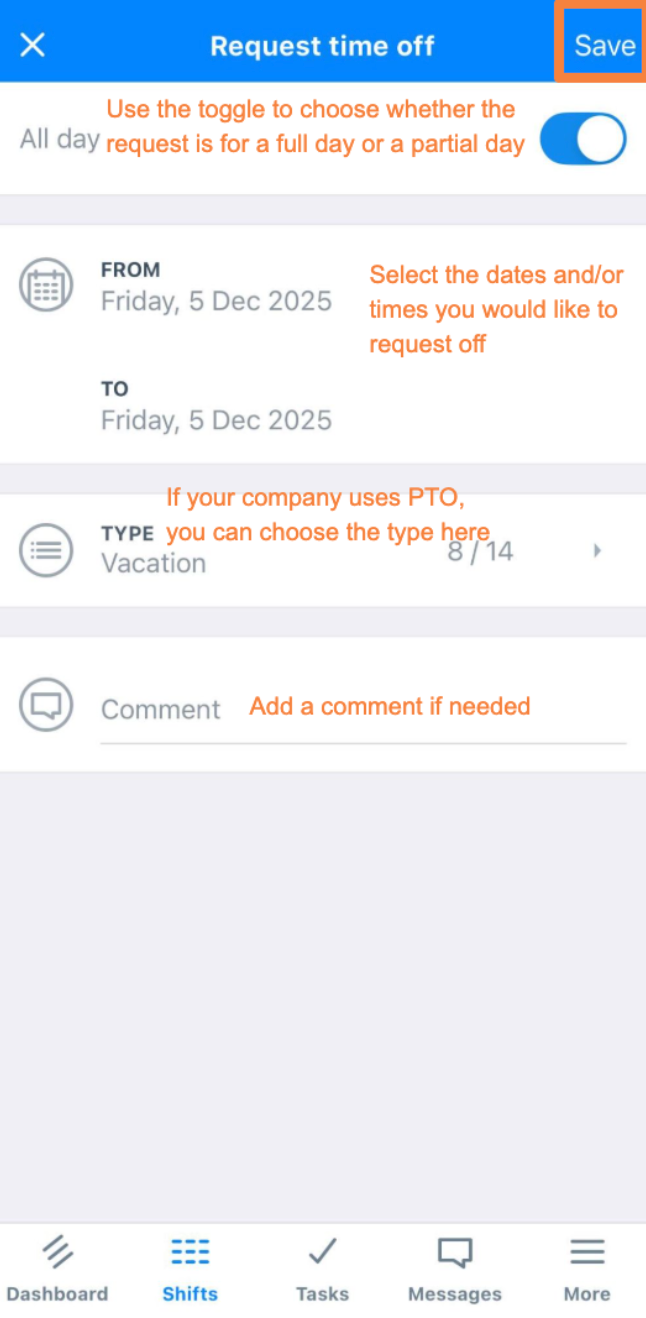
输入申请详情,然后选择 保存 以提交。


休假申请表截图。它显示了全天或部分时间的切换开关、日期选择器以及用于输入类型(例如年假)的文本字段。保存按钮已高亮显示。


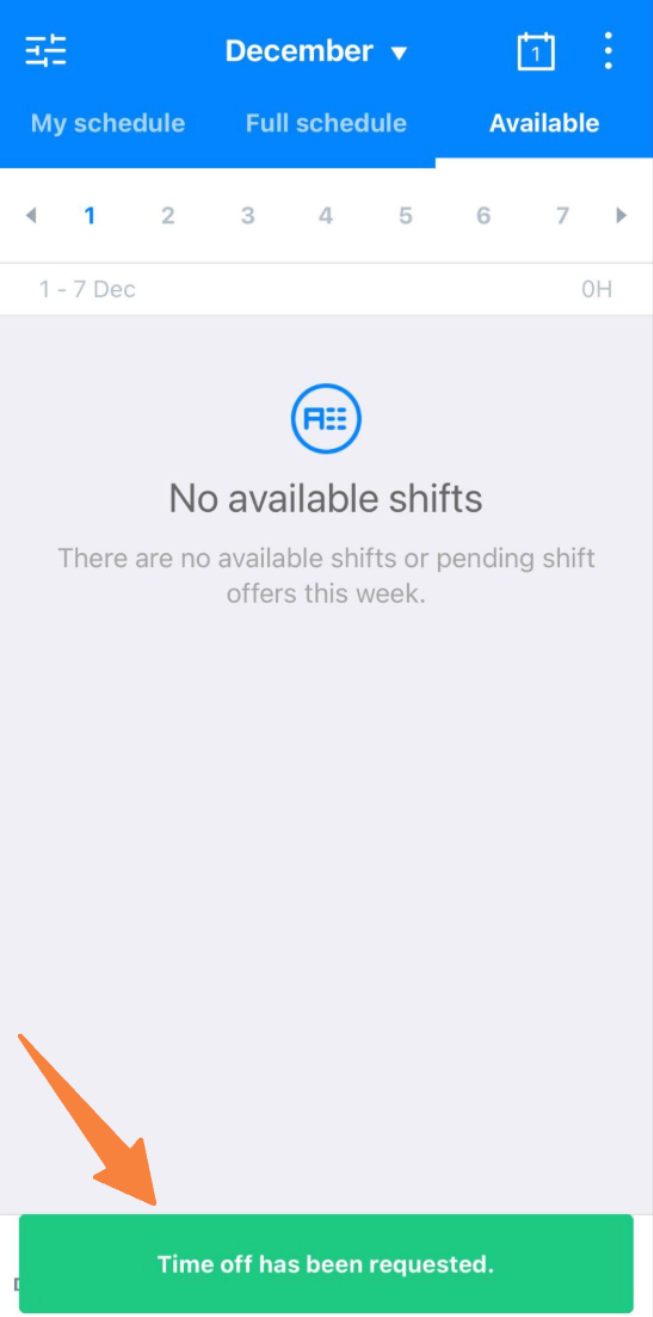
系统将显示确认消息,您的经理将收到通知以批准或拒绝该申请。


日历应用屏幕显示 12 月 1 日至 7 日没有可用班次。底部的绿色条表示已申请休假。


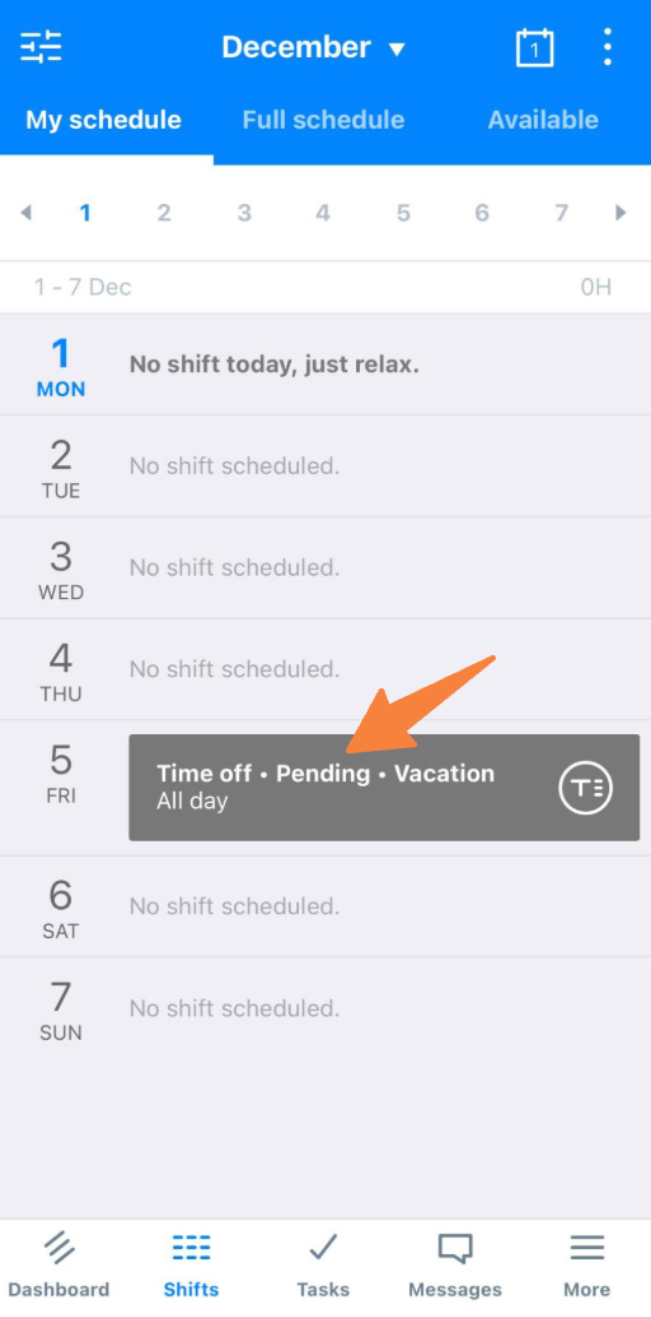
您也可以在 班次 选项卡中查看申请及其状态。


日历应用屏幕显示周一至周四没有排班。周五全天有待处理的年假申请。语气轻松。 

回到顶部


取消休假

从网页端:


在您的日程表日历上选择该休假申请,然后选择删除选项。
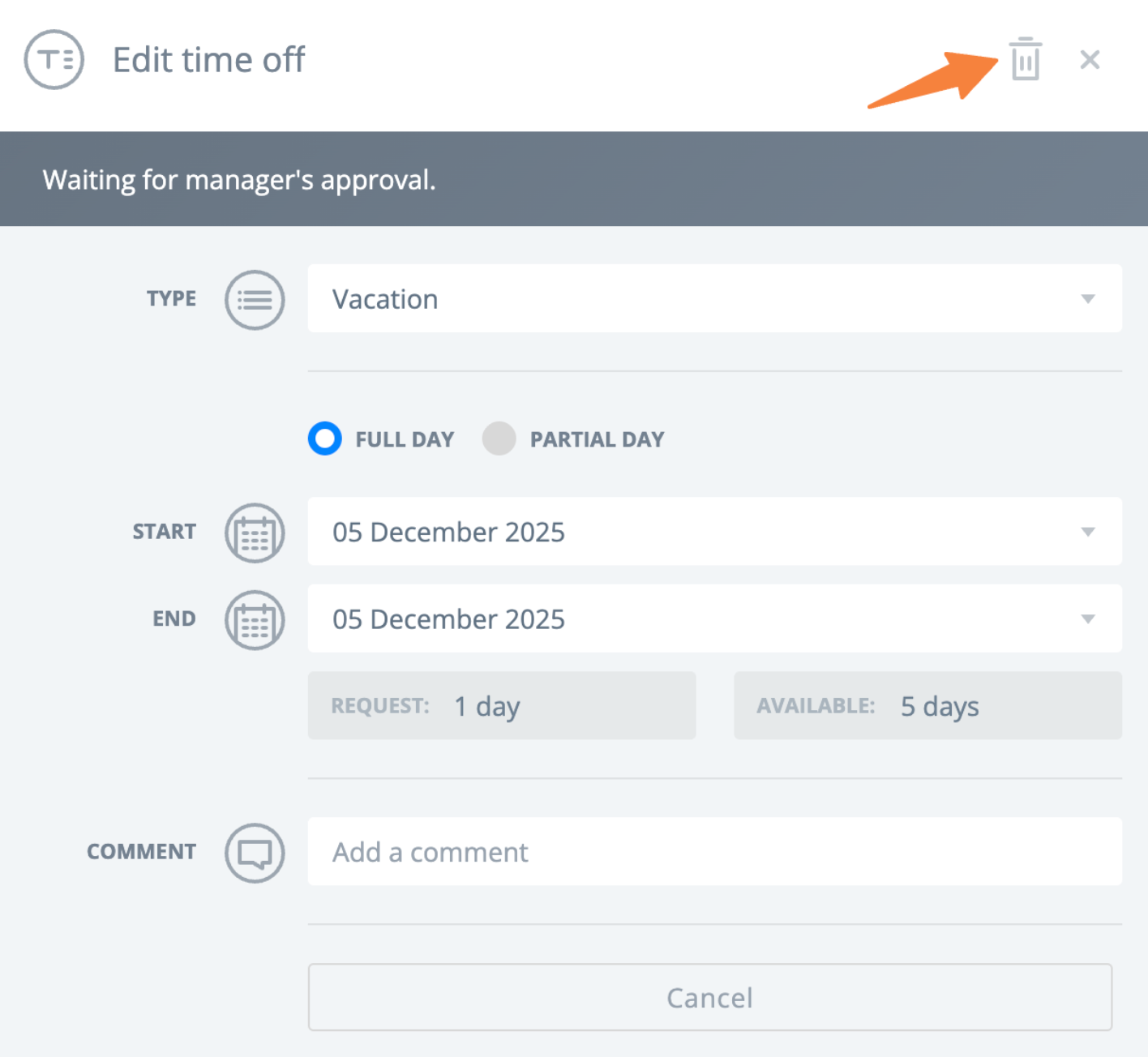
 

休假申请表显示 2025 年 12 月 5 日的年假,等待经理批准。选项包括全天、备注字段和删除图标。


从移动应用:


转到 班次 选项卡,选择待处理的申请,然后使用选项菜单(三个点)选择删除。
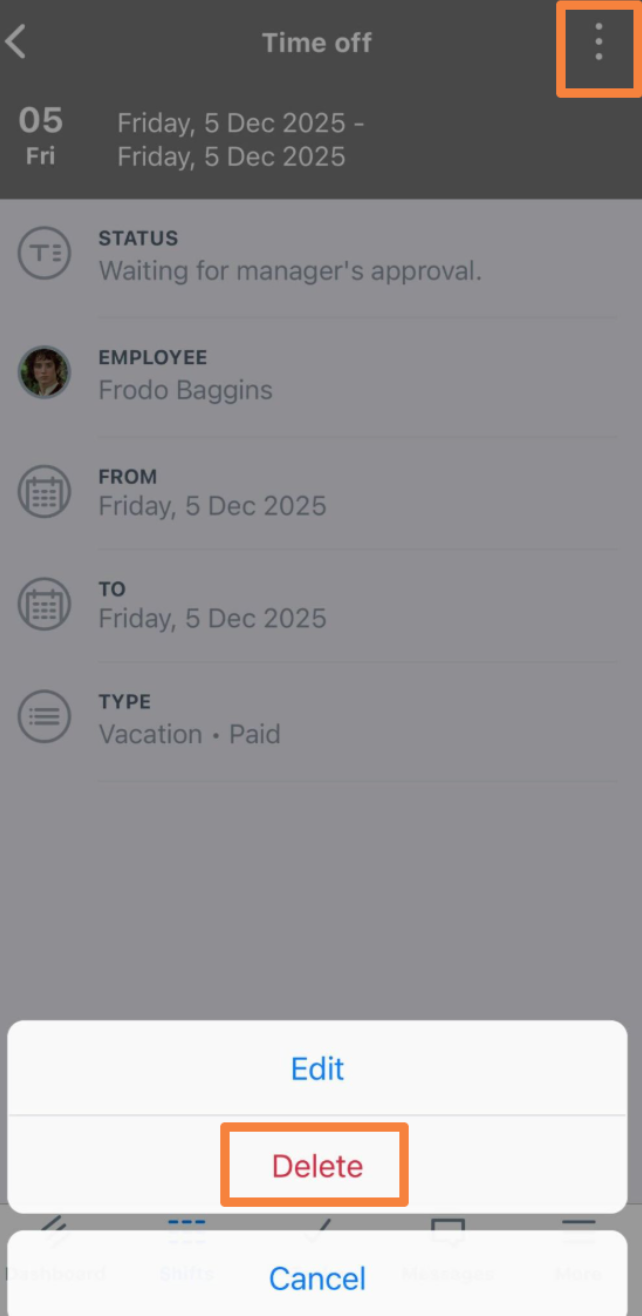

移动设备屏幕显示名为Frodo Baggins的员工的休假详情。可见编辑或删除条目的选项。语气为信息性。 

回到顶部


查看休假请求

提交请求后,除非休假请求被过滤掉,否则您可以在日程表中查看它。


从网页端:


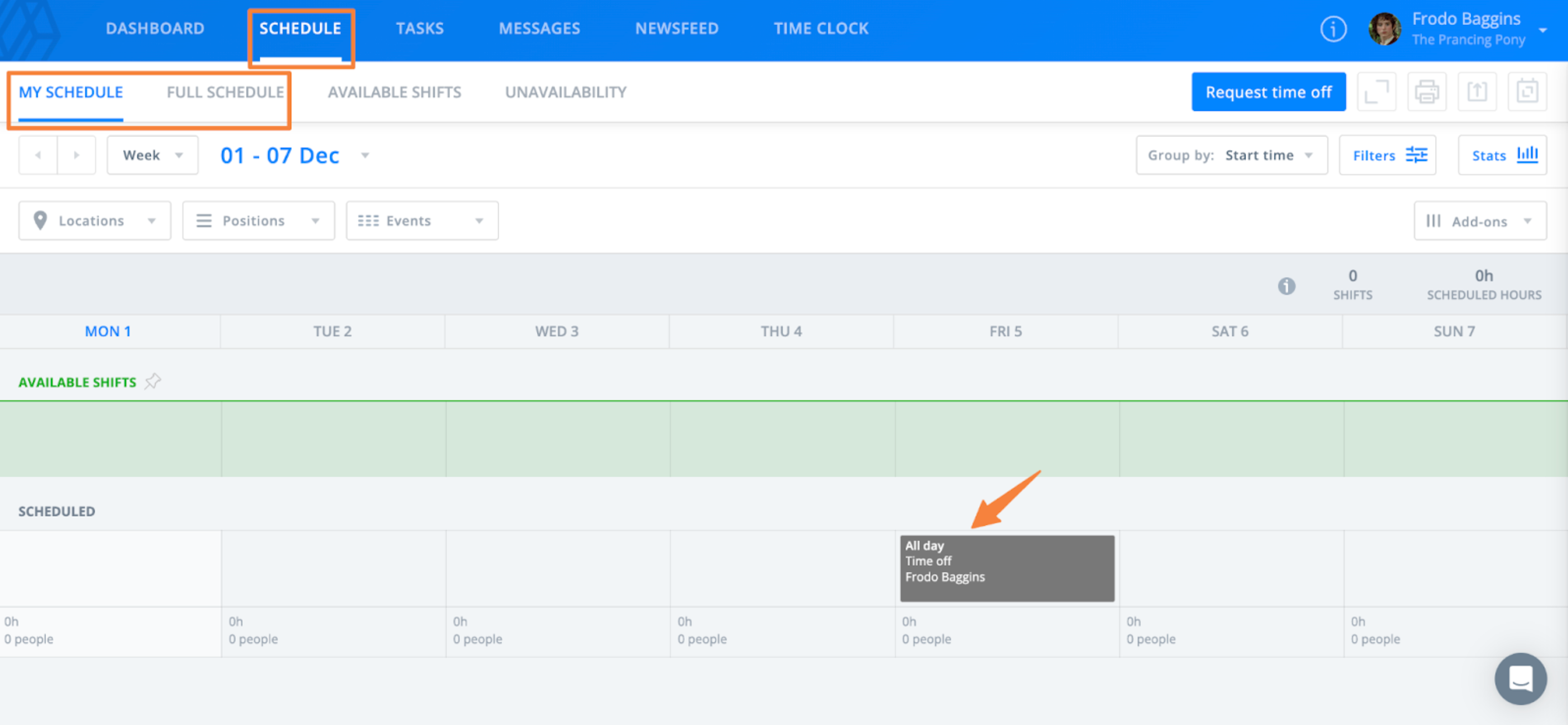
前往日程表选项卡并查看完整日程表我的日程表


调度界面的屏幕截图,显示12月1日至7日的周历。高亮显示的备注显示12月5日为“合计,休假,Frodo Baggins”。


从移动应用:


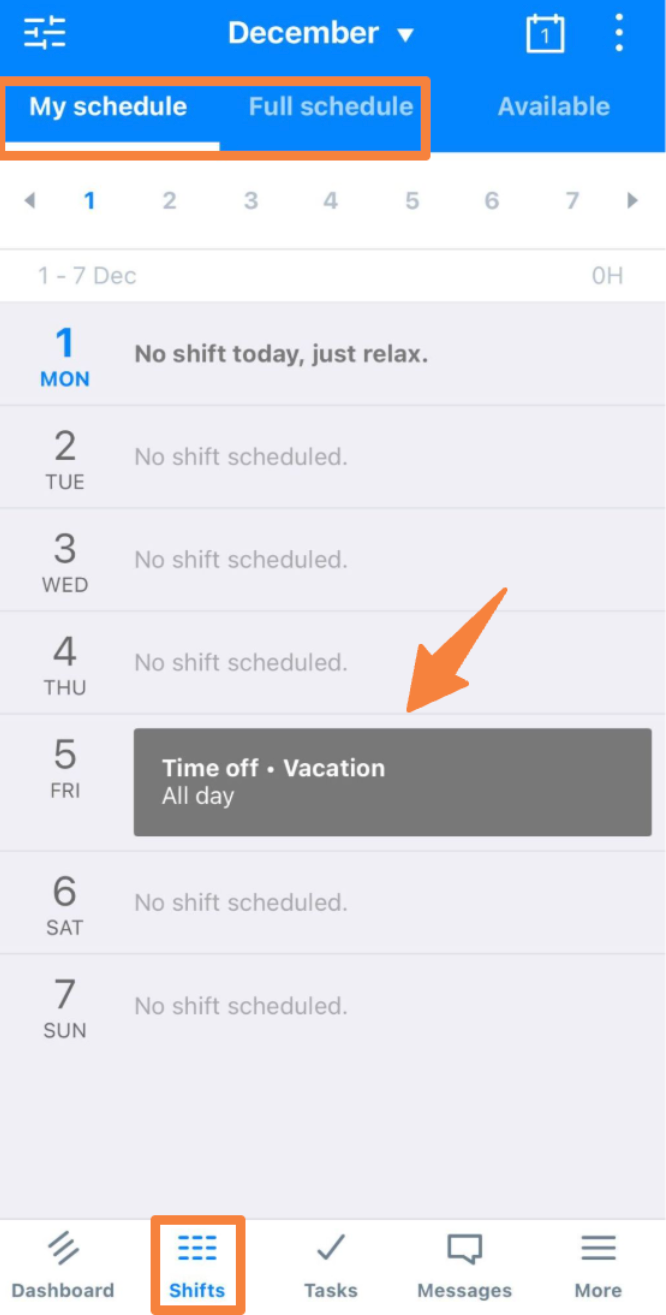
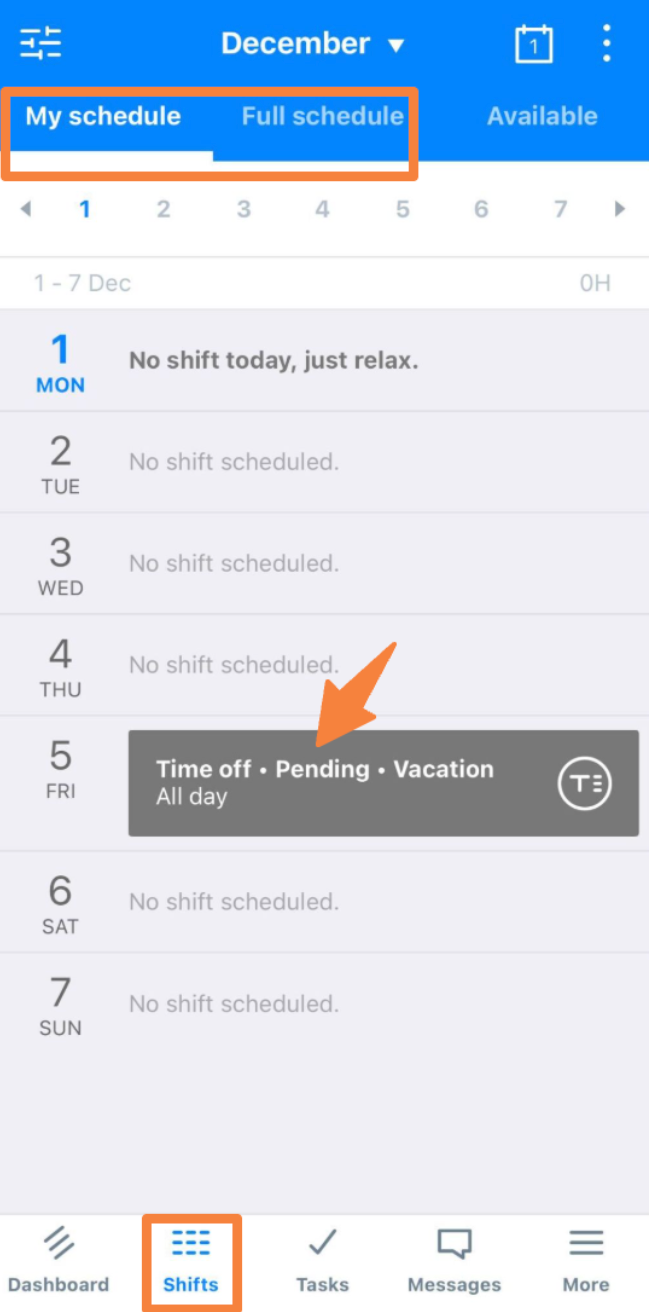
前往轮班选项卡并选择完整日程表我的日程表,然后找到请求的日期。


12月的数字日程表,显示工作日无轮班,周五标记为全天休假。'我的日程表'、'完整日程表'和'轮班'选项卡以蓝色和橙色高亮显示。 


待处理请求显示为带有待处理状态指示器的灰色块。


应用界面显示12月1日至7日的日程表,周一至周四无轮班。周五显示全天“休假 - 待处理 - 度假”。


当您的经理批准或拒绝该请求后,您将收到通知。


回到顶部


查看剩余带薪休假

您可以在创建休假请求时查看剩余的带薪休假。


从网页端:


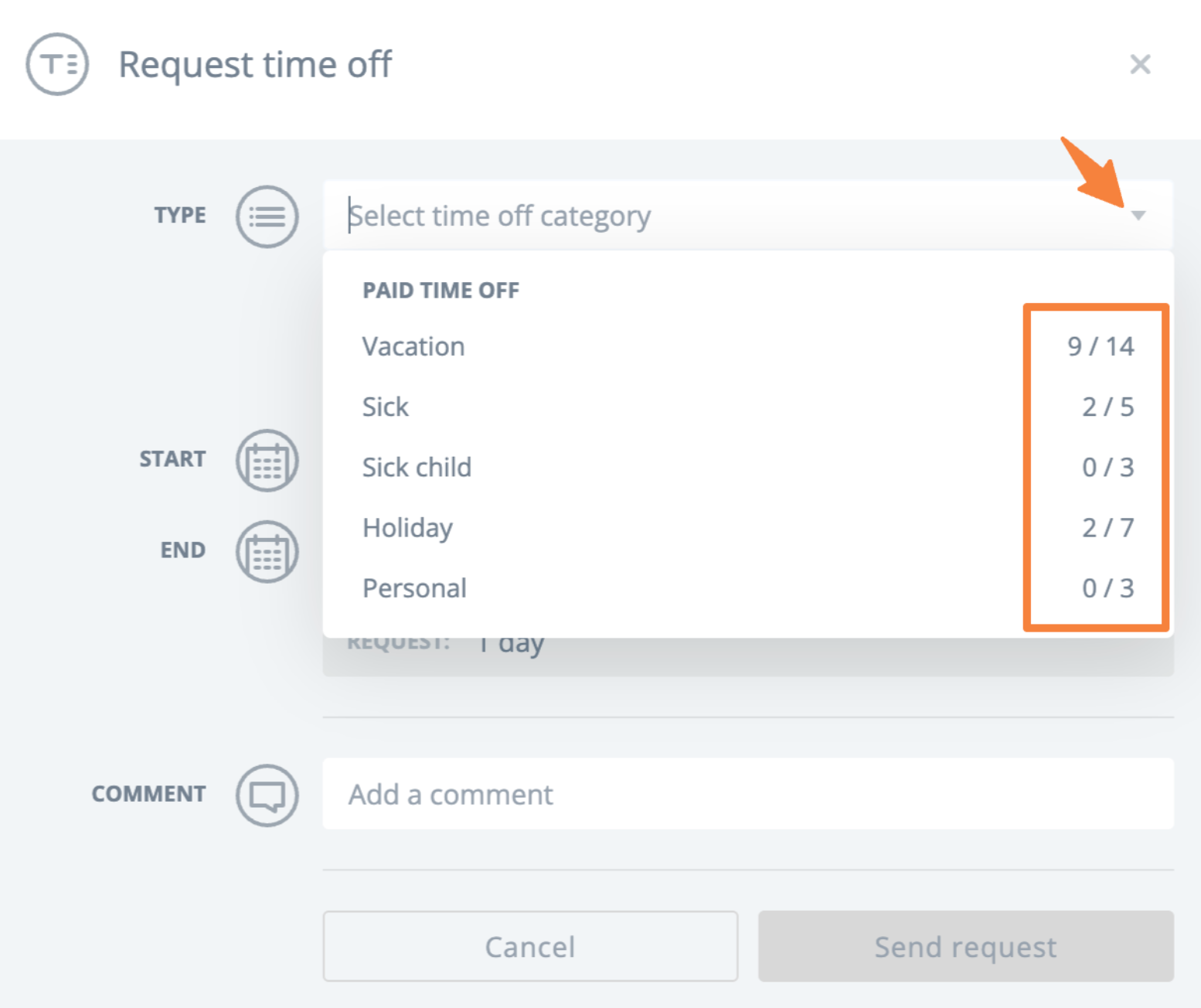
打开休假请求窗口并选择以查看可用余额。


休假请求表单中的下拉菜单显示类别:休假 (9/14)、病假 (2/5)、儿童病假 (0/3)、节假日 (2/7)、事假 (0/3)。


从移动应用:


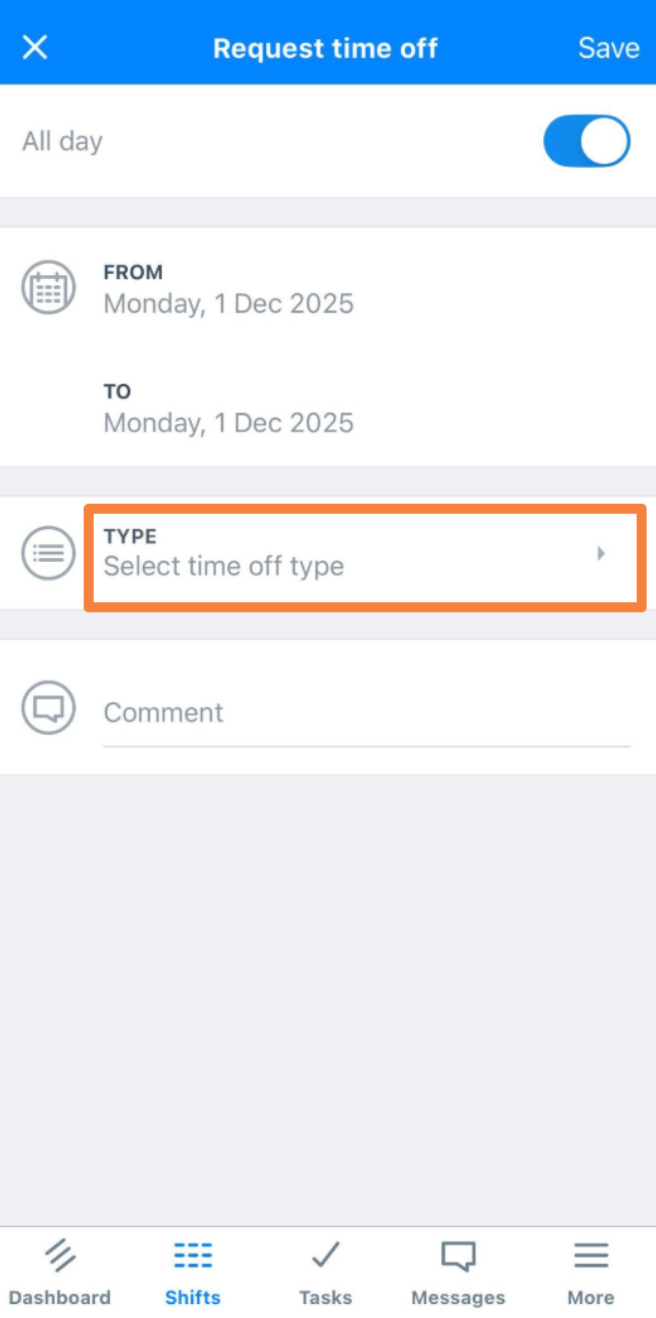
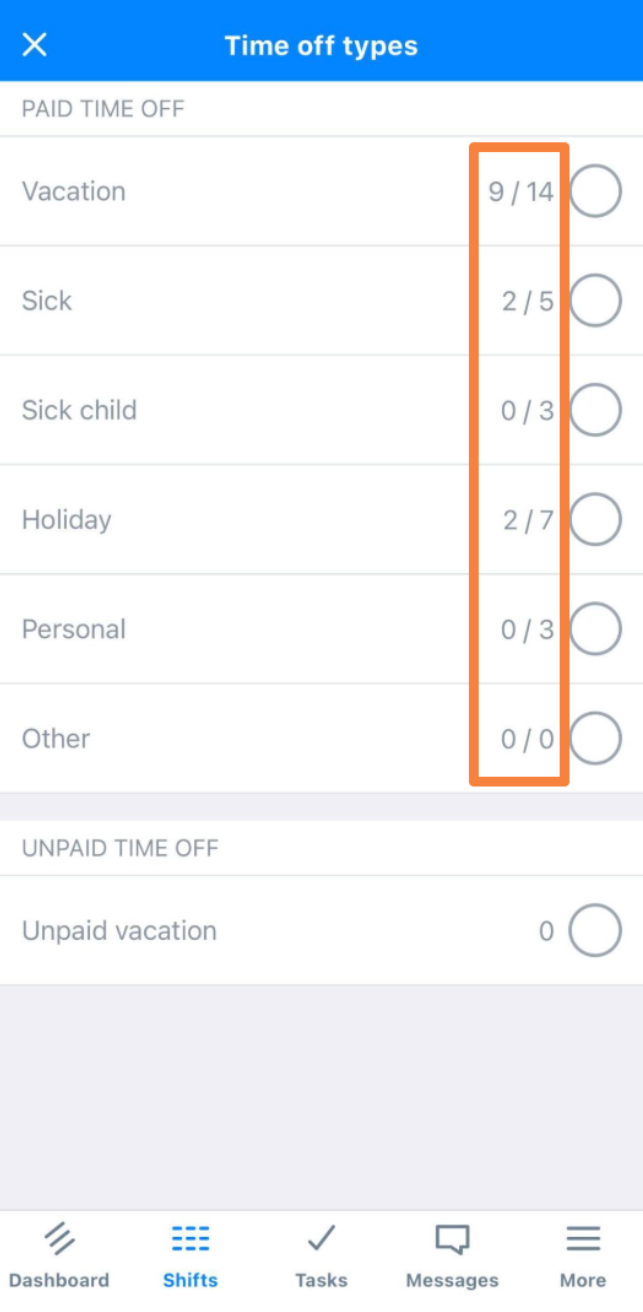
开始休假请求,然后选择以查看可用余额。


用于申请休假的移动应用屏幕,包含日期选择(2025年12月1日)、休假类型和备注字段。顶部有保存按钮。


“休假类型”菜单的屏幕截图显示了各种类别,如休假、病假和节假日,并列出了已用天数和总天数,以橙色高亮显示。


注意:如果带薪休假选项不可见,可能是您的雇主未启用此功能。


注意:如有关于带薪休假政策或余额的问题,请联系您的经理。


回到顶部