翻译仅供参考。您与 Toast 签署的任何法律协议(包括但不限于《商户协议》和《终端用户许可协议》),其订立语言可能不同于以上页面所使用的语言,无论是否提供本页面其他语言的译文,均应以您所签署的协议条款为准
开始使用EpsonNet
上次更新时间:2026年9月17日 09:05
了解如何安装和使用爱普生网络配置。
安装并打开EpsonNet Config
首先,您需要在计算机上安装EpsonNet Config。
根据您的操作系统,按照以下步骤安装并打开EpsonNet Config:
- Windows 8.x
- 导航到应用程序 屏幕,并在EpsonNet下选择 EpsonNet Config。
- 其他Windows版本
- 选择开始,然后选择所有程序或程序。接下来,选择 EpsonNet,然后选择EpsonNet Config。
- OS X (Apple)
- 打开应用程序 文件夹。
- 打开 Epson软件文件夹,然后选择EpsonNet。
- 接下来,选择 EpsonNet Config,双击EpsonNet Config图标。
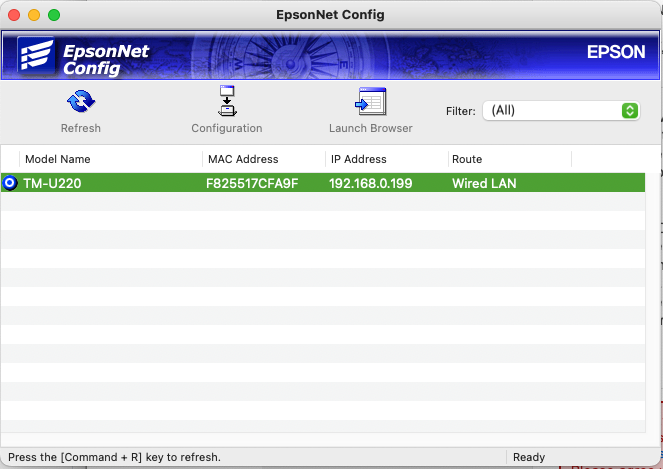
安装完成后,打开打印机并使用以太网电缆将其连接到计算机。如果您的计算机没有以太网端口,以太网转USB适配器也可以使用。
配置菜单
- 选择您希望配置的打印机。
- 为了确保您查看的是正确的打印机,请查看序列号。
- 双击打印机或选择配置以打开打印机配置。
- 从左侧菜单中选择 网络接口
- 选择 TCP/IP,并选择 基本。
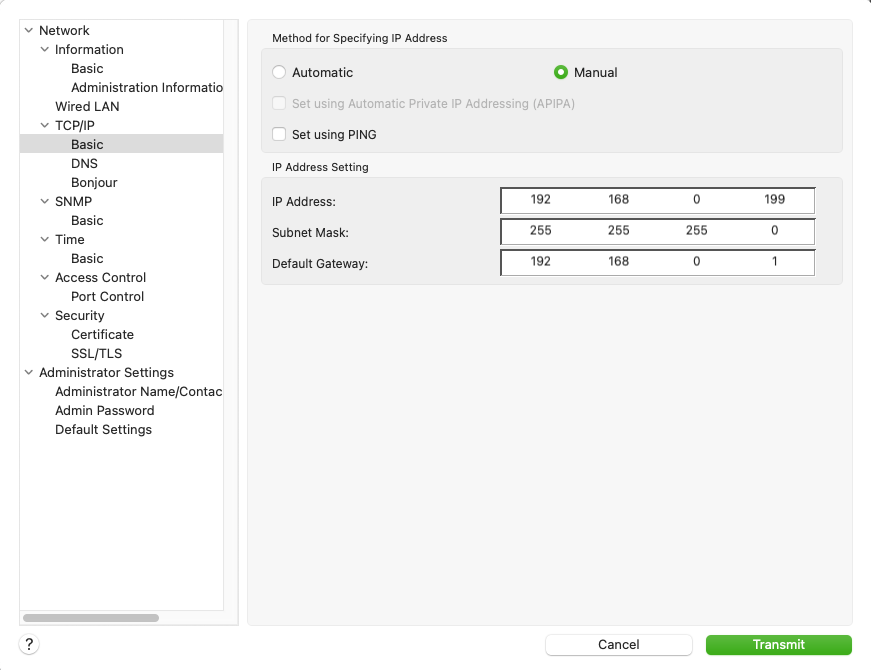
启用/禁用 DHCP
- 要禁用 DHCP 并分配静态 IP:
- 选择手动。
- 输入 IP、子网掩码和默认网关
- 选择 传输。
- 要启用 DHCP:
- 选择 自动。
- 选择 传输。