翻译仅供参考。您与 Toast 签署的任何法律协议(包括但不限于《商户协议》和《终端用户许可协议》),其订立语言可能不同于以上页面所使用的语言,无论是否提供本页面其他语言的译文,均应以您所签署的协议条款为准
KDS上的食品跑者履行
上次更新时间:2026年9月16日 17:15
KDS上的食品跑腿完成允许每个人跟踪票据上每个项目的状态,而无需先关闭整个票据。
| KDS上的食品跑者履行仅在网格视图中可用。要使用食品跑者履行,完成项目设置必须设置为启用单个项目履行。 |
什么是食品跑者履行?
食品跑者履行的项目级状态跟踪在传菜员处有助于减少错误并在高峰时段简化服务。食品跑者履行在项目一旦准备好就立即交给客人的情况下至关重要,为该KDS设备和履行级别提供单个项目的履行状态的可视指示。
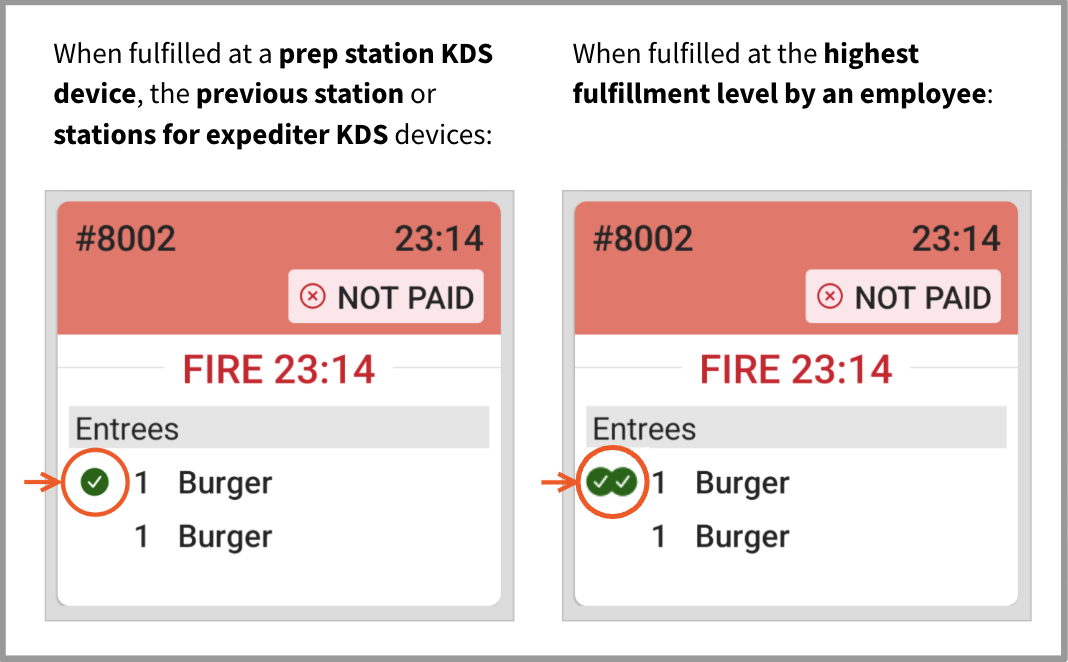
如果一个包含多个项目的票据在备餐站KDS设备上履行,或者在传菜员KDS设备的前一个站或站上履行,则该项目会标记为绿色勾号。当票据上的项目由员工在最高履行级别履行时,Toast平台会在该传菜员KDS设备上用绿色双勾号标记该项目。
如何启用网格视图
要在您的Toast设备上启用网格视图,请完成以下步骤:
- 从主屏幕,导航到厨房显示系统屏幕。
- 然后,选择设备屏幕右上角的溢出菜单(⋮图标),并选择设备设置。
- 在设备设置屏幕中,选择KDS视图。将视图更改为网格视图,然后选择保存。
如何启用食品跑腿完成
要使用食品跑腿完成,必须将完成项目设置为启用单个项目完成。
- 在Toast Web中,导航到厨房 > 打印机、票据和KDS设备 > 厨房。
- 向下滚动到票据屏幕部分。
- 对于完成项目设置,选择启用单个项目完成。
- 点击“保存”(Save) 和“发布”(publish),使更改生效。
两级完成与单级完成的区别
如果您使用两级完成,最高的完成级别是在第二级传菜员KDS设备上。当项目在第二级传菜员KDS设备上完成时,会出现绿色双勾选标记。
如果您使用单级完成,最高的完成级别是在传菜员KDS设备上。当项目在传菜员KDS设备上完成时,会出现绿色双勾选标记。
这是传菜员KDS设备上两个票据的示例:一个带有绿色勾选标记,另一个带有双勾选标记。
食品跑腿完成仅适用于具有多个项目的传菜员KDS设备票据。一旦票据或票据上的所有项目完成,票据将从KDS设备上消失。