翻译仅供参考。您与 Toast 签署的任何法律协议(包括但不限于《商户协议》和《终端用户许可协议》),其订立语言可能不同于以上页面所使用的语言,无论是否提供本页面其他语言的译文,均应以您所签署的协议条款为准
开始使用电子邮件营销活动构建器
上次更新时间:2026年1月23日 18:10
使用电子邮件营销活动构建器,创建更好的电子邮件营销活动,以推动您通过 Toast 提供的渠道的客户需求。
营销活动构建器概述
使用电子邮件营销活动构建器,创建更好的电子邮件营销活动,以推动您通过 Toast 提供的渠道的客户需求。
可以通过营销中心页面、我们的 AI 营销助手、我们的模板库或在 Toast Web 中访问电子邮件营销活动构建器。导航到 营销 > 活动。
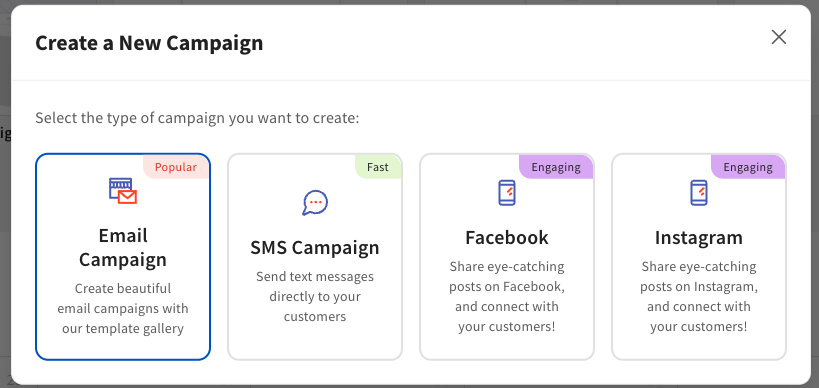
从那里,您可以选择 创建活动。您将被提示选择您的活动类型:
- 电子邮件营销活动
- 短信营销
电子邮件营销活动构建器
您可以使用搜索栏查找模板或利用包括以下内容的类别:
- 节假日和纪念日
- 活动
- 优惠和促销
- 基本模板
您还可以选择按目标选择模板,包括:
- 庆祝特别时刻
- 保持客人参与度
- 促进销售
- 宣布一些新消息
- 推广线上点餐
- 创建品牌会员计划
选择 使用此模板 开始构建您的活动。完成以下 设置 字段:
电子邮件活动构建器设置
- 活动名称:仅供内部使用,客人无法看到。
- 发件人:这控制您的品牌(徽标、页脚)、发件人名称、回复电子邮件地址、默认链接和可用受众。位置设置可以在营销设置中配置。更改门店将重置您的营销活动默认设置。
- 正在发送至:本次营销活动的目标受众。选择已保存的联系人列表或发送给所有客人。
- 主题行:这是收件人将在收件箱中首先看到的内容。主题行应该具吸引力,并让受众有足够的动力点开您的电子邮件。此内容应力求清晰、简洁,并与内容息息相关。温馨提示:主题行应简洁明了且引人入胜,最好少于 50 个字符,以确保在移动设备上能够完全显示。
- 预览文本:预览文本是简短摘要,在大多数电子邮件客户端中,会显示在主题行旁边或下方。利用此内容,可提供更多背景信息或预告电子邮件内容,吸引收件人打开电子邮件。温馨提示:使用预览文本提供更多细节或者增加吸引力,确保此内容与主题行相辅相成,但不要重复主题行。
注意:如果您需要帮助构建主题行和预览文本,请利用营销 AI 工具图标。

电子邮件活动构建器内容
接下来,导航到 内容。在这里,您可以编辑和/或添加到您的活动中。
电子邮件活动构建器内容:基本模块
- 标题: 调整字体类型、大小、颜色、方向,并为您的活动标题添加超链接。
- 段落: 调整字体类型、大小、颜色和方向,并为您的活动标题添加超链接。
- 图片:通过从计算机上传、拖放图片或从媒体库中选择图片来向您的活动添加图片。
- 按钮:通过从 按钮链接类型 下拉菜单中选择,向您的活动添加号召性用语(CTA)按钮。您可以格式化按钮以适应您首选的活动样式:颜色、字体、形状、边框和间距。
- 分隔线:在部分之间创建分隔线,并格式化颜色、宽度、样式和间距。
- 间距:为您的活动添加间距,并格式化以包括背景颜色和间距高度。
- 徽标:将您的徽标添加到活动中,并从 Toast 产品的下拉菜单中格式化链接、间距和边框半径。
- 版块:从上面的基本块选项创建活动的其他部分。这可以是单个、双重或三重块。
电子邮件活动构建器内容:布局
Toast 布局
- 促销:通过添加促销来推动销售
- 菜单:提高特定菜单项的知名度
- 会员计划注册:推动会员注册
- 礼品卡:推动实体和电子礼品卡的销售
- 预订:推动预订
- 短信营销注册:推动短信营销注册
可用的布局让您创建包含图像和书面内容的预定义布局的活动。
电子邮件活动构建器品牌
品牌是根据您的发送位置选择的。在这里您可以选择:
- 标题字体
- 段落字体
- 文本颜色
- 背景颜色
- 菜单单品背景颜色
- 强调色
- 按钮文本颜色
有关建立品牌的更多信息,请参见开始使用品牌中心。
注意:并非所有字体都能在电子邮件中使用。如果您选择的字体不可用,我们将使用备用字体。字体在不同的电子邮件应用程序和设备上的显示效果也可能不尽相同。
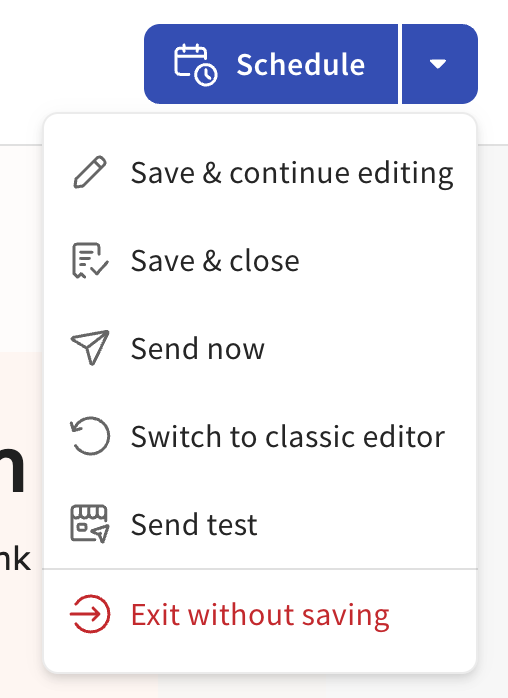
一旦您的电子邮件活动设置完成,选择您希望如何发送活动:安排或从下拉菜单中选择以下选项之一。注意:强烈建议利用发送测试选项来测试链接、设备视图(桌面和移动预览)和电子邮件受众。