调整设备的时区
上次更新时间:2026年9月21日 16:25
了解如何调整设备上的时区。
Toast POS 设备、终端、手持设备或 KDS 屏幕的时区在 Toast Guardian(Android 12 及以上)或设备设置(Android 11 及以下)中设置。本文介绍如何设置时区、当设置被阻止时该怎么办,以及当设备时间看起来正确但打卡或报告偏差一小时时需要检查的内容。
- 开始之前
- 快速修复
- 如果您的设备有 Toast 启动器
- 如果您的设备运行 Android 12 或更高版本
- 如果您的设备运行 Android 11 或更低版本
- 如果您看到 "被您的 IT 管理员阻止"
- 如果设备时间正确但打卡、报告或时间表偏差一小时
- 在您联系客户服务之前
- 常见问题
- 相关文章
开始之前
适用范围:Toast POS 设备,包括 Toast Flex 终端、Elo 终端、Toast Go® 手持设备和 KDS 设备。 | 所需权限:在设备上访问 Toast Guardian(Android 12 及以上)
您将完成的任务:在您的设备上设置正确的时区,以便时间、打卡和订单准确显示。
首先,确定适用于您设备的路径。使用 Toast 启动器主页的设备与其他设备使用不同的方法。Android 12 或更高版本的设备在 Toast Guardian 中设置时区,而 Android 11 或更低版本的设备在设备设置中设置。要检查您的 Android 版本,请打开设备设置并导航到 系统 > 关于。
注意:设备时区和您餐厅的时区是两个独立的设置。如果设备显示正确的时间,但打卡或报告偏差了设定的小时数,请参见下面的餐厅时区部分。
快速修复
| 症状 | 最常见的原因 | 快速修复 |
| 使用 Toast 启动器主页的设备时区错误 | 时区未与设备位置同步 | 从 Toast 启动器帮助功能打开 Toast Guardian,并选择使用 Toast Guardian 管理设备 |
| Android 12 或更高版本设备的时区错误 | 时区需要在 Toast Guardian 中设置 | 打开 Toast Guardian,选择设置,然后选择您的区域和时区 |
| Android 11 或更低版本设备的时区错误 | 设备时钟未从网络刷新 | 在设备设置中,导航到系统 > 日期和时间 > NTP 服务器并选择刷新 |
| 更改时区时显示“被您的 IT 管理员阻止” | 在 Android 12 及以上版本中,Android 时区设置被锁定,必须在 Toast Guardian 中更改 | 在 Toast Guardian 中更改时区,而不是在 Android 设置中 |
| 设备时间正确,但打卡、销售或时间表偏差一小时 | 餐厅时区与设备不匹配 | 联系 Toast 客户服务以更新餐厅时区 |
如果您的设备有 Toast 启动器
如果您的设备显示 Toast 启动器主页,请使用此方法将时区设置为设备的实际位置。
- 通过选择 主页按钮 退出 Toast 应用。
- 在 Toast 启动器主页上,选择 帮助 功能以打开 Toast Guardian。
- 选择 使用 Toast Guardian 管理设备。
- 选择右上角的 溢出菜单(三个点)。
- 选择 设置。
- 选择 日期和时间。
- 选择 时区 字段,并从列表中选择您的时区
预期结果:设备时区自动设置为设备的实际位置。重新打开 Toast 应用并确认时间显示正确。
如果您的设备运行 Android 12 或更高版本
在 Android 12 及以上版本中,时区设置在 Toast Guardian 内部。Toast Guardian 是用于管理设备设置的应用程序,包括支持的 Toast POS 设备上的时区。在开始之前,请确保设备已连接到互联网。
- 打开 Toast Guardian。如果您在桌面上看不到它,请从主屏幕向上滑动以打开 应用程序库,然后选择 Toast Guardian 应用。
- 选择右上角的 溢出菜单(三个点)。
- 选择 设置。
- 选择 日期和时间。
- 选择 时区 字段,并从列表中选择您的时区。
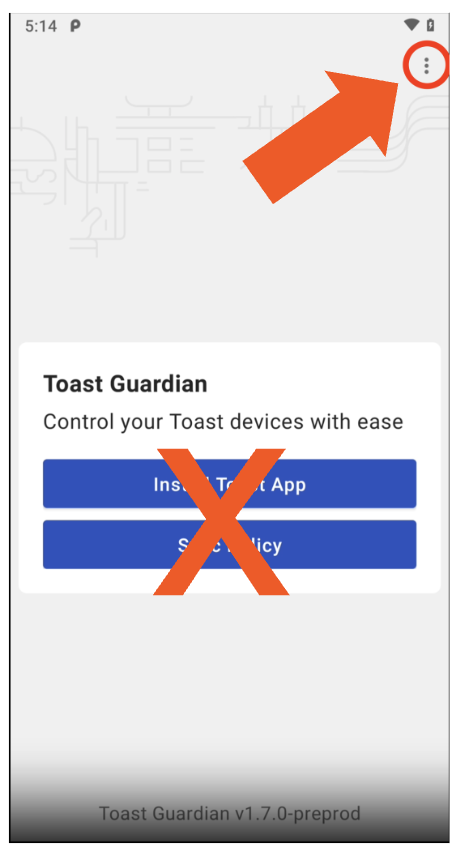
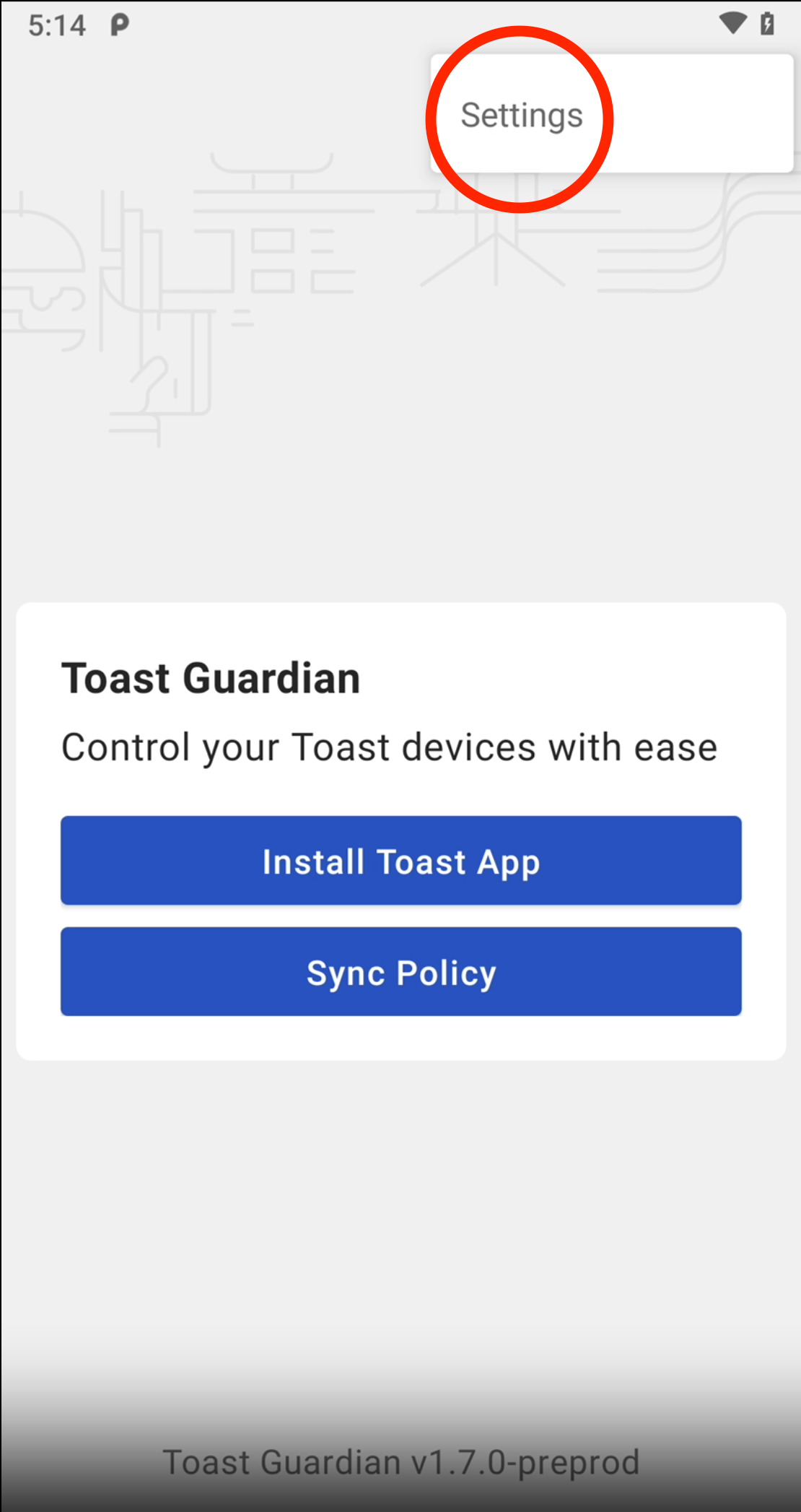
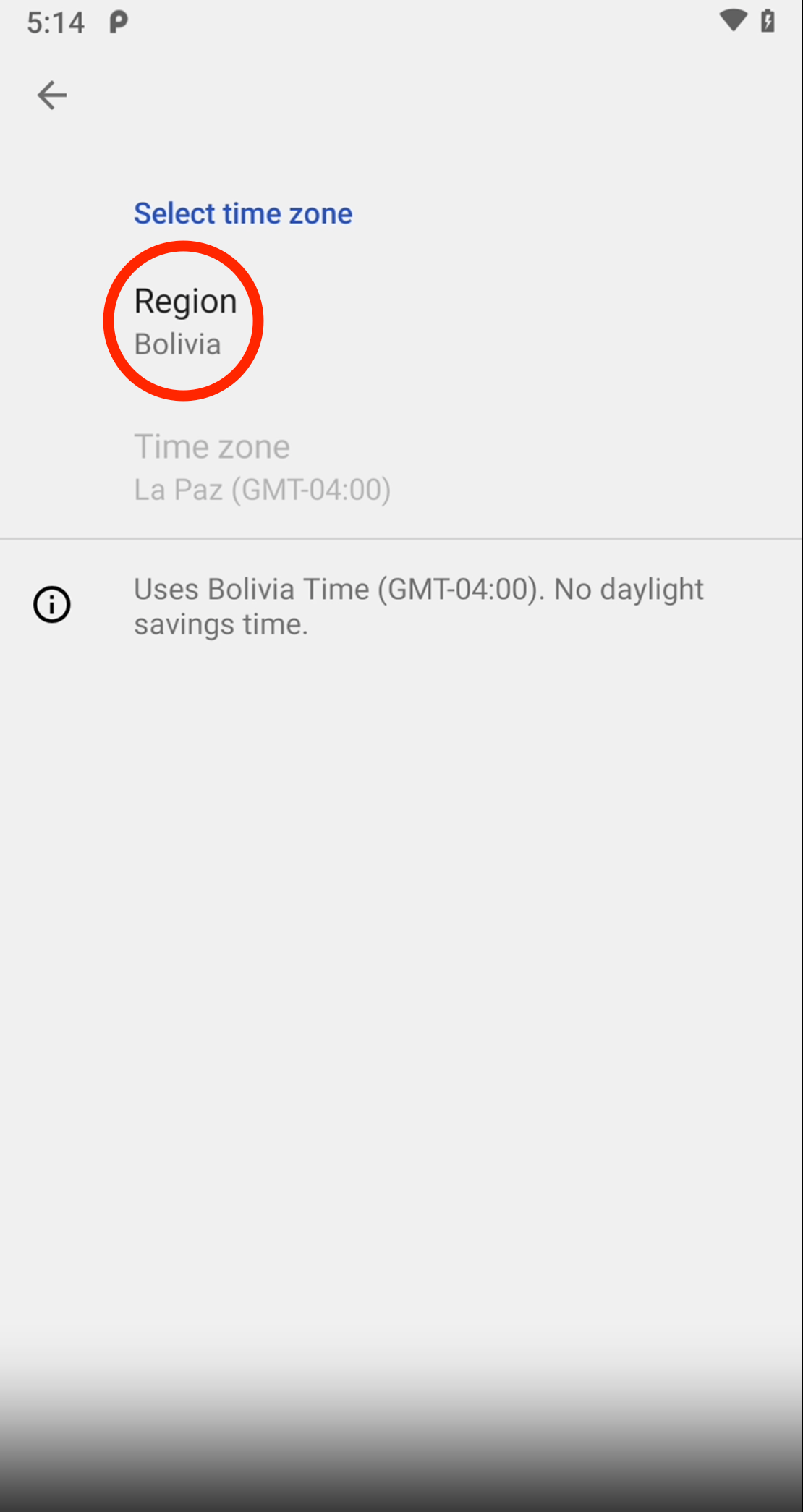
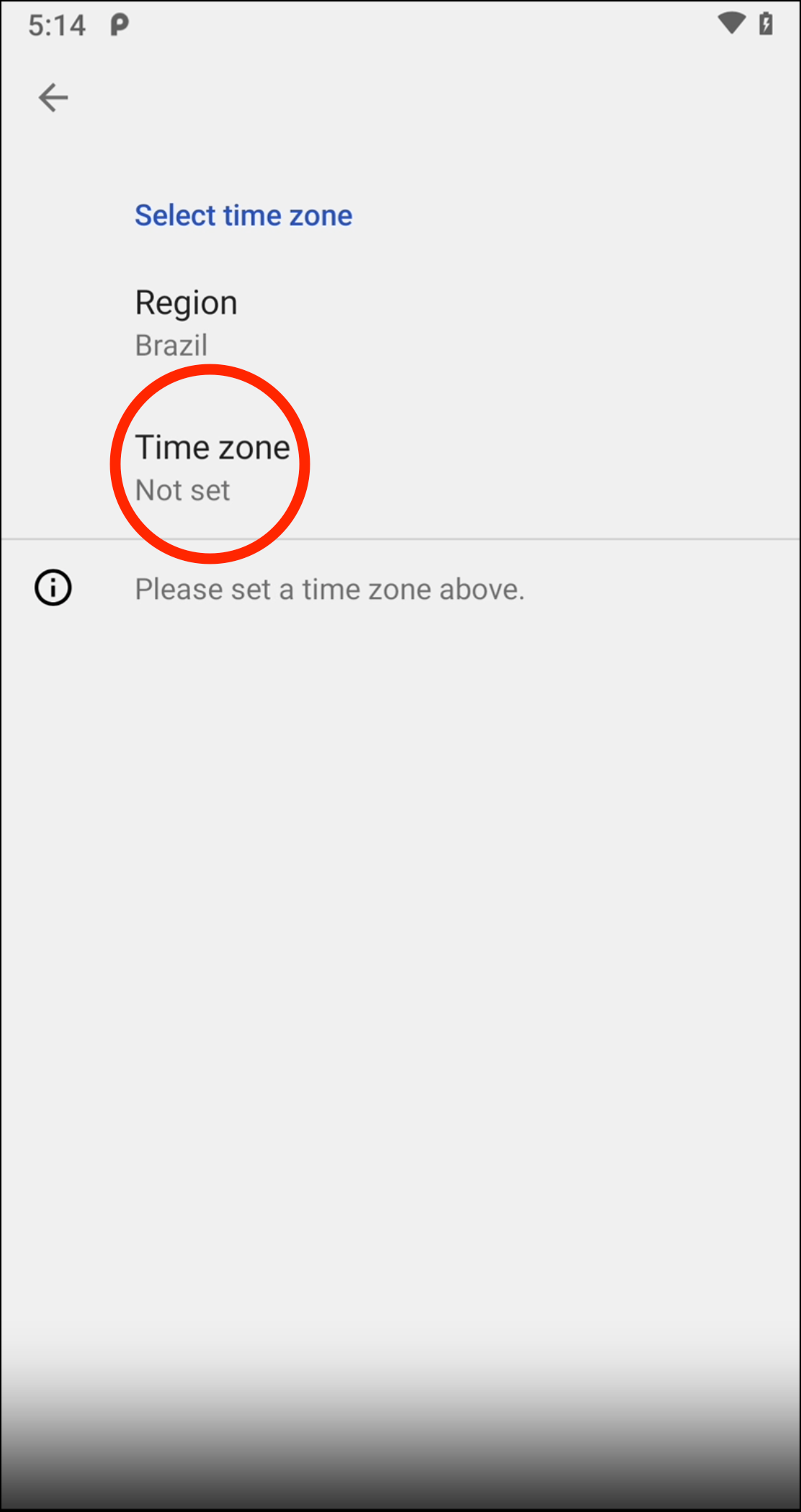
预期结果:时区已在设备上设置。退出 Toast Guardian 并重新打开 Toast 应用以确认时间显示正确。
注意:您无需选择 安装 Toast 应用 来更改时区。该按钮仅用于在 Toast 应用被移除时重新安装它。如果设置为灰色,请参见下面的被阻止时区部分。
如果您的设备运行 Android 11 或更低版本
如果您的设备运行的版本低于 Android 12,您可能需要从 Android 设置中设置时间。请确保设备首先连接到互联网。
- 通过选择屏幕底部的 圆形图标 退出 Toast 应用。
- 选择 设置 图标以打开设备设置。
- 导航到 系统 > 日期和时间。
- 选择 时区 字段,并从列表中选择您的时区。
预期结果:设备会更新为其连接的网络的时间和日期。
注意:这些设置是特定于每个设备的。更新一个设备不会更新其他设备,因此请在每个显示错误时间的设备上重复这些步骤。有关刷新终端时钟的完整操作指南,请参见 强制更新终端时间。
如果您看到 "被您的 IT 管理员阻止"
在 Android 12 及以上版本中,Android 系统时区设置是锁定的,因此当您尝试在此处更改时,会出现 "被您的 IT 管理员阻止" 的消息是正常的。时区必须在 Toast Guardian 中更改。
- 如果您尚未打开 Toast Guardian,请按照上面 Android 12 或更高版本部分中的步骤操作。
- 如果您可以打开 Toast Guardian,但时区设置仍然是灰色或无法访问。请联系 Toast 客户服务。
注意:您无需从 Play 商店安装任何内容即可使用 Toast Guardian。如果您只需要刷新时间而不是更改时区,则 Android 11 或更低版本的设备使用 系统 > 日期和时间 > 时区。
如果设备时间正确,但打卡、报告或时间表偏差一小时
如果设备上显示的时间正确,但打卡、销售时间或时间表偏差一个固定的小时数,则设备时区设置正确,但您餐厅的时区与您所在位置不匹配。餐厅时区是与设备时区分开的设置。
更改餐厅时区需要联系 Toast 客户服务。请联系 Toast 客户服务以更新您餐厅的时区以匹配您的位置。
有关影响 Toast Payroll 时间表和打卡的时区设置,请参见 Toast Payroll:将时区分配给时间表和打卡/XPunch.
注意:设备时区更改不会追溯性地修正已经记录错误时间的条目。现有的打卡或时间条目可能需要调整以确保记录准确。
在您联系客户服务之前
更改您餐厅的时区是Toast客户服务必须为您进行的唯一时区更改。在联系之前,请准备好以下信息,以便更快完成更改:
- 您餐厅的正确时区和位置
- 设备时区是否已经正确设置
- 问题描述(例如,打卡或销售时间偏差一小时)
- 设备类型和Android版本,如果特定设备受到影响
常见问题解答
我如何更改KDS屏幕上的时区?
要更改KDS屏幕上的时区,请使用与其他Toast设备相同的方法:在Android 12及以上版本中,在Toast Guardian中设置;在Android 11及以下版本中,在系统 > 日期和时间 > 时区中设置。请按照上述与您设备的Android版本相匹配的部分进行操作。
也被问到:
-
- 我如何修复厨房显示器上的时区?
- 我的KDS时区错误,我该如何更改?
- 我如何在厨房屏幕上设置时区?
为什么我在线订餐网站上的时间看起来不正确?
您在线订餐网站上的时间反映了客人访问在线订餐页面时所使用设备的时区。引用的时间会更新以匹配每位客人的设备,因此可能与您餐厅的当地时间不同。
为什么我的打卡时间比实际时间晚一个小时,即使设备显示的时间是正确的?
即使设备显示的时间是正确的,打卡时间也可能会晚一个小时,因为您餐厅的时区设置与您所在的位置不匹配。设备的时区和餐厅的时区是分开的。请联系Toast客户服务以更新餐厅的时区,并查看上面的餐厅时区部分。
也被问到:
-
- 我的时间表比实际时间晚一个小时,我该如何修复?
- 打卡时间晚一个小时,我该更改什么?
- 为什么我的POS时间是正确的,但报告却是错误的?
我更改了时区,但它一直恢复。我该怎么办?
如果时区在您更改后仍然恢复,请首先确认您在设备的正确位置进行更改:在Android 12及以上版本的Toast Guardian,或在Android 11及以下版本的设备设置中。在您进行更改时,请确保设备已连接到互联网。如果您在正确的位置设置时区后仍然恢复,请联系Toast客户服务。
我需要在每个设备上单独更改时区吗?
是的,您需要在每个设备上单独更改时区。时区设置是特定于每个设备的,因此更新一个设备不会更新其他设备。对每个显示错误时区的设备重复您设备的Android版本的步骤。
相关文章
- 强制更新终端上的时间
- 我的票据打印的时间是错误的。我该如何解决这个问题?
- Toast工资单:将时区分配给时间表和时间打卡/XPunch
- 安装Toast应用程序
- 获取有关Toast POS用户权限的帮助