翻译仅供参考。您与 Toast 签署的任何法律协议(包括但不限于《商户协议》和《终端用户许可协议》),其订立语言可能不同于以上页面所使用的语言,无论是否提供本页面其他语言的译文,均应以您所签署的协议条款为准
批量添加项目、修改组和修改项
上次更新时间:2026年9月17日 19:25
在本文中,了解如何快速同时将多个项目、修改器组和修改器添加到您的菜单中。
可以批量将项目、修改组和修改选项添加到菜单的区域。
- 如果菜单实体在您的菜单的其他地方已经存在,请使用添加现有将它们添加到菜单的新部分,而无需创建相同项目的重复版本。
- 如果您添加的实体在您的 Toast Web 菜单中不存在,请使用添加新项。
如果您使用 Toast Retail,本文中的信息也将适用。在此支持中心文章中了解更多信息:《Toast Retail 入门指南》。
批量将现有元素添加到菜单的某一部分
如果您需要将多个现有菜单组、项目或修改项添加到菜单的另一部分,请按照以下步骤操作。
- 在Toast Web中,导航至菜单> 批量管理> 高级属性。
- 使用箭头(>)图标展开菜单,直到找到您希望编辑的菜单区域。选择菜单、组或项目的名称以访问其设置页面。
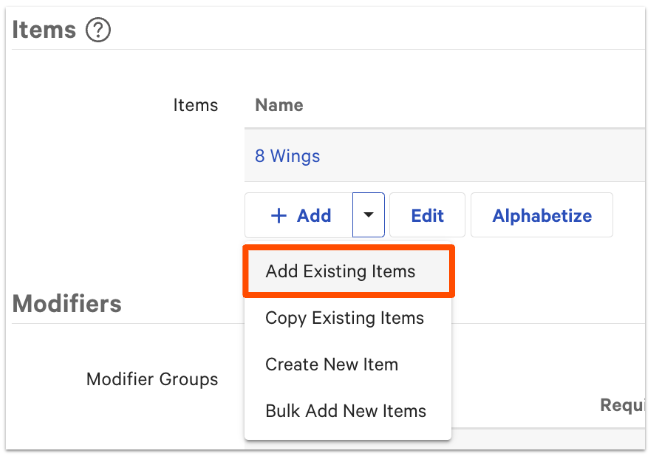
- 向下滚动到组、项目或修改项部分,并选择+ 添加旁边的下拉箭头。
- 选择添加现有单品。
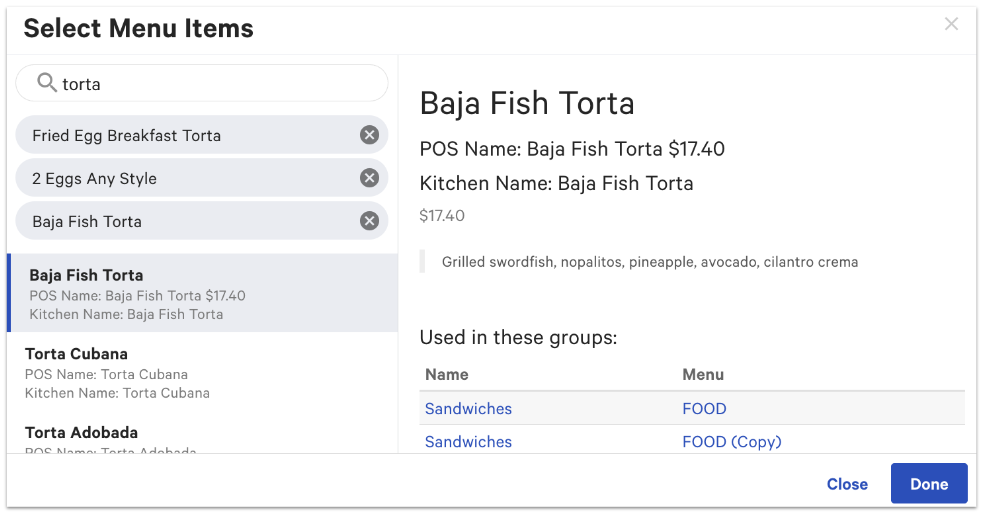
- 将出现一个弹出窗口。在搜索栏中,输入您希望添加的组、项目、修改组或修改选项的名称。然后,从搜索结果中选择一个条目。
- 重复第5步,直到选择了所有希望添加的条目。要删除选定的条目,请选择“X”图标。
- 当您完成选择所有希望添加的项目时,请选择“完成”。
- 保存并发布您的更改。
从电子表格批量添加新元素
如果您在电子表格中列出了希望一次性添加的项目、修改器组或修改器选项,可以使用批量添加工具进行添加。
- 在 Toast Web 中,导航至“菜单”> “批量管理”> “高级属性”。
- 使用箭头(>)图标展开菜单,直到找到您希望编辑的菜单区域。选择菜单、组或项目的名称以访问其设置页面。
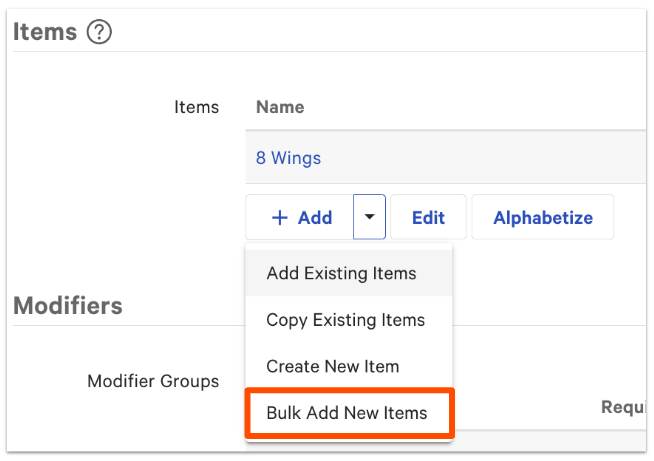
- 向下滚动到组、项目或修改项部分,并选择+ 添加旁边的下拉箭头。
- 选择“批量添加新项目”。
注意: 虽然在这个例子中我们添加的是菜单项,但同样的方法也可以用于批量添加修改器组或修改器选项。
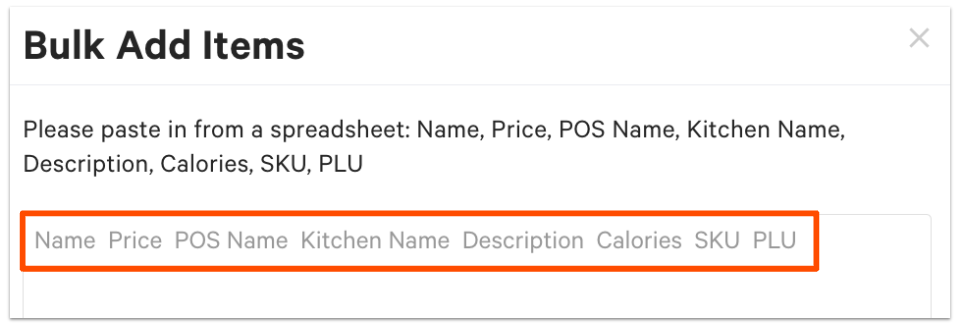
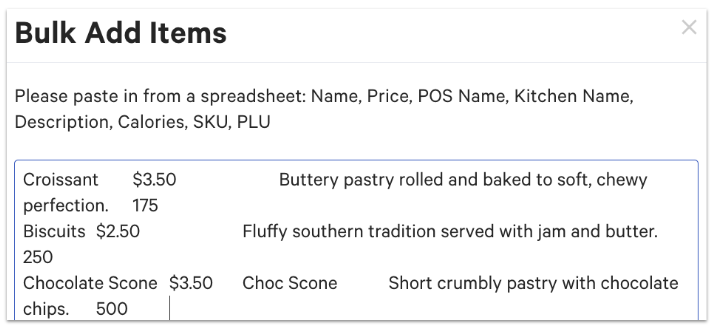
- 使用弹出窗口顶部列出的标题来组织您的电子表格。确保每一列的信息与按顺序列出的标题相匹配。任何您不希望上传的信息,请留空。
- 然后,将值(而不是列标题)复制并粘贴到 Toast Web 中的开放文本字段中。
- 完成后,请选择右下角的蓝色“添加”按钮。
- 保存并发布您的更改。

现在,当您返回到“高级属性”页面时,您会看到每个项目下相应字段中添加的信息。