如何创建消息
上次更新时间:2026年3月26日 13:29
消息功能允许团队沟通,无需依赖电子邮件、电话或短信。免费账户支持私信,而高级和企业账户则同时支持私信和群组消息。
备注:如果您无法访问“消息”选项卡或发起对话,则您公司的设置可能会限制消息发送。请联系经理或管理员寻求帮助。
从 Web 创建对话
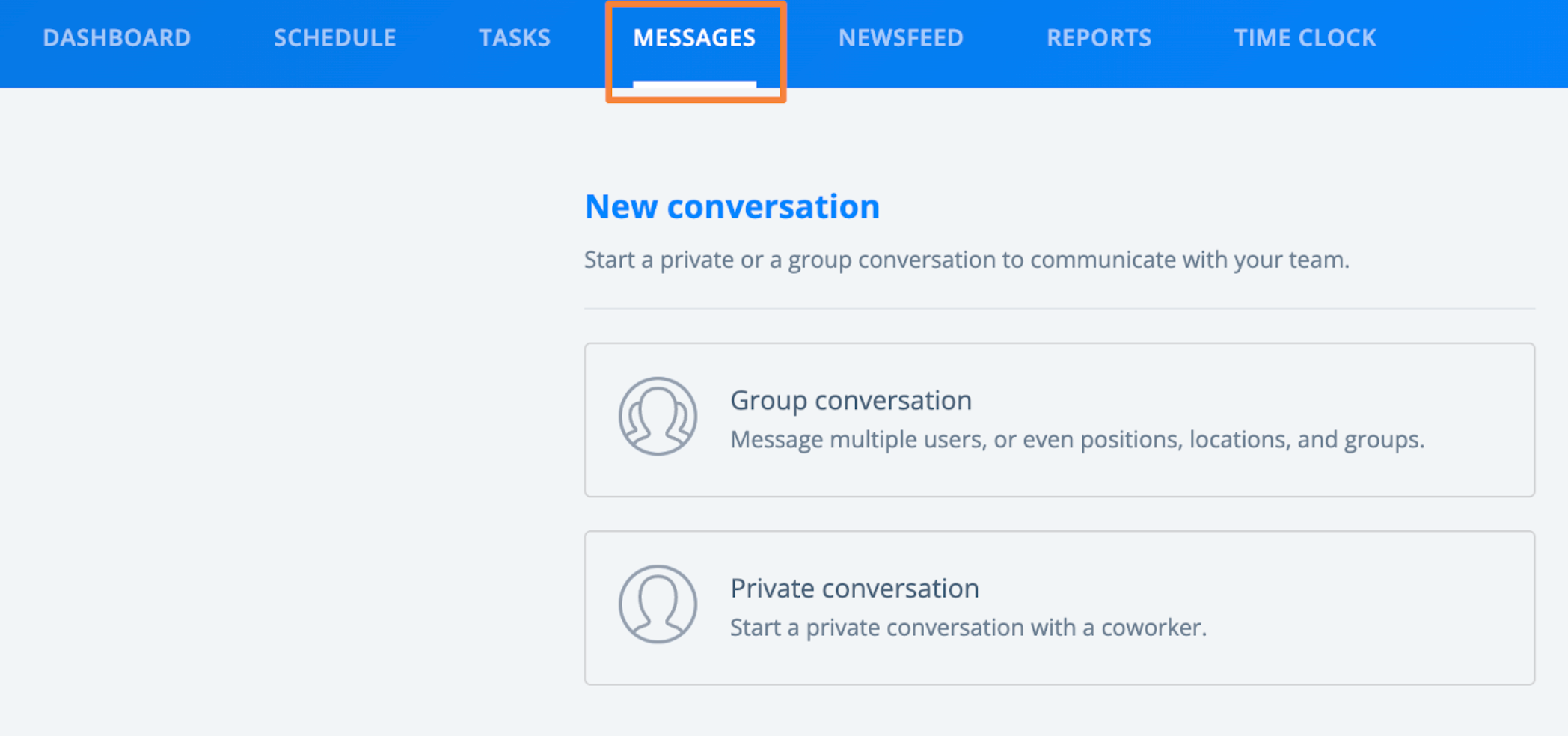
选择“消息”选项卡,然后选择开始群组或私人对话。
如果对话已存在,请选择“开始对话”或使用对话类型旁边的“+”图标。
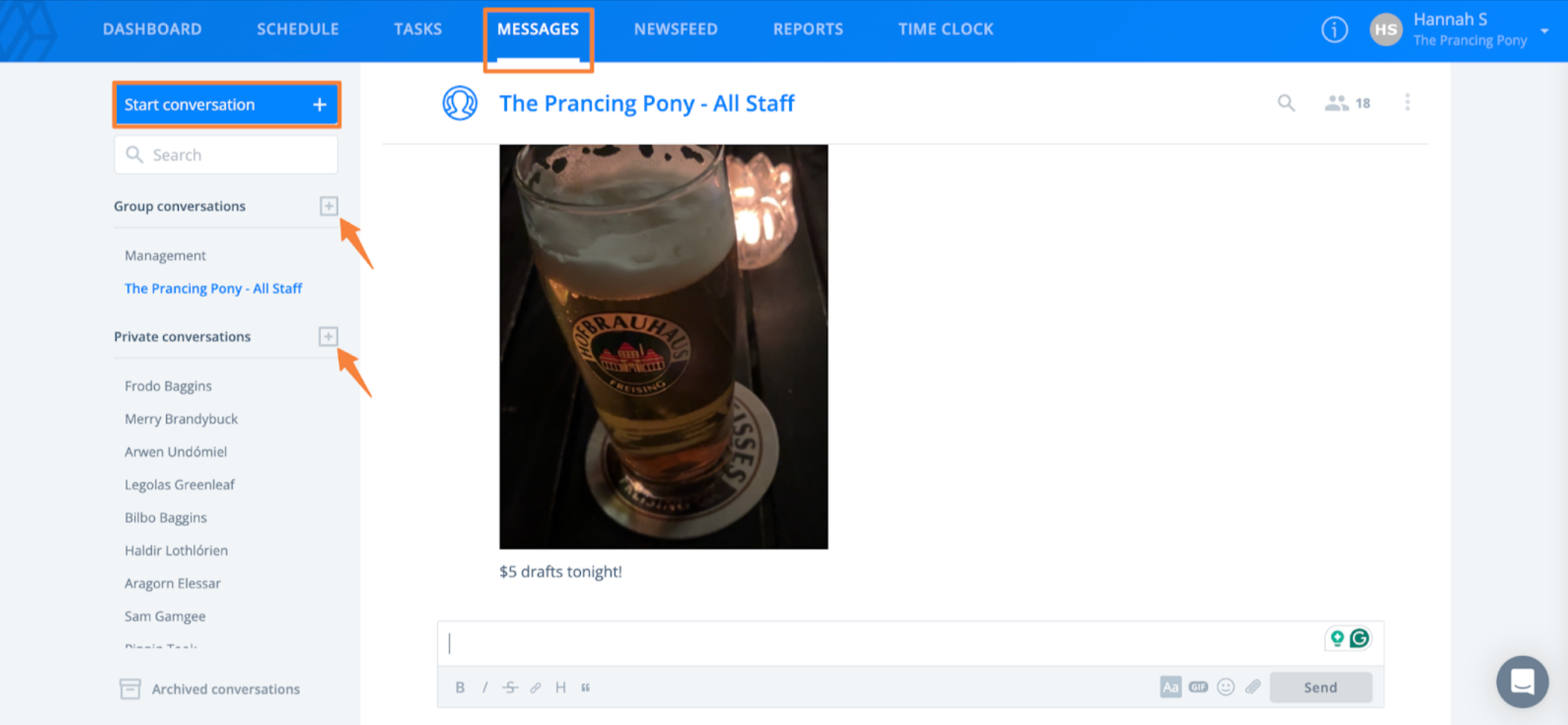
创建对话后,您可以开始输入消息。
管理群组对话
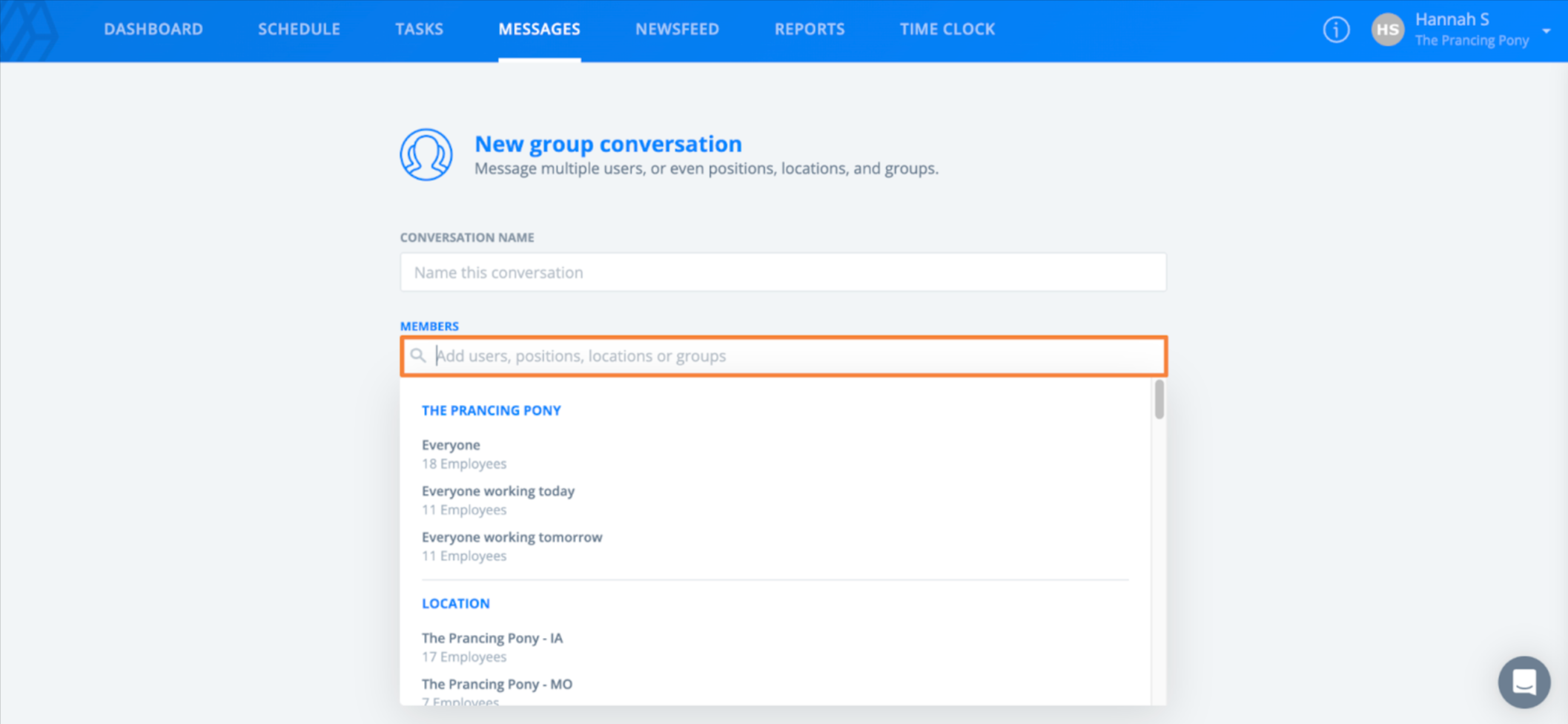
对于群组对话,请输入名称并选择成员。您可以包括每个人、排班员工、门店、职位或特定用户等组。
如果未输入姓名,Sling 将根据参与者自动生成姓名。您可以稍后更新。
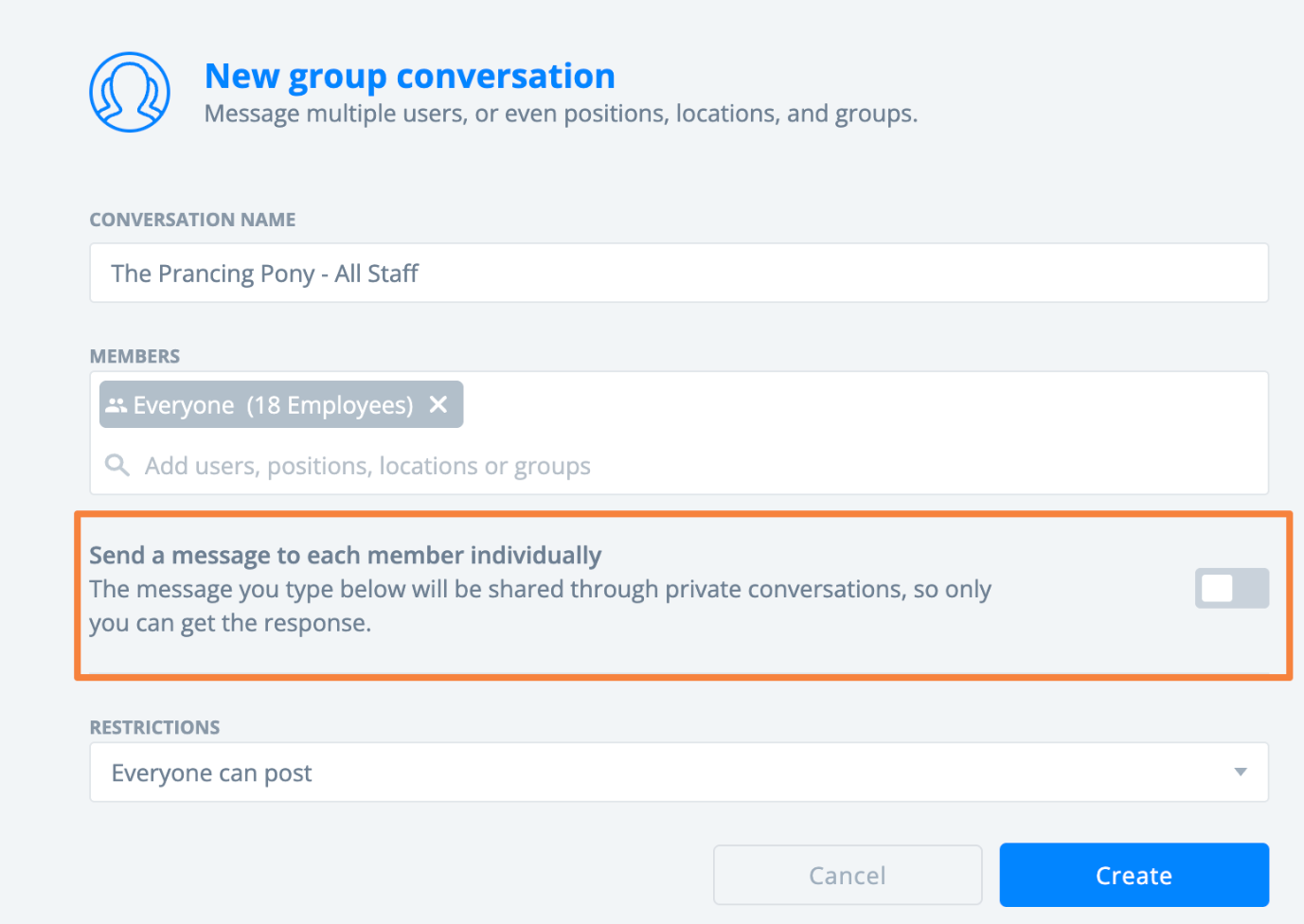
通过启用切换选项,企业账户允许管理员和经理向多个用户发送与单个私人消息相同的消息。
企业账户的管理员和经理还可以限制群组对话中的发布权限。
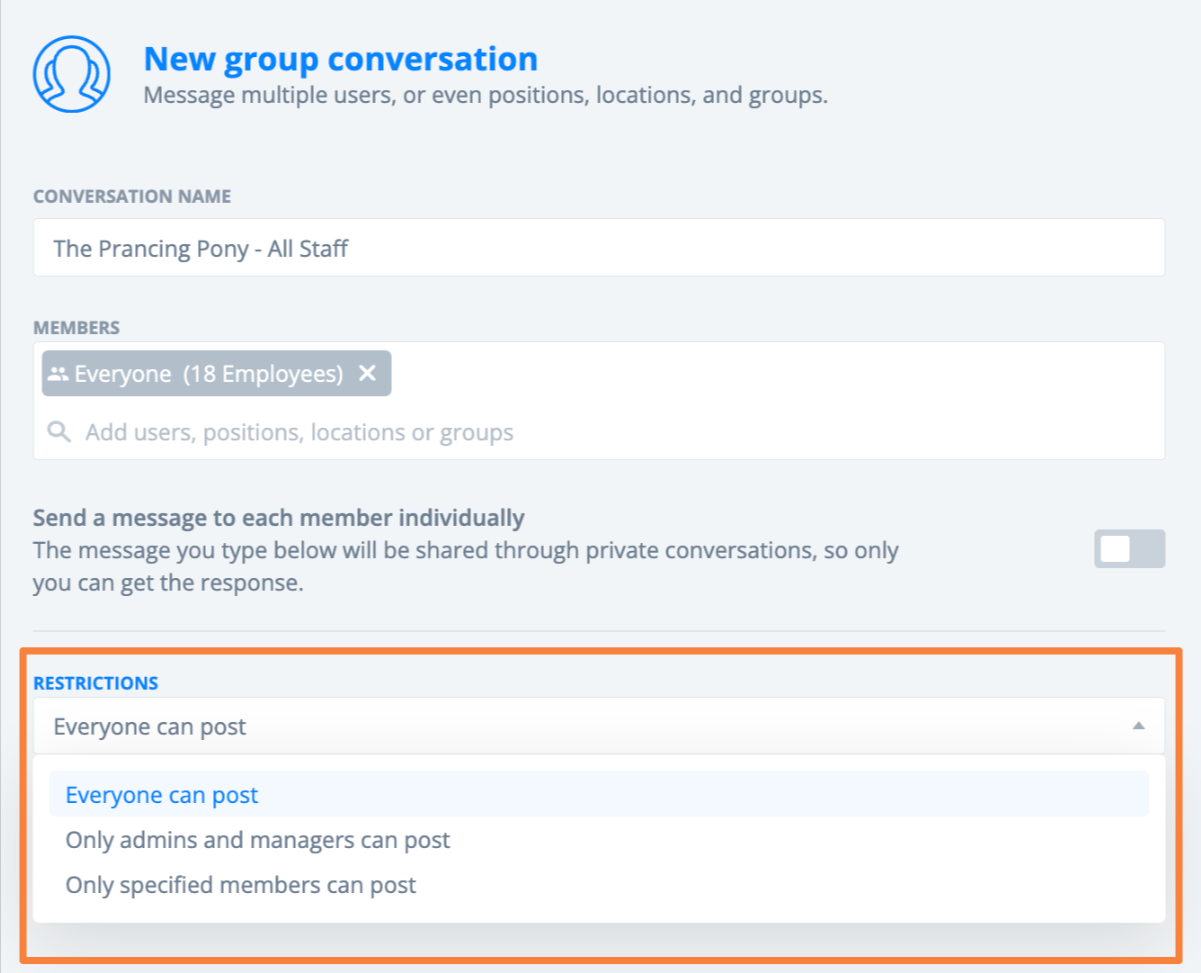
准备好创建对话并发送消息后,选择“创建”以开始对话。
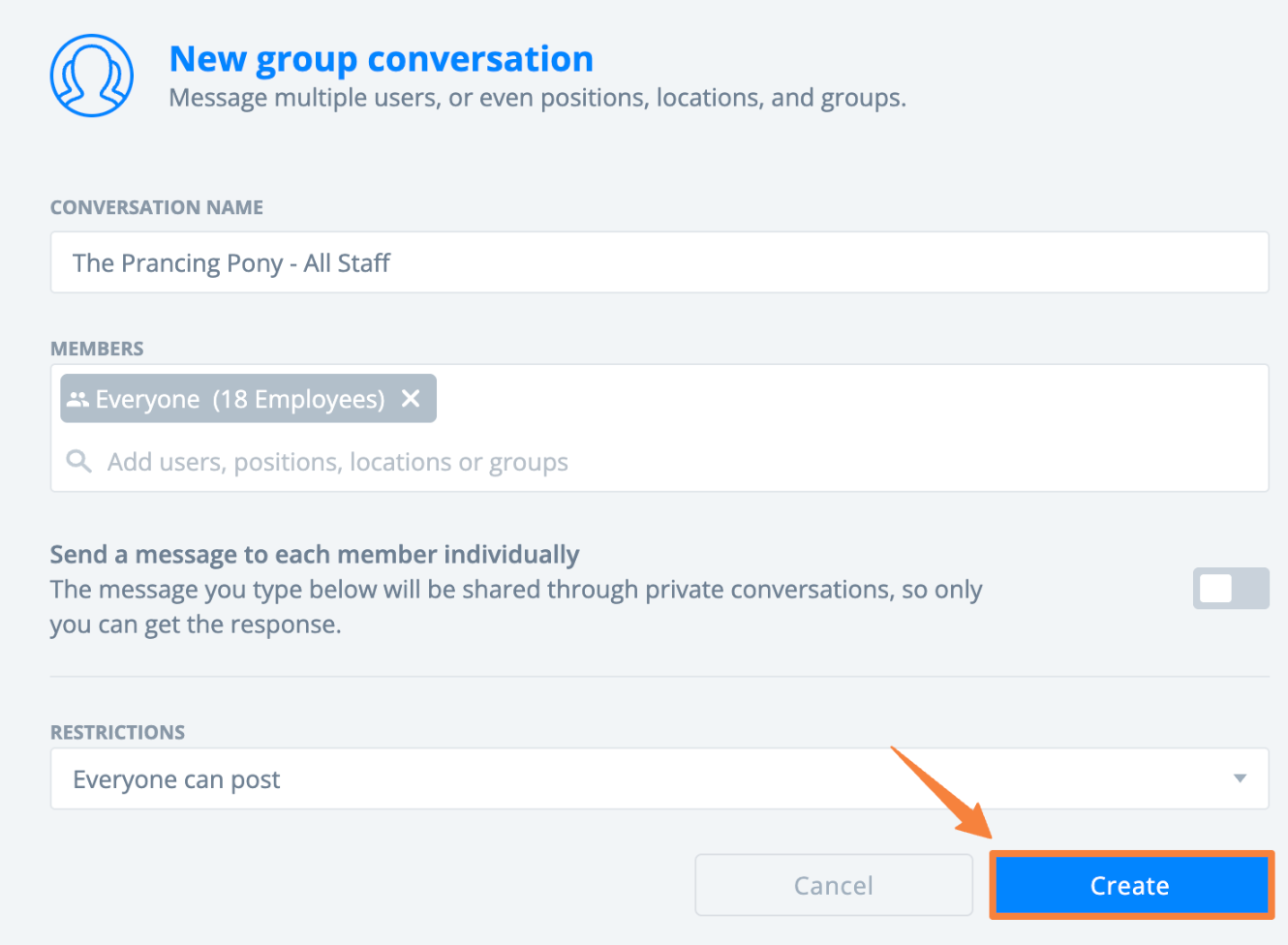
创建私人对话
要开始私人对话,请从列表中选择用户或搜索其姓名。
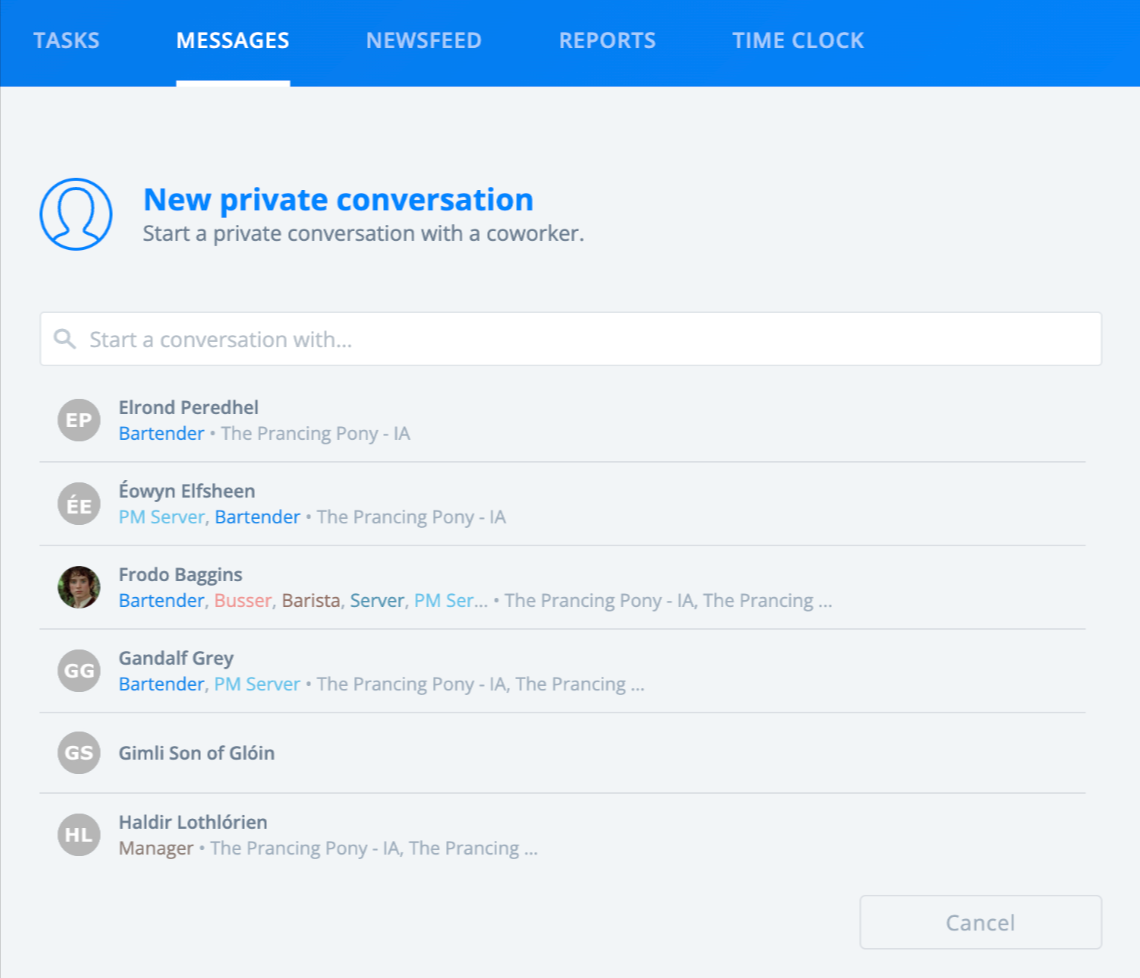
选择用户后,对话将自动打开,以便您发送消息。
搜索对话
使用“消息”中的搜索栏,按关键词或标题查找对话。
结果会随着您输入的信息而动态更新。选择一个结果以打开对话。
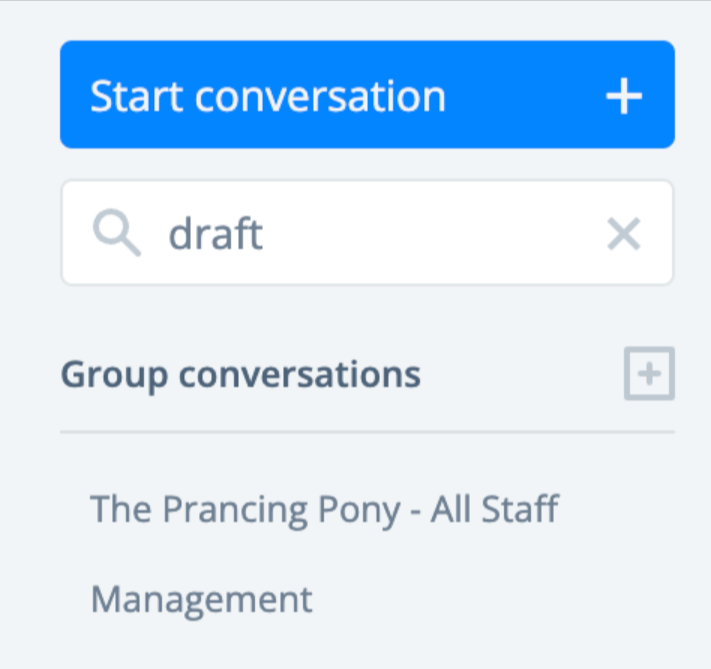
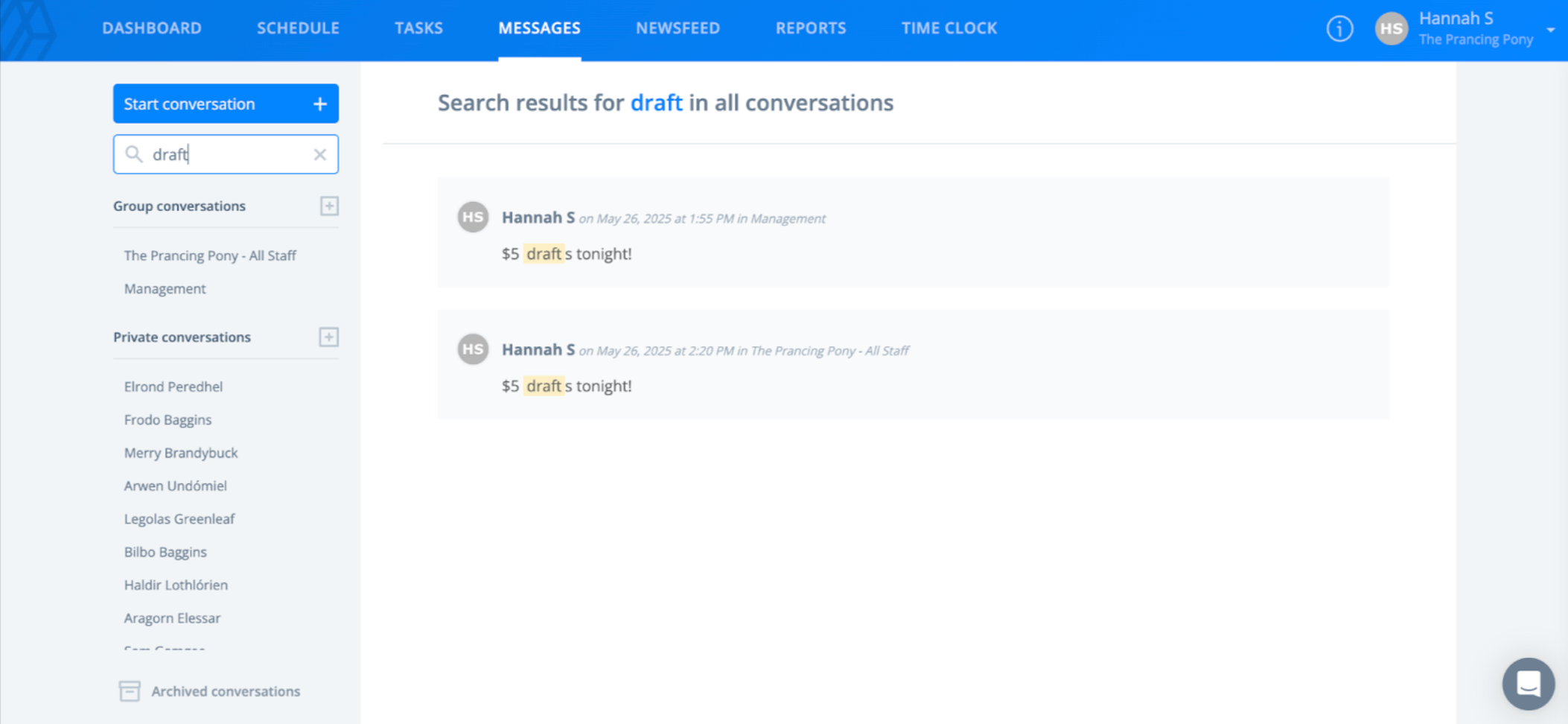
您还可以在特定对话中搜索,查找之前日期的消息。

已归档的对话不包含在搜索结果中。
编辑或删除消息
您可以编辑或删除已发送的消息。 消息只能在发送后 12 小时内删除。

使用移动应用的消息
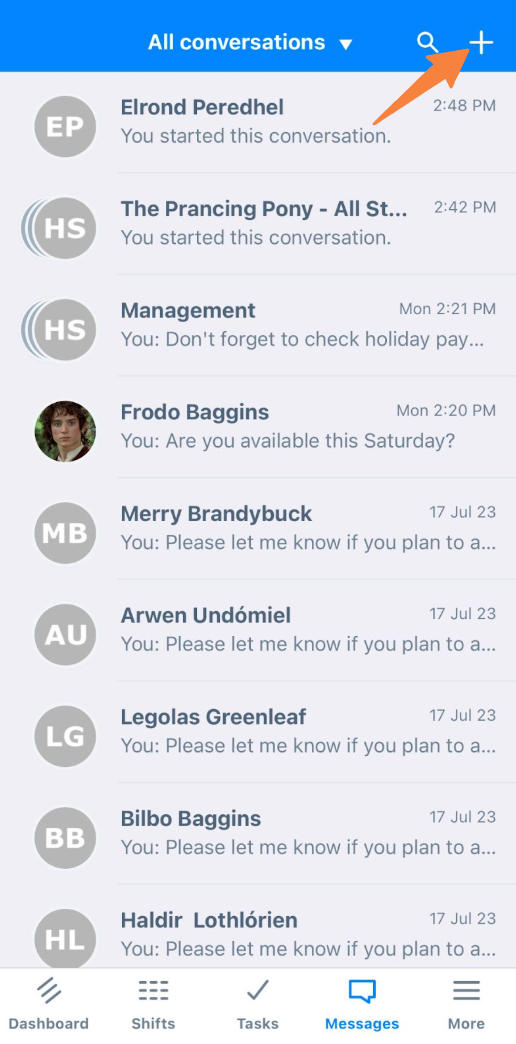
从底部菜单中选择“消息”选项卡,然后选择“+”图标以开始新对话。
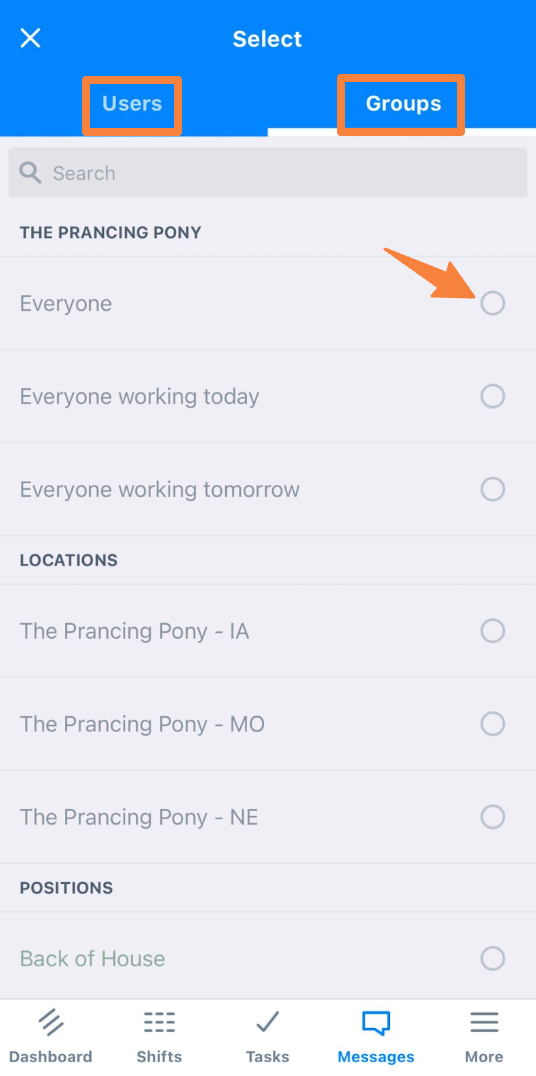
在“用户”或“组”选项卡下选择收件人,然后选择“保存”。
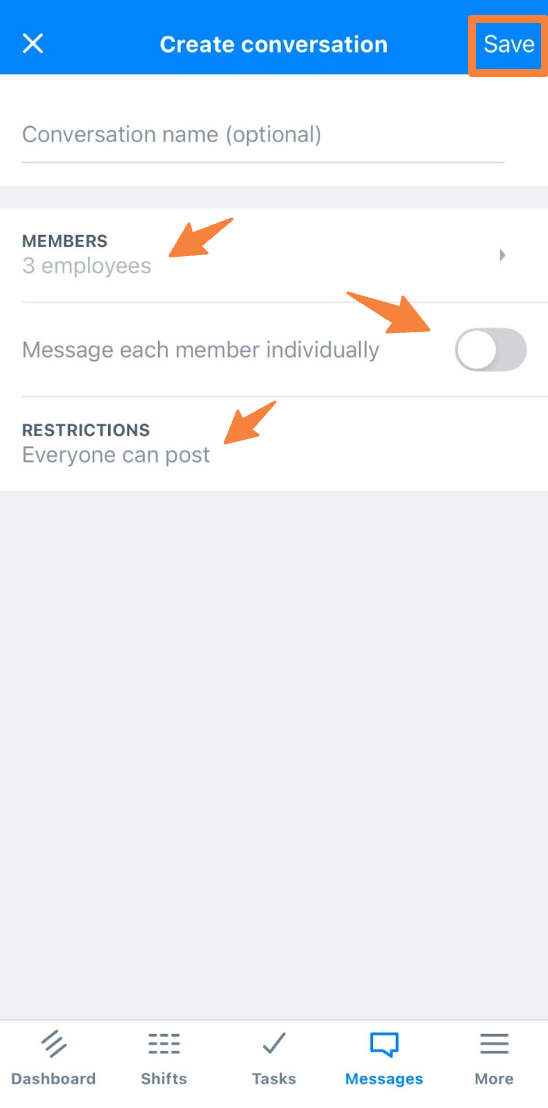
查看或编辑对话名称、切换消息选项并应用任何限制(如果可用),然后再次选择“保存”。
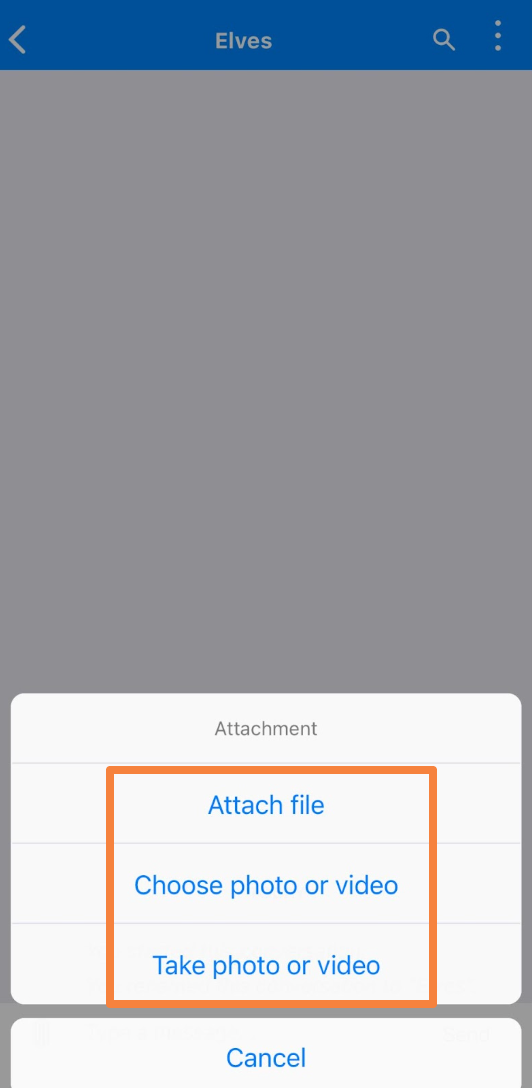
您可以通过选择附件图标来附加最大 20 MB 的文件。
要回复消息,请点击并待定消息以打开表情菜单。
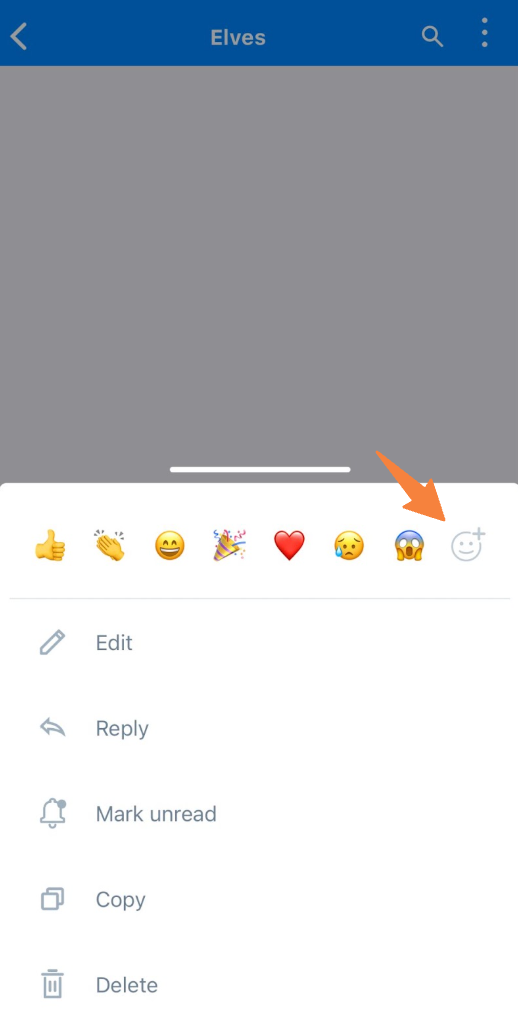
此菜单还允许您在 12 小时内回复、将消息标记为未读、复制消息或删除消息。
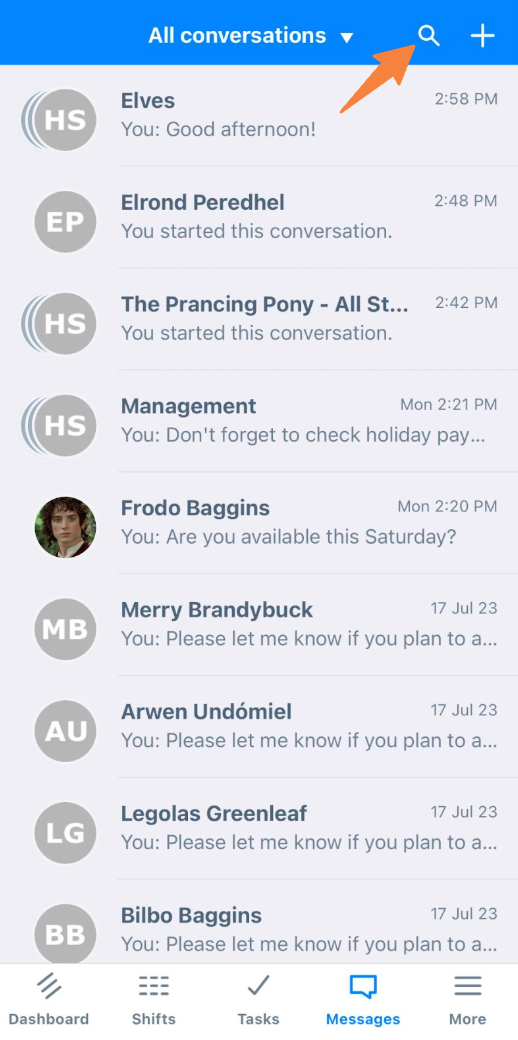
您可以在“消息”主屏幕上搜索对话。
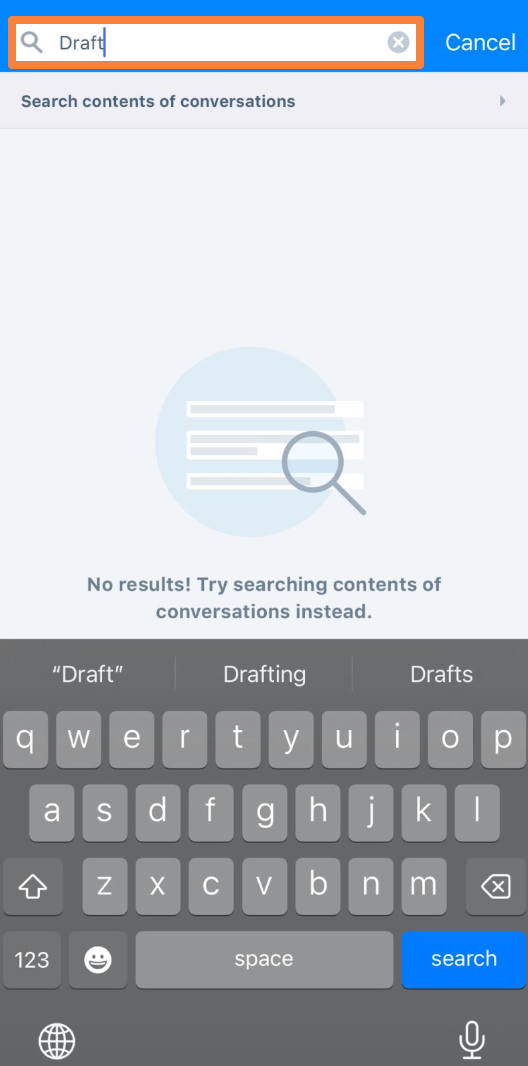
您还可以在特定对话中搜索。
有用链接
在《》一文中,了解如何调整消息设置以管理适当的使用情况。
探索作为替代沟通工具的新闻源。在 文章中了解此功能。
有关如何直接向班次添加备注,请参阅《文章。
使用“文档”功能管理员工信息。在《文章中了解此功能。
在“文章中了解如何创建公告,与员工分享重要更新。