设置并打印商品标签
上次更新时间:2026年10月8日 12:21
注意:此处描述的打印机为厨房标签打印机。它们无法打印条形码。有关 Toast 零售中的条形码标签,请参阅 Toast 零售入门 中的“生成并打印条形码”部分。
开始之前
适用范围:Toast POS, Toast Web
所需权限:
- 7.1, 6.10, 6.4, 6.2, 4.5, 4.26, 4.27
您将完成:为订单中的每个商品打印单独的商品标签,显示商品名称、修改项、顾客姓名、截止日期和时间以及用餐方式。
选择您打印商品标签的方式
单个商品标签可以使用 Epson L90、Epson L100 或 Toast TLP400 打印机进行打印。设置好打印机后,选择与您的设置相匹配的打印方法:
- 如果您不使用厨房显示系统 (KDS),请将商品发送至与您的标签打印机关联的备餐站。
- 如果您使用 KDS,请将标签打印机设置为该设备的收据打印机,并直接从 KDS 打印所选商品。
注意:默认情况下,标签打印机为每个商品打印一张标签。包含多个商品的大订单会为每个商品生成一张标签。
设置您的标签打印机
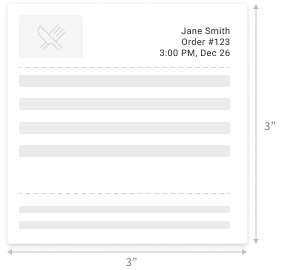
每个商品标签都会显示面向顾客的商品名称及所有修改项、顾客姓名、到期日期和时间以及用餐选项。大尺寸标签还包含您的餐厅徽标和可配置的页脚。
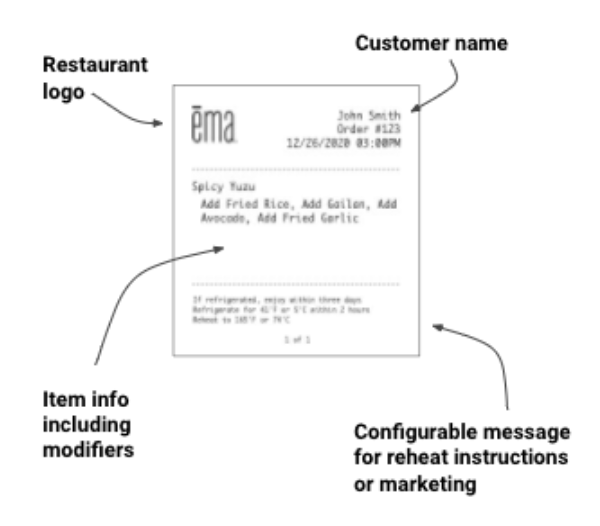
注意:正在安装 Toast TLP400?请参阅 Toast 商品标签打印机快速入门指南。正在设置 Epson L90 或 L100?请参阅 使用 Toast 设置您的 Epson L100 或 L90 标签打印机。
要设置您的标签打印机:
- 插入您的新打印机,将其开机,然后导航至 POS 设备主设置菜单中的 设置>打印机设置。按照提示设置打印机,包括下方的标签配置选项。
- 标签尺寸:为此打印机选择“物品标签”设置后,请选择您的尺寸。确保尺寸与打印机中装入的纸张相符。标签打印机仅兼容“宽 (76-80 mm)”纸张宽度设置;“窄”设置与物品标签纸不兼容。有关纸张指南,请参阅 打印机纸卷和色带。
- 标签格式:对于小号和中号尺寸,请选择一种强调客人姓名或票号的格式。如果订单有桌号或票号,该号码将始终显示,而不是显示用餐方式。
- 通过导航至 财务 > 相关 > 设置 > 打印机和钱箱,在 Toast Web 中确认设置。
- 选择您刚添加的打印机。在打印机详情页面上,确认“型号”已设置为 Epson L90、Epson L100 或 Toast TLP400。
- 如果您选择了“大 - 正方形”尺寸,请添加一个自定义页脚,例如准备说明或社交媒体宣传语。此字段也支持标准表情符号。
- 选择 保存并发布。
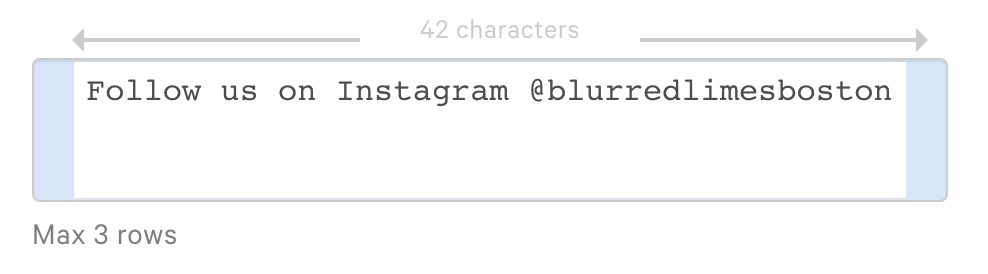
预期结果:您的标签打印机已在 Toast Web 中配置了正确的型号和标签尺寸,并且测试打印可以生成标签。
注意:要在标签上打印用餐方式,请导航至 厨房 > 打印机、票和 KDS 设备 > 厨房,并为 始终打印并显示用餐方式 选择 是。
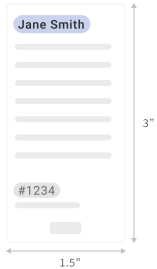
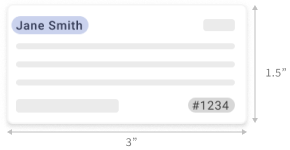
小、中和大尺寸的显示方式不同:
- 小 - 垂直 (1.5\" x 3\") 和小 - 水平 (3\" x 1.5\")支持“客人姓名在顶部”格式。“小 - 垂直”尺寸会调整字体大小,以使所有修饰符都能适应标签。
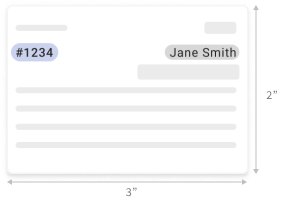
- 中号 - 水平 (3\" x 2\")支持票号格式。
- 大号 - 正方形 (3\" x 3\")没有其他格式选项。顾客姓名和票号都会显示在页眉中,以及您的餐厅徽标(在 Toast Web 的“餐厅信息”页面上传)。
通过将物品路由至备餐站来打印物品标签(无需 KDS)
如果您不使用 KDS,请通过将物品路由至链接到标签打印机的备餐站来打印单个标签。首先配置备餐站,然后将您的菜单项路由至该备餐站。
配置用于打印物品标签的备餐站:
- 在 Toast Web 中,导航至 厨房 > 厨房备餐站 > 备餐站。
- 选择 创建备餐站 以创建新的备餐站,或选择现有的备餐站进行编辑。注意:如果您使用多地点管理 (MLM),您可能会看到 +添加,而不是 创建备餐站。
- 填写备餐站字段,确保完成以下内容:
- 票打印机:从下拉菜单中选择您的标签打印机,将其链接到此备餐站。
- 始终打印票:Toast 建议为物品标签打印选择此项。如果未选中,票仅在离线模式下打印。
- 选择 保存并发布。
注意:如果您不需要将项目发送到厨房打印机或同时发送到多个备餐站,请为 其他备餐站 选择 未选择。例如,一家想要项目标签但不需要厨房票的咖啡店可以为标签打印机创建一个专用的备餐站,例如“咖啡外带备餐站”。
要将您的菜单项目路由到备餐站:
- 在 Toast Web 中,导航至 菜单 > 批量管理 > 高级属性。
- 使用右上角的 显示/隐藏 下拉菜单,选择 备餐站。
- 在新的“备餐站”列中,为每个要路由到标签打印机的菜单、组或项目选择备餐站。要了解更多信息,请参阅 配置和分配备餐站。
- 选择 保存并发布。

预期结果:路由到关联备餐站的项目会作为单独的标签在您的打印机上打印。
注意:要停止某些订单或项目在打印机上打印(例如,不让堂食订单在外带打印机上打印),请使用项目路由和“不打印备餐站”设置。请参阅 配置和分配备餐站 和 如何停止吧台订单在吧台打印机上打印?。如果标签未按预期打印,请参阅 获取 Toast 项目标签打印机 TLP400 的帮助。
从 KDS 打印项目标签
如果您使用 KDS,请将您的打印机设置为设备的收据打印机,并直接从 KDS 打印选定的项目。
- 在您主要用于外带订单的设备上,打开 Toast POS 应用程序的主菜单,然后导航至 设置 > 设备设置。
- 对于 收据打印机,选择您设置的打印机。
- 选择 保存。
- 在您的 KDS 设备上,选择票上的单个项目,然后选择打印。
- 如果您将 KDS 用作传菜员,请选择 传菜员/传菜员票;如果您将 KDS 用作备餐站,请选择 备餐站票。
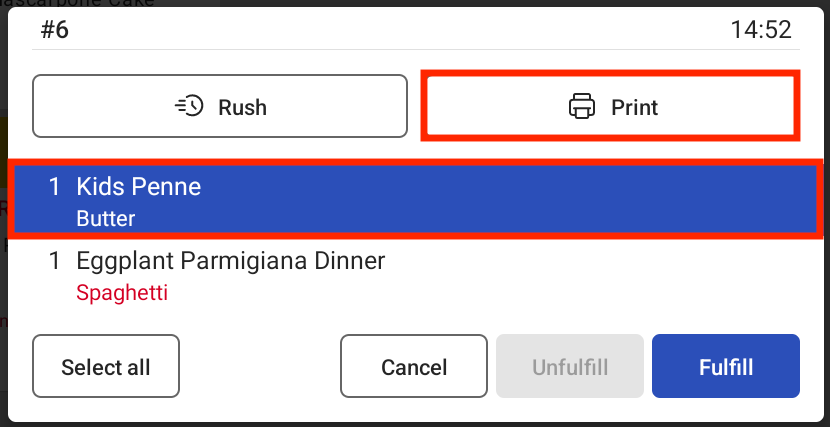
预期结果:所选项目将作为单独的标签在您的标签打印机上打印。
注意:要将带有修饰符的单独饮品票作为单独的行项目打印,请使用上述备餐站步骤将标签打印机分配给该饮品备餐站。
在标签上打印多个项目
项目标签每张标签打印一个项目。如果首选多个项目,则应将打印机设置为打印厨房票,而不是项目标签。这只能通过 Epson L90 和 Epson L100 打印机完成。
- 在 Toast Web 中,导航至 财务 > 相关> 设置 > 打印机和钱箱。
- 选择您想要打印厨房票的标签打印机。
- 在 打印机配置 下,将 票类型 更改为 厨房票。
- 选择 保存并发布。
如需帮助为此打印机设置备餐站,请前往 配置和分配备餐站。
相关文章
- Toast 项目标签打印机快速入门指南
- 设置您的 Epson L100 或 L90 标签打印机与 Toast 配合使用
- 配置和分配备餐站
- 获取有关您的 Toast 项目标签打印机 TLP400 的帮助
- 打印机纸卷和色带