翻译仅供参考。您与 Toast 签署的任何法律协议(包括但不限于《商户协议》和《终端用户许可协议》),其订立语言可能不同于以上页面所使用的语言,无论是否提供本页面其他语言的译文,均应以您所签署的协议条款为准
自助点餐机、Toast Go® 手持设备或终端上的错误界面
上次更新时间:2026年9月17日 19:12
了解您可自行排查的各类错误界面,以及需要客户支持协助处理的情形。
- 排查 Elo 终端或自助点餐机上的“请稍候”错误界面
- 排查自助点餐机上的“内容在此设备上加载失败”错误界面
- 排查 Elo V2 上的 Elo View 界面
- Toast Go® 上的蓝色错误界面
- “模拟存储”错误界面
- 排查登录问题
- “提交错误报告”错误界面
- 排查“设备未初始化”错误界面
排查 Elo 终端或自助点餐机上的“请稍候”错误界面
如果您在 Elo 终端或自助点餐机上遇到如下界面,这意味着您的设备卡在了我们所称的“Elo View”中。此情况仅发生在 Elo 设备上。
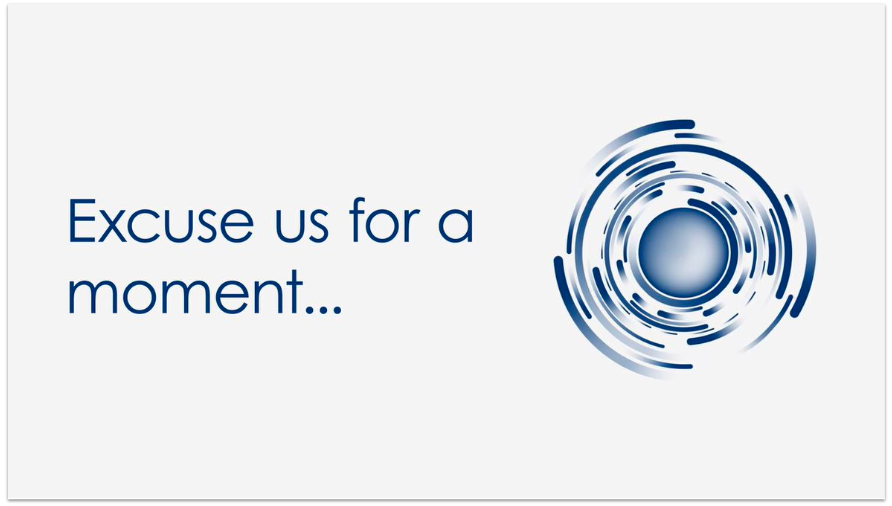
如果您使用的设备是 Elo 终端,请按照以下步骤操作:
- 同时按住电源和主页按钮。这两个按键均位于设备背面。请勿按住按键过久,否则可能触发出厂重置流程。
- 此时将弹出密码输入界面。若您使用的是 Elo V2 或 V3 型号,请输入“1elo”(或“elo1”)。若您使用的是 Elo V4 型号,请输入“toastunlock401park”。
- 点击“确定”。
- 导航至“主页”。
- 在屏幕上,连续在空白白色区域轻触 5 次。
- 选择“Android 主页”。
- 待终端成功加载进入标准 Android 主界面后,请继续安装 Toast 应用。
- 进入“设置”,然后选择“安全与隐私”。
- 启用“允许从未知来源安装”。
- 在浏览器中,访问 toasttab.com/link/apk 并下载安装文件。
- 如果仍然出现相同错误界面,或上述步骤无效,请致电客户服务寻求帮助。
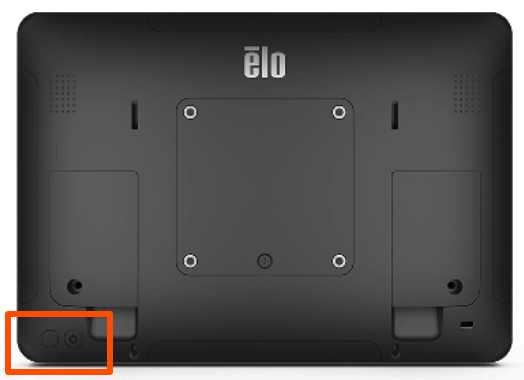
如果您使用的设备是自助点餐机,请按照以下步骤操作:
- 确认您的自助点餐机已通过以太网(有线)正确接入网络。
- 确认后,对设备进行重启:
- 找到设备底部的电源键(可参考本文顶部的图片)。
- 按住电源键大约 10-15 秒。
- 选择“关机”。
- 选择“确定”。
- 如果错误界面依然出现,请致电客户服务寻求帮助。
排查自助点餐机上的“内容在此设备上加载失败”错误界面
如下所示的蓝色屏幕显示“内容在此设备上加载失败”,这仅会出现在自助点餐机(Elo 或 Flex)上。
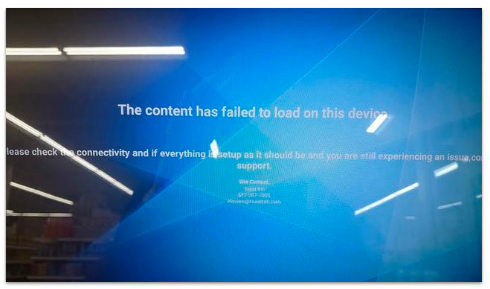
按照以下步骤尝试让自助点餐机正常启动:
- 拔下平板电脑的电源线。
- 在重新插入电源线的同时,按住平板电脑背面的主页键,直至进入 Android 恢复模式。
- 根据屏幕提示,选择“清除数据/恢复出厂设置”(或类似表述的“恢复出厂设置”选项)。
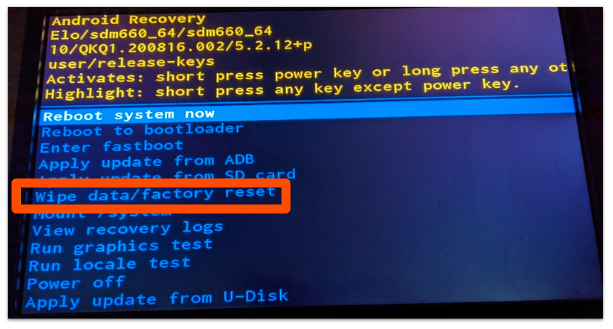
如果上述操作未能解决问题,请致电客户服务,以便其协助您进行进一步的故障排查。
排查 Elo V2 上的 Elo View 界面
如果您看到 Elo View 界面显示“抱歉…我们无法连接到服务器。正在尝试重新连接…”,请尝试以下故障排查步骤。
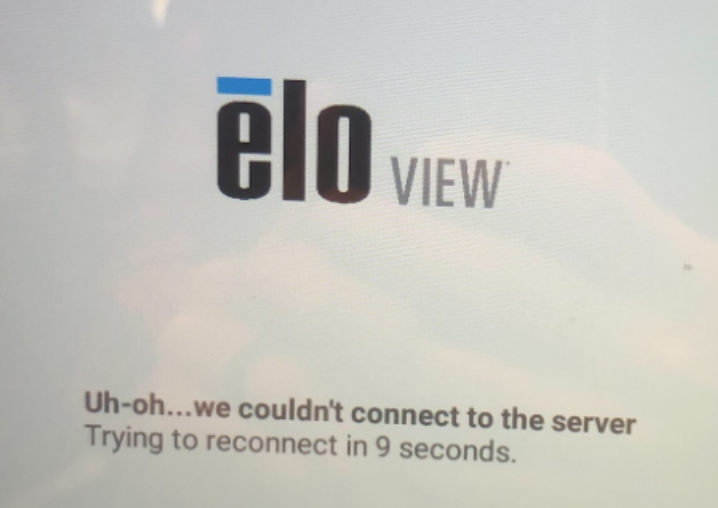
- 确保您的路由器运行正常、已正确配置并接入 Toast 的安全网络。
- 接下来,确认防火墙允许列表已启用所有 Toast 域名,包括以下 Elo 域名:
如果您的问题仍然存在,且相同的 Elo View 界面持续出现,请联系 Toast 客户服务获取进一步协助。
Toast Go® 上的蓝色错误界面
蓝色错误界面意味着 Toast Go® 遇到了设备故障。Toast 建议致电客户服务,以便他们对您的设备恢复出厂设置并采取其他必要措施。
“模拟存储”错误界面
此错误表明物理设备存储存在问题,可以通过恢复出厂设置解决。请联系 Toast 客户服务以获取设备恢复出厂设置方面的帮助。
“提交错误报告”错误界面
如果在开启挂账、结束交易或尝试其他操作时,您的屏幕变白并显示“提交错误报告”消息,可能是由于网络问题。请尝试按照这篇支持中心文章《验证互联网连接情况》中的故障排查步骤操作。
排查“设备未初始化”错误界面
您可能在首次启动新设备时,或作为新 Toast 客户初次使用时,看到此错误。要解决此问题,请尝试以下步骤:
- 导航至“设置”。
- 导航至“应用”。
- 选择“Toast POS”。
- 点击“清除缓存”。
- 点击“清除数据”。
- 强制停止 Toast POS 应用。
- 重新启动 Toast POS。
如果此操作未能解决问题,请确保您的设备已连接到网络。