翻译仅供参考。您与 Toast 签署的任何法律协议(包括但不限于《商户协议》和《终端用户许可协议》),其订立语言可能不同于以上页面所使用的语言,无论是否提供本页面其他语言的译文,均应以您所签署的协议条款为准
为线上订单设置折扣代码
上次更新时间:2026年9月17日 18:46
了解如何设置可用于在线订单折扣的折扣或促销代码。
为您的 Toast 线上点餐页面和 Toast Local 应用创建折扣代码非常简单,但有几点限制需要注意。
登录 Toast Web 并选择下方按钮,获取 Toast 账户中折扣和促销代码设置的分步指南。或者,使用下方的书面说明手动创建折扣。
线上点餐折扣和促销代码指南
以下是创建和应用线上点餐折扣的一些基本准则:
- 需要促销代码才能应用折扣
- 无经理权限设置
- 不支持自动应用或开放式折扣
查看 线上点餐支持的折扣 以获取更多信息。
创建线上点餐折扣或促销代码
在 Toast Web 中创建折扣后,您需要为其创建一个促销代码,以便将其应用于线上订单。如需复习如何在 Toast 中创建折扣,请查看此支持中心文章: 开始使用折扣。
要创建在线订购折扣代码,请按照以下步骤操作。
- 在 Toast Web<5> 中导航至 财务 > 相关 > 设置 >折扣和促销代码。
- 选择您要添加促销代码的折扣,或者先通过创建新折扣开始(开始使用折扣)。
- 在折扣设置页面上,向下滚动到 促销代码 部分并选择 +添加促销代码。
- 使用字母和/或数字将促销代码输入到 代码 字段中。如果您打算使用条形码扫描仪来激活折扣,只需将条形码输入到 代码 字段中即可。
- 接下来,添加您的促销代码说明。
- 如果此促销代码每位顾客只能使用一次,请勾选 单次使用。
- 您可以选择为您的促销代码添加 开始日期 和 结束日期(如果适用)。这允许您设置促销代码的有效期限,但并非必须。
- 注意:必须同时选择 开始日期 和 结束日期,有效期才能生效。如果折扣上的所有促销代码均因其 开始日期 和 结束日期 而不符合条件,则无法应用该折扣。
- 在折扣中添加促销代码时,请确保您的 开始日期 和 结束日期 与折扣的预定可用日期不冲突。此外,如果您希望您的促销代码仅在一天内有效,请确保 开始日期 和 结束日期 选择相同的日期。
- 要删除促销代码的 开始日期 和 结束日期,请选择 清除日期。促销代码的状态也会显示,以便根据所选日期范围跟踪哪些促销代码是 已过期、即将开始、 或 有效。
- 接下来,您可以在 Advertise 列下选择 Display on Menus,以便在您的在线点餐菜单上显示该促销活动。
- 将出现一个弹出窗口,您将在其中输入以下信息:
- Description required - 面向顾客的在线点餐菜单促销活动描述
- 选择 Display on Online Menus
- 然后选择完成
- 输入完促销代码的相应信息后,save 并 publish 您的更改。


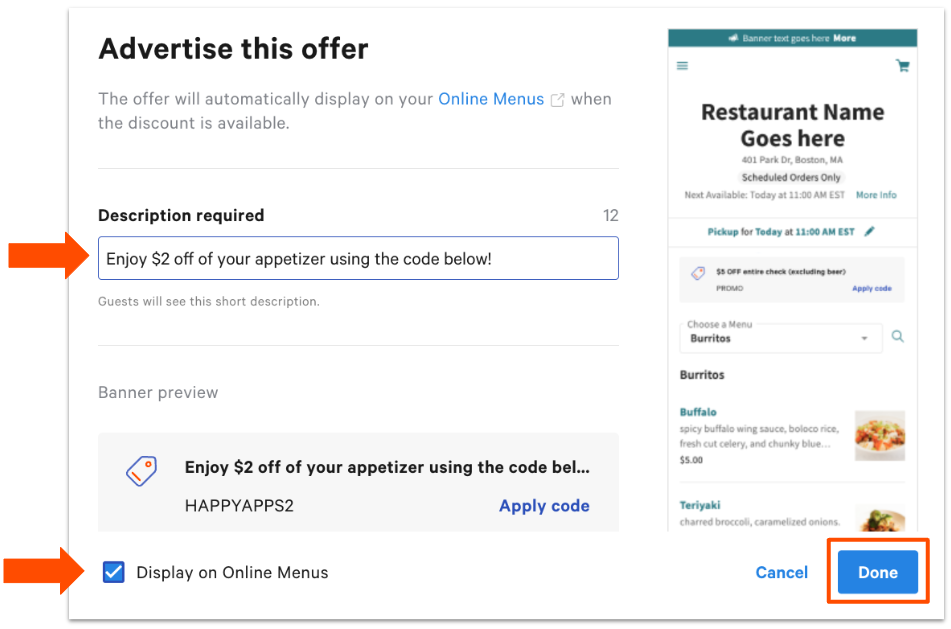
注意:如果促销代码仅适用于在线点餐而不适用于 POS 订单,则必须为促销代码添加描述,才能开启或关闭 Display on Online Menus。
Promos Guests Will See on Online Ordering
如果在设置过程中选择了 Display on Online Menus,顾客将在在线或其移动设备上看到如下显示的促销活动:
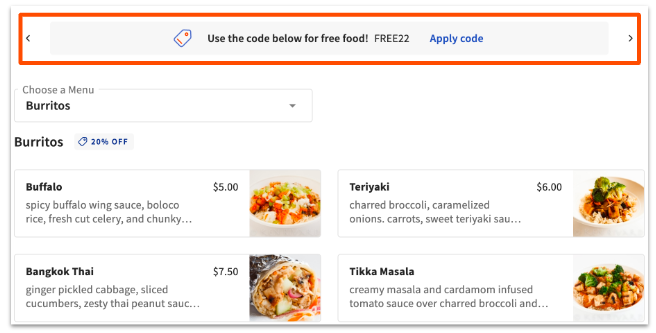
此外,为了帮助您的顾客了解可用的优惠,您选择宣传的任何商品级或组级折扣都将作为徽章显示在您的在线点餐菜单和商品详情弹出窗口中(如下所示)。这些特定的促销代码(商品/组特定代码)将在后台自动应用,如果顾客订购了符合条件的菜单商品,他们将在结账页面上看到折扣。