配置独立备餐站完成

上次更新时间:2025年11月12日 12:32

了解如何将多个准备站映射到的项目可以独立完成其票据,而不会干扰其他准备站的票据。

本文内容:


独立备餐站概述

默认情况下,映射到多个备餐站的项目将同时从所有备餐站完成(或推送)。 然而,当菜单项包含在不同备餐站准备的配料时,每个备餐站可能希望完成其部分项目而不完成(推送)在另一个备餐站准备的配料。

这可以通过在Toast Web中启用独立备餐站完成来实现。 
 

warning icon独立备餐站完成是您在Toast Web设置中可用的新设置。要访问完成方法设置,请联系您的入职顾问或联系客服。如果您之前使用过旧的解决方法,您可以在本文中找到这些说明。 


返回顶部
 

启用独立备餐站

一旦为您的帐户启用独立备餐站完成选项,您可以按照以下步骤进行配置:
 

  1. Toast Web中,导航到厨房 > 打印机、票据和KDS设备 > 厨房.
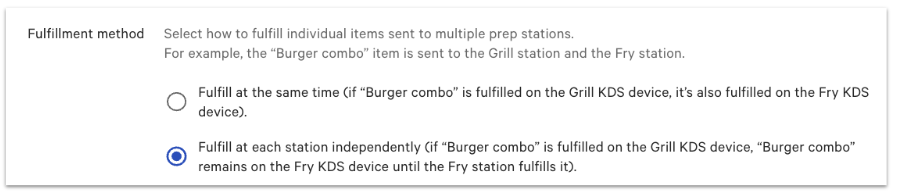
  2. 向下滚动到票屏幕部分,找到完成方式设置。选择在每个备餐站独立完成。 

    完成方式设置有两个选项:同时完成,或在每个备餐站独立完成

    注意:如果您在厨房页面上看不到此设置,可能尚未为您的餐厅启用。联系您的入职顾问或客户服务,要求他们为您的餐厅启用独立备餐站设置。
     
  3. 对于其他备餐站,您可以选择对于每个票据,列出正在处理该票据的其他备餐站(如果需要)。 
  4. 保存发布您的更改。 


返回顶部
 

KDS屏幕

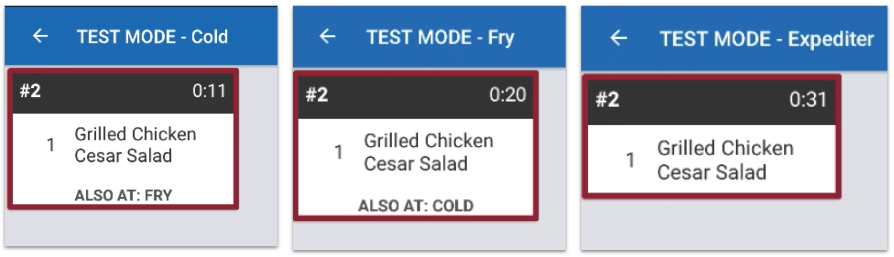
当一个项目在独立备餐站(在此示例中为冷备餐站和油炸备餐站)上准备时,它将在每个屏幕上可见,如下所示:


冷备餐站、油炸备餐站和展览KDS屏幕并排显示相同项目

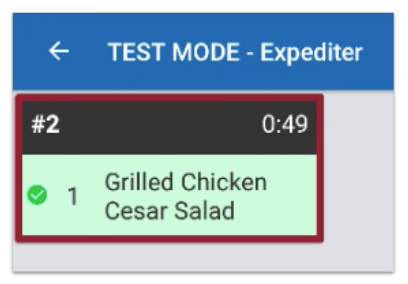
一旦项目完成,铃声/通知将响起,展览屏幕上的项目将在所有备餐站完成其票据部分后变为绿色。


展览屏幕显示相同项目,但颜色为绿色,旁边有一个绿色勾号

注意: 备餐站必须在设备设置中被指定为备餐站,否则独立备餐站将不会显示绿色勾号。


返回顶部
 

以前的解决方法说明

本节提供了允许您独立完成备餐站的遗留(以前建议的)解决方法的说明。有了新的完成方式设置,此过程不再必要。如果您仍然使用此以前的解决方法,请记住,正如任何“解决方法”所预期的那样,您的餐厅可能会有一些不可预见的让步。在备餐站基础知识在厨房票据中包含多个备餐站的项目中了解有关备餐站设置和功能的更多信息。

例如,鸡肉生菜包包含鸡肉馅和生菜包本身。鸡肉在炒菜备餐站准备,生菜在备餐站准备。 

 
食材备餐站
鸡肉馅翻炒
生菜包

为了设置独立履行的解决方案,您需要将不同的食材映射到不同的备餐站。这可以通过默认修饰符完成。让我们使用下面的示例菜单。一个名为食物,的菜单,包含一个名为主菜,的组,组内有一个名为生菜包的项目:


示例"食物"菜单,包含一个名为"主菜"的组和几个项目,包括"生菜包"

在接下来的步骤中,您可以在项目上创建修饰符组(如果食材特定于该项目(生菜包)),或者您可以为(主菜)创建修饰符组,如果您希望组内的所有项目都去多个备餐站并独立履行。 

最后,在您开始之前,以下假设您只有该项目或组路由到1个备餐站。在这个示例中,生菜包仅路由到冷备餐站。如果该项目或组路由到多个备餐站,请移除第二个备餐站(翻炒)。
 

  1. 创建一个修饰符组(在项目或组上),其名称将帮助您记住其目的。这有时会对员工可见,但也会对您的在线订购客人可见。我们建议使用类似的内容厨房路由:生菜包。在保存之前,将必需?更改为可选 并勾选多选。 

    修饰符详细信息页面,新的修饰符组名为"厨房路由:生菜包"

     
  2. 保存您的更改。
  3. 在修改器组内创建两个修改器选项,并将名称设置为包含其他配料的备餐站(例如:翻炒)。员工将永远看不到这一点,但客人在在线订购时会看到这一点。我们建议类似于翻炒:保持此选中。选择默认复选框以使其成为默认修改器。 

    包含两个修改器的修改器详细信息页面:"翻炒 1:保持此选中"和"翻炒 2:保持此选中"。
  4. 保存您的更改。 

    以下步骤(5-8)需要为两个修改器完成。 
     
  5. 选择您刚创建的修改器选项之一,然后选择编辑项目。 
  6. 向下滚动到可见性设置,并取消选择店内订单:POS。 

    "可见性"设置中"店内订单:POS"未选中
     
  7. 向下滚动到准备部分,在从菜单组继承备餐站?旁边,选择不,指定备餐站。从列表中选择所需的备餐站以应用于此修改器。在这种情况下,项目生菜卷已经路由到冷备餐站,因此我们将翻炒添加到我们的修改器中。

    "从菜单组继承备餐站"设置为"否",并且"备餐站"列表中"翻炒"未选中
     
  8. 保存发布您的更改。 
  9. 对其他项目或组或其他备餐站重复步骤1-8。 

注意:在测试之前,建议您导航到厨房> 打印机、票据和KDS设备 > 厨房在您的后台,并确认修饰符路由设置(在打印票据和票据屏幕部分)已设置为打印或显示带修饰符的项目。此解决方法与其他修饰符路由选项不兼容。


返回顶部
 

此解决方法如何运作?

POS点餐屏幕

在输入这些项目之一时,工作人员将看到修饰符组以及其他所需和可选的修饰符组(侧选项、调料选择等)。然而,内部的修饰符(炒)是不可见的,因此没有任何可交互的内容。


如果该项目上没有其他修饰符组,或者没有继承的修饰符组,则下面的屏幕将很少被看到。


返回顶部
 

KDS屏幕

以鸡肉生菜包为例,冷菜和炒菜准备站将能够独立完成他们的票据,而不会干扰其他站的票据。 

该项目生菜包仅映射到冷菜站,修饰符选项炒1炒2仅映射到炒菜站。然而,票据在KDS屏幕上看起来非常相似。
 

两个示例KDS屏幕,一个用于“冷菜”站,一个用于“炒菜”站,两个都显示1个生菜包
 

(请注意,左侧的图像是冷菜站,右侧是炒菜站。) 


当冷菜站完成他们的票据时,炒菜站(如果您使用的是展览站,展览也会看到)将看到项目旁边的勾号,表示冷菜站已完成他们的部分。然而,正如我们上面所指出的,这是一种解决方法。如果您以相反的顺序完成,冷菜站将不会显示勾号。 


炒菜站屏幕旁边有一个绿色勾号,显示生菜包


返回顶部
 

线上点餐

选择项目后,您构建的默认修饰符将显示。修饰符的命名旨在阻止客人取消选择该修饰符。但是,请注意这是可能的。 
 

默认修改器厨房路由


如果项目有额外的修改器(配菜选择、调料选择等),那么您的厨房路由修改器组将出现在列表的底部。这旨在让客人看不见,但请注意,它不能完全隐藏。 

通过在线订购下的订单将在KDS屏幕上与上述示例相同。 

返回顶部