翻译仅供参考。您与 Toast 签署的任何法律协议(包括但不限于《商户协议》和《终端用户许可协议》),其订立语言可能不同于以上页面所使用的语言,无论是否提供本页面其他语言的译文,均应以您所签署的协议条款为准
在您的 Toast 设备上安装中文拼音键盘
上次更新时间:2026年10月15日 08:36
了解如何在您的 Toast Flex 和 Toast Go® 2 或 3 上安装中文拼音键盘。
在 Toast Flex 上安装中文拼音键盘
如果您的 14 英寸和 22 英寸 Toast Flex 设备运行的是最新可用固件,则会自动预装中文拼音键盘。要启用此键盘,请按照以下步骤操作:
- 导航至 设置。
- 选择 系统。
- 选择 语言和输入法。
- 选择 屏幕键盘。
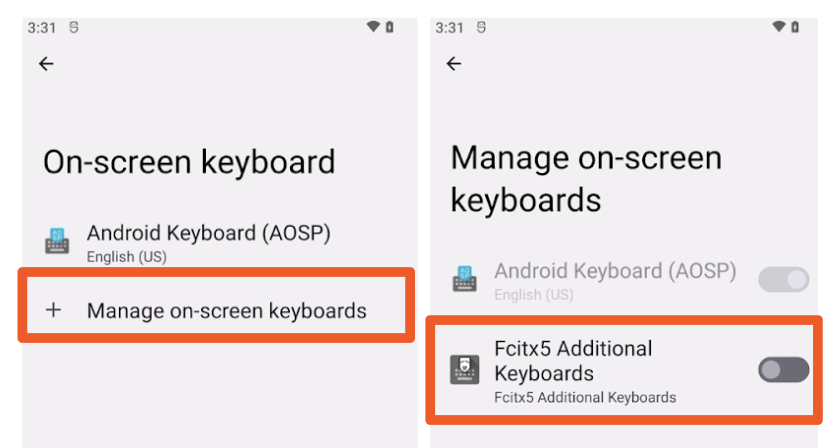
- 选择 管理屏幕键盘,您可以在此处找到可启用的中文拼音键盘。
在 Toast Go® 2 或 3 上安装中文拼音键盘
如果您想在 Toast Go® 2 或 Toast Go® 3 上安装中文拼音键盘,请按照以下步骤操作。
注意:此功能正分阶段向 Toast Go® 3 设备推出。预计到 2026 年 8 月底,当最新固件全面发布时,所有 Toast Go® 3 设备都将具备此功能。如果您在 Toast Go® 3 上尚未看到此选项,请在设备收到下一次自动更新后再次查看。
- 登录 Toast Go® 手持设备。
- 导航至设置 > 系统 > 语言和输入法 > 屏幕键盘 > 管理屏幕键盘。
- 将 Fcitx5 附加键盘 切换至 开启 位置。
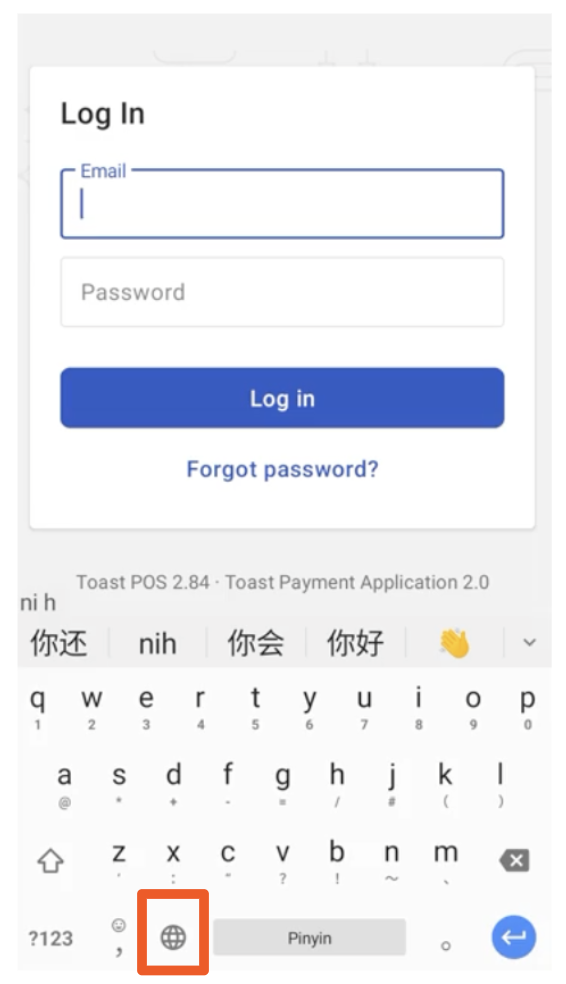
- 选择返回箭头图标,以在 Toast 登录屏幕上导航您的键盘选项。
- 选择互联网图标以切换至中文拼音键盘。