翻译仅供参考。您与 Toast 签署的任何法律协议(包括但不限于《商户协议》和《终端用户许可协议》),其订立语言可能不同于以上页面所使用的语言,无论是否提供本页面其他语言的译文,均应以您所签署的协议条款为准
安装 Toast 应用
上次更新时间:2026年9月17日 13:04
了解如何在您的 Toast 设备或 Android 移动设备上安装 Toast 应用程序。
在 Toast 设备上安装 Toast 应用
您可以直接在 Toast 提供的设备上轻松安装 Toast 应用程序。
选择桌面上的 下载 Toast 图标。这将立即开始下载 Toast 应用。
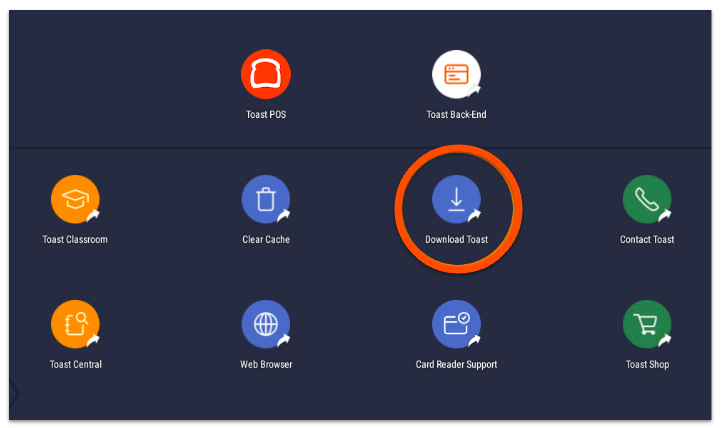
或者,您可以按照以下步骤下载该应用:
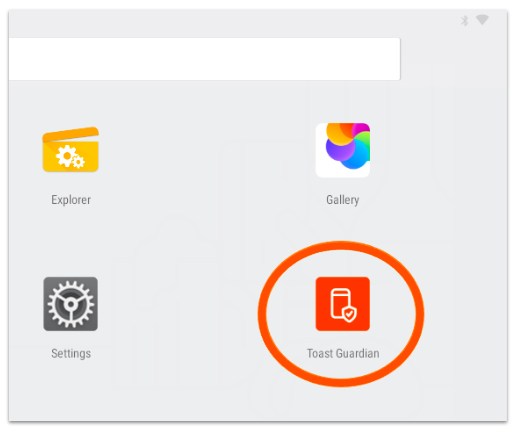
- 从桌面底部向上滑动以查看应用屏幕,然后选择 Toast Guardian 应用。
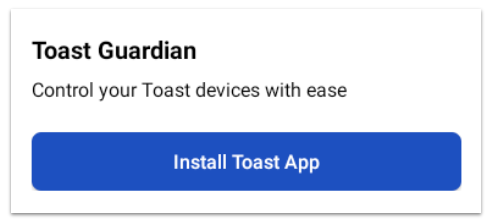
- 选择 安装 Toast 应用 并按照屏幕上的提示成功安装该应用。
在 Android 移动设备上安装 Toast 应用
需要在另一台 Android 设备上安装 Toast 应用以查看 Toast POS 应用吗?如果无法使用销售点 (POS) 设备,您的 Android 移动设备可以充当模拟器来查看 Toast 应用程序。如果您想查看菜单在员工眼中的显示效果,或查看 Toast 应用程序的其他功能,模拟器会很有帮助。
您不应使用 Android 移动设备/手机(或任何其他非 Toast 硬件)来经营业务、进行支付或使用 Toast POS。此外,您不应尝试使用 Android 移动设备在餐厅外向厨房发送订单。如果您的设备与打印机不在同一个无线网络上,订单将不会打印到厨房,但可能会出现在厨房显示屏上。
| 1. 首先,打开移动设备上的网络浏览器,并在导航栏中输入 APK 链接 toasttab.com/link/apk。看到以下消息后,选择 设置。 | 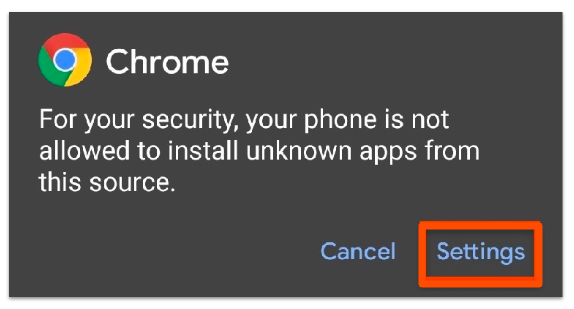 |
| 2.在返回网络浏览器之前,将 允许来自此来源 设置切换为 开启。 | 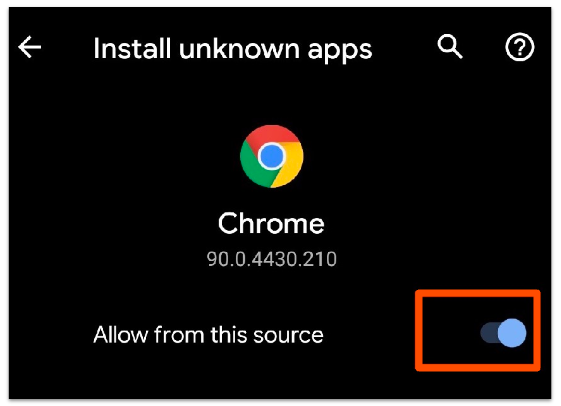 |
| 3.您会在浏览器窗口底部看到以下消息。选择 确定 以开始下载。 | 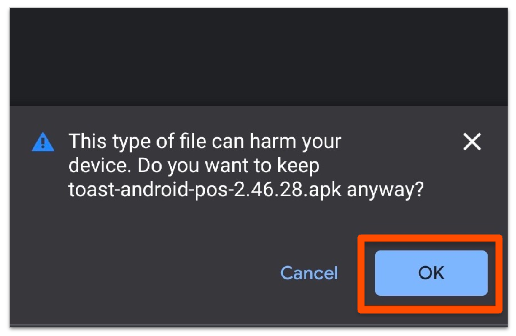 |
| 4.下载完成后,选择 打开, 然后选择 安装 以开始安装 Toast 应用程序。 | 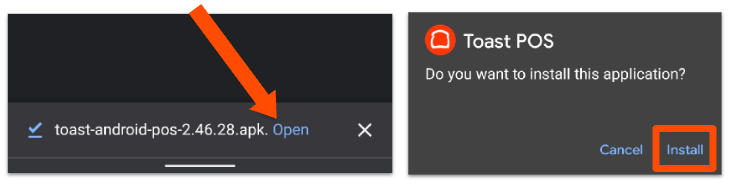 |
| 5.应用程序安装完成后,选择 打开 以打开 Toast 应用程序。 | 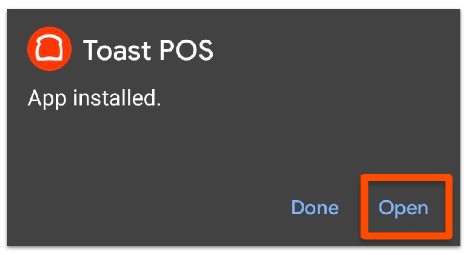 |
| 6.输入您的 Toast 登录凭据以开始使用 Toast 应用程序。安装现已完成! | |
Toast 应用程序不适用于 iOS。
注意:Toast 还发布了一款独立的消费者应用(Toast Local / 客人点餐),该应用可在 iOS 上使用——该应用与本文介绍的仅限 Android 使用的 Toast POS/员工应用不同。
Toast 应用安装故障排除
如果您在安装 Toast 应用时遇到问题,请按照以下步骤进行故障排除。
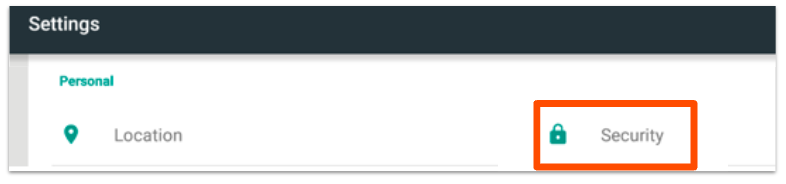
- 在您尝试安装 Toast 应用的设备上,导航至设置并选择隐私/安全(您可能会同时看到这两个选项)。
注意:这些步骤取决于您的客户是否已将浏览器应用下载到设备上。如果他们没有此应用程序,您将无法完成这些步骤。
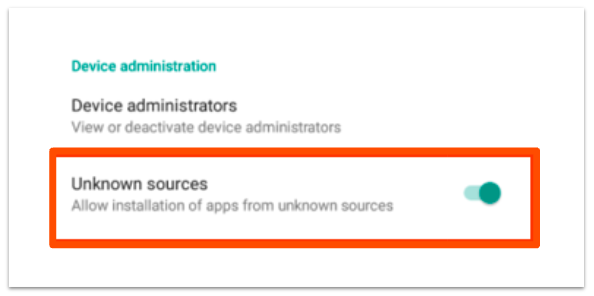
- 启用未知来源下载。
- 返回设备的网页浏览器并输入以下链接:toasttab.com/link/apk。
- 选择下载文件通知并继续安装。
- 如果此方法无效,请尝试按照下述步骤清除浏览数据。
清除 Toast 应用上的浏览数据
请按照以下步骤清除 Toast 应用上的浏览数据。
- 前往设备上的设置并选择应用。
- 选择全部以填充应用列表,然后选择浏览器。
- 在存储下,选择清除数据。
- 尝试重新下载该应用。
如果您有兴趣了解如何为 Windows 或 Mac 电脑安装/下载 Bluestacks,请查看 Bluestacks 下载指南。