KDS 上的项目和订单完成
上次更新时间:2026年9月30日 16:44
导航您的 KDS 设备
本视频涵盖了厨房显示系统 (KDS) 设备的基本导航,重点介绍了合计显示和生产项目计数。
完成整个订单
您可以双击票上的任意位置以快速完成订单。 如果您单击票,您还可以选择 完成。
回到顶部
单个项目完成
一些餐厅更喜欢在单个项目准备好时就将其完成,类似于从列表中勾选项目。启用 单个项目票 后,您还可以在 Expo 手动打印订单票或单个项目票。当您的 KDS 将每个项目显示为单个票时,这些打印出来的票可用于包装和配送订单。
注意:当父项目在同一张票上时,您不能单独完成修饰项。仅当修饰项在没有父项目的情况下路由到出餐分类或备餐站时,才能独立完成。
如果您希望能够完成票上的单个项目,请按照以下步骤操作:
- 在 Toast Web 中,导航至 Kitchen > Printers, tickets, & KDS devices > Kitchen。
- 向下滚动至 Ticket Screens 部分。
- 对于 Fulfill Items 设置,选择 Enable individual item fulfillment。
- Save 并 publish 您的更改。
然后,在您的 KDS 设备上,您可以使用以下步骤完成单个项目:
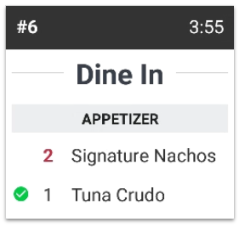
- 轻点票以打开包含项目详情的弹出窗口。
- 选择您想要完成的单个项目。
- 选择 完成。
票上已完成的项目旁边会有一个绿色对勾。
在您的设备上未完成票
如果票在完成前被从出餐或备餐站屏幕上移除,则需要将其设为未完成。
- 在您的 KDS 设备上,选择屏幕顶部的 显示最近完成。
- 选择您想要设为未完成的票。票将以蓝色高亮显示。
- 选择屏幕顶部的 未完成。
票将按照最初下单的时间顺序返回到队列中。
注意:如果启用了 单项完成,则 未完成 按钮在右上角将不可见。如果您的传菜员使用单项完成功能,请参阅本文下一节中的说明。
在您的设备上将项目设为未完成
如果您的餐厅使用 单项完成 功能,并且某个项目在完成前被从传菜员或备餐站屏幕上移除,则需要将其设为未完成。
- 在您的 KDS 设备上,选择屏幕顶部的 显示最近完成。
- 选择您想要设为未完成的票。
- 将出现一个包含票据详情的弹出窗口。选择票上您想要设为未完成的项目。
- 选择 未完成。
注意:若要将整张票设为未完成,请通过选择 全选 高亮显示票上的所有项目,然后选择 未完成 按钮。
回到顶部
启用/禁用双击以撤销完成订单
使用 KDS 的餐厅可以通过双击将票设为未完成,同时保持双击完成订单的功能。启用此功能后,您可以通过在屏幕上双击,快速将已完成的票恢复为未完成状态。
- 在您的设备主菜单上,导航至 设置 > 设备设置。
- 向下滚动至 厨房设置 部分,然后选择 双击完成/未完成 设置。
- 选择可用选项中的一个、两个或都不选:
- 双击完成
- 双击未完成
- 选择 保存。
注意: 此设置是设备特定的配置。当在一个设备上调整设置时,它不会影响任何其他设备。
平均完成计时器
想要让厨师更深入地了解厨房的运作情况吗?在 KDS 上启用 平均完成计时器。厨师无需在后台办公室查看厨房完成时间,即可实时了解厨房的运作表现,并利用这些信息进行调整。启用此计时器后,KDS 传菜员或备餐站屏幕的右下角将显示平均完成时间。查看此时间可提供实时数据,有助于改善厨房的特定区域。
计算方式:平均完成计时器显示的是近期内完成票的平均时间,而非全部时间数据。该时间窗口由 最近完成时间范围 设置决定,位于 Toast Web > 厨房和票设置 > 票屏幕 > 最近完成时间范围。例如,如果此设置设为 30 分钟,计时器将显示过去 30 分钟内完成的票的平均完成时间。
- 在设备主菜单上,导航至 设置 > 设备设置。
- 向下滚动至 厨房设置 部分并选择 平均完成时间 设置。
- 选择 是,显示计时器。
- 选择 保存。 平均时间将显示在 KDS 设备右下角。
注意:平均完成计时器的计算方式会根据您的显示视图略有不同。动态视图在计算时包含进行中的票,而网格视图要求票必须先完全完成。如果您在不同的 KDS 设备上混合使用网格视图和动态视图,显示的平均时间可能会略有差异。
新建!现在可以使用 网格视图 查看平均履行计时器。 要在您的 Toast 设备上启用网格视图,请完成以下步骤:
- 从主屏幕导航至 厨房显示系统 屏幕。
- 然后,选择设备屏幕右上角的 溢出菜单(⋮ 图标),并选择 设备设置。
- 在“设备设置”屏幕中,选择 KDS 视图。将视图更改为 网格视图,然后选择 保存。