在您的终端上使用自助点餐机模式
上次更新时间:2026年9月17日 13:01
| Toast 的自助点餐机是一种需要由 Toast 员工启用的模式。请联系我们的客户服务团队进行设置。 |
- 关于自助点餐机模式
- 谁可以使用自助点餐机模式
- 进入自助点餐机模式
- 退出自助点餐机模式并切换回 Toast POS
- 退出锁定任务模式
- 自助点餐机的厨房小票
- 在自助点餐机上设置会员注册和奖励
- 在报表中查看自助点餐机销售额
- 已知限制
- 常见问题解答
- 相关文章
关于自助点餐机模式
自助点餐机模式可将 Toast 终端转变为自助点餐机(也称为自助服务或自助结账自助点餐机),以便顾客自行下单并付款。自助点餐机有助于减少排队、优化劳动力效率,并让顾客能够自定义订单。
自助点餐机模式必须由 Toast 启用后,才会出现在您的设备上。如果您的终端上没有显示自助点餐机选项,请联系 Toast 客户服务部进行设置。
谁可以使用自助点餐机模式
适用于:在已设置为自助点餐机的 Toast Flex 终端或 Elo 终端上的 Toast POS。
自助点餐机模式是终端上的一种模式,类似于桌边服务或快速点餐。具有经理或管理员权限的用户可以使用其密码随时将设备切换进出自助点餐机模式。退出自助点餐机模式需要 3.7 - 作废项目/订单 权限。
注意:要在退出自助点餐机模式后恢复完整的 Toast POS 功能,使用该设备员工必须已打卡上班。
进入自助点餐机模式
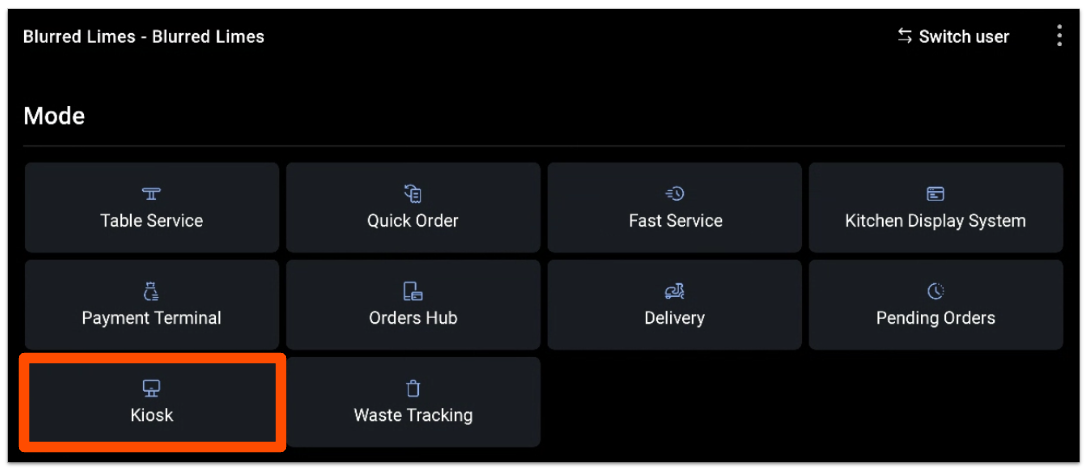
要将设备置于自助点餐机模式,请打开 Toast POS 应用程序的主菜单,然后从 模式 部分选择 自助点餐机。设备将切换到自助点餐机开始屏幕,客人可以在此开始下单。
退出自助点餐机模式并切换回 Toast POS
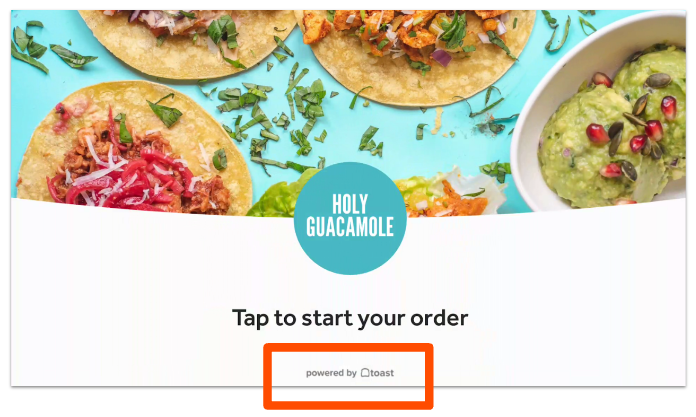
要退出自助点餐机模式并切换回主 Toast POS(桌边服务、快速点餐、票显示屏等),经理或管理员必须输入其密码。这可以防止客人有意或无意地关闭 Toast POS 应用程序。
- 按住自助点餐机开始屏幕底部中央的powered by Toast 徽标。
- 在密码屏幕上输入经理的密码。
预期结果:您将返回 Toast POS 应用的主菜单。
注意:如果您的设备使用 Lock Task 模式(屏幕上没有主屏幕按钮,欢迎屏幕右上角有一个锁图标),请先按照下方 退出 Lock Task 模式 中的步骤解锁 Lock Task 模式,然后长按 powered by Toast 徽标 以完成退出自助点餐机模式的操作。
退出 Lock Task 模式
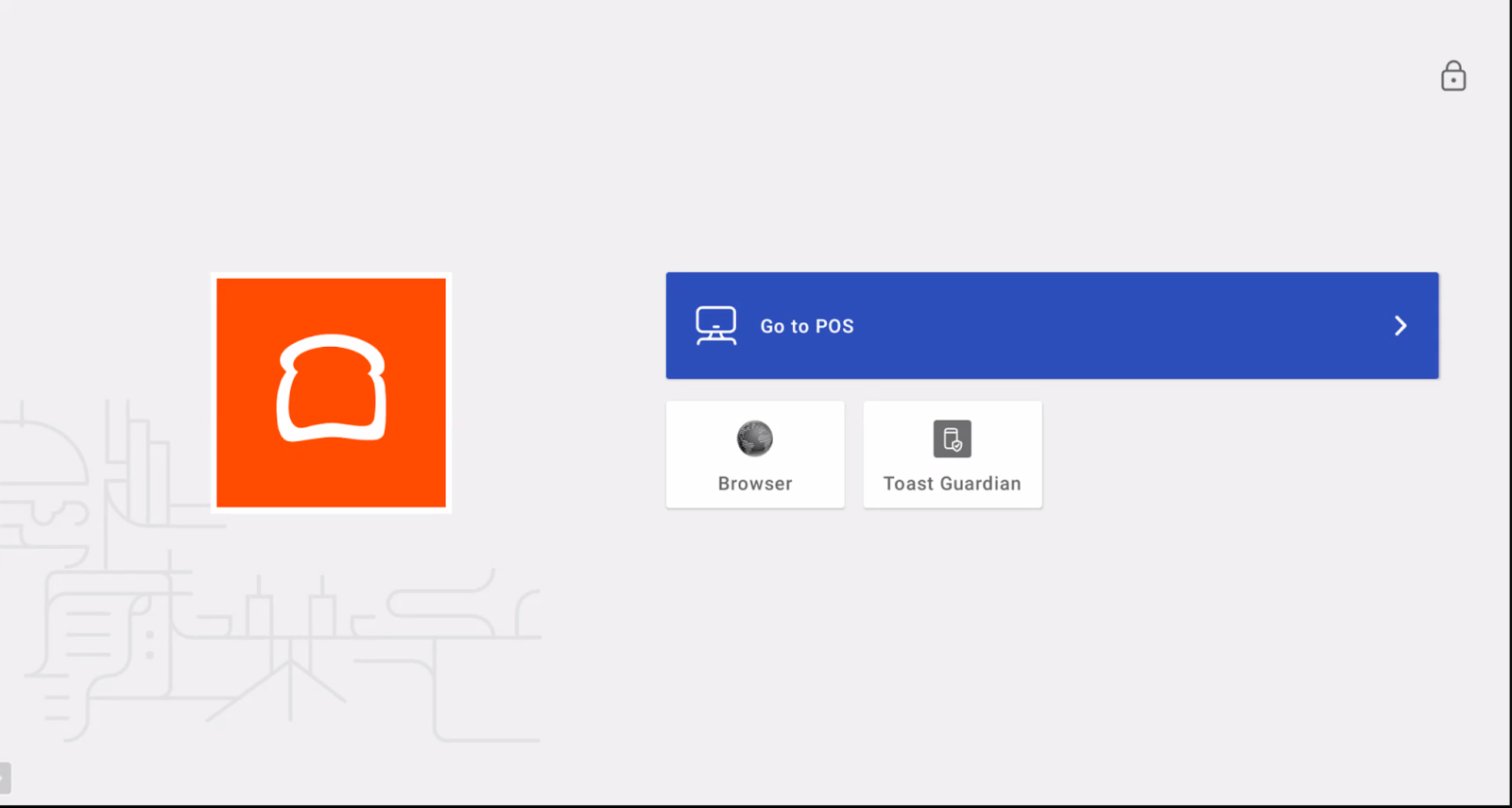
22 英寸 Elo V4、22 英寸 Toast Flex 和作为自助点餐机销售的 14 英寸 Flex 将默认启用 Lock Task 模式。Lock Task 模式通过防止顾客访问设备上的通知栏和状态栏,简化了自助点餐机的使用体验。如果设备底部没有主屏幕按钮,且欢迎屏幕右上角有一个锁图标,则该设备处于 Lock Task 模式。
要退出 Lock Task 模式并进入管理模式:
- 按下设备背面的物理 主屏幕 按钮。
- 选择显示屏右上角的锁图标。
- 输入通用 Lock Task 模式密码 toastunlock401park,然后选择 解锁设备。
- 您将进入 Android 主屏幕。屏幕上会浮动一个带有白色 X 的蓝色圆圈;它无法被移除,但您可以为了方便将其拖动,它用于锁定设备并退出管理模式。
注意:在您解锁 Lock Task 模式并按下 前往 POS 返回 Toast POS 应用后,通过长按 powered by Toast 徽标 并输入经理密码来退出自助点餐机模式,如 退出自助点餐机模式并切换回 Toast POS 中所述。
自助点餐机订单的厨房票
当顾客在自助点餐机上下单时,用餐选项会以红色打印在厨房票的顶部,并且票上会显示“自助点餐机”字样,以表明该订单来自自助点餐机。
如果自助点餐机订单已向顾客收费但未传送到厨房,请参阅 排查自助点餐机无法发送订单至厨房的问题。
在自助点餐机上设置会员注册和奖励
您可以让顾客在自助点餐机上注册您的 Toast 会员计划,他们可以在那里创建账户、赚取积分并在以后的订单中兑换奖励。自助点餐机也支持第三方忠诚度集成。
- 在 Toast Web 中,导航至 营销 > 忠诚度设置。
- 选择 渠道 选项卡。
- 在 渠道控制 表格中,勾选 自助点餐机 行中的 注册 和 兑换 复选框。
}
- 保存并发布您的更改。
预期结果:顾客可以在自助点餐机上注册忠诚度计划并兑换奖励。
在报告中查看自助点餐机销售额
Toast 报告显示自助点餐机的特定活动(例如销售额),其方式与店内订单或 Toast 线上点餐相同。
- 在 Toast Web 中,导航至 报告 > 销售 > 销售摘要。
- 选择 更多筛选器。
- 在 报告筛选器 窗口中,打开 来源 下拉菜单并选择 自助点餐机。
- 选择 应用筛选器。
预期结果:销售摘要仅显示自助点餐机的订单活动。
若要按在自助点餐机上选择的用餐方式细分销售额,请在 报告筛选器 窗口中选择所需的 用餐方式。
已知限制
- 顾客可以使用信用卡、借记卡和礼品卡在自助点餐机上付款。对于任何其他付款方式(例如现金或手动输入信用卡),顾客需选择 现金支付,打印收据,然后将其带到收银台完成付款。
- 自助点餐机不支持预修饰符。
注意:若要为自助点餐机启用现金、礼品卡、小费及其他付款选项,请参阅 设置您的自助点餐机。要了解顾客如何通过自助点餐机下单和付款,请参阅 自助点餐机:下单并付款。
常见问题解答
如何退出终端上的自助点餐机模式?
要退出终端上的自助点餐机模式,请按住自助点餐机启动屏幕底部中央的 powered by Toast 徽标,然后输入经理密码并点击 前往 POS 以返回 Toast POS 主应用程序。如果您的设备使用锁定任务模式,请先解锁锁定任务模式,然后按住 powered by Toast 徽标。
其他常见问题:
-
- 如何退出自助点餐机模式?
- 如何从自助点餐机切换回 POS?
- 如何退出自助点餐机模式?
解锁自助点餐机的密码是什么?
解锁自助点餐机的密码取决于您要解锁的内容。要退出自助点餐机模式,请在按住 powered by Toast 徽标 后输入经理或管理员密码。要退出 Elo V4 或 22 英寸 Toast Flex 终端上的锁定任务模式,请输入通用锁定任务模式密码 toastunlock401park。
其他常见问题:
-
- 自助点餐机的密码是多少?
- 如何解锁自助点餐机?
- 退出自助点餐机模式的 PIN 码是多少?
为什么我的设备上没有自助点餐机模式?
您的设备上没有自助点餐机模式,是因为自助点餐机模式必须先由 Toast 启用,才会作为选项出现。如果“模式”Mode部分中缺少自助点餐机选项,请联系 Toast 客户服务部进行设置。
其他常见问题:
-
- 如何获取自助点餐机模式?
- 如何启用自助点餐机模式?
- 为什么我的设备不显示自助点餐机模式?
顾客可以在自助点餐机上使用现金支付吗?
当您在自助点餐机设置中启用了现金支付功能后,顾客即可在自助点餐机上使用现金支付。顾客选择 现金支付,打印收据,然后将其带到收银台完成付款。自助点餐机也接受信用卡、借记卡和礼品卡。
其他常见问题:
-
- 自助点餐机接受现金吗?
- 顾客可以在自助点餐机上支付现金吗?
- 自助点餐机上的现金订单是如何运作的?
相关文章