翻译仅供参考。您与 Toast 签署的任何法律协议(包括但不限于《商户协议》和《终端用户许可协议》),其订立语言可能不同于以上页面所使用的语言,无论是否提供本页面其他语言的译文,均应以您所签署的协议条款为准
管理会计同步:应付账款
上次更新时间:2026年9月2日 11:50
在 Toast Web 中管理应付账款会计同步,包括活动、账单分配、设置以及 QuickBooks Online 连接。
| 在使用本文之前,您必须完成 会计同步入门:中的步骤:应付账款。 |
导航至应付账款
在 Toast Web 中,有四个页面用于应付账款会计同步。导航至 财务 > 会计 并选择以下页面之一:
- 活动
- 应付账款账单分配
- 设置
- 连接
查看活动
Toast Web 中的活动页面提供了一个日历视图,用于显示每个同步事件,无论成功与否,它都提供优惠。使用右上角的下拉菜单按组和地点进行筛选。您可以同时查看多个组和地点。
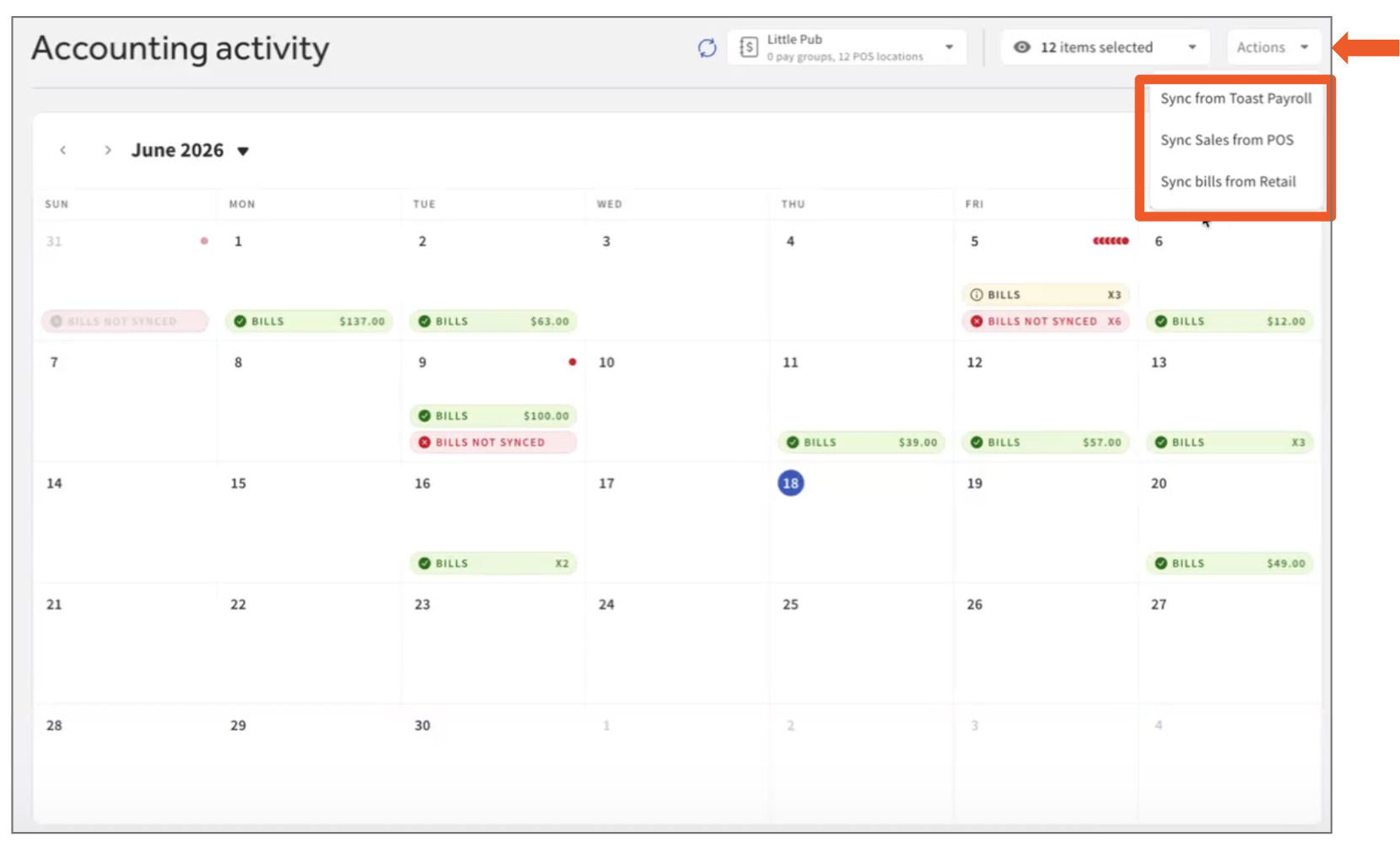
如果错误需要您处理,页面顶部会出现一个横幅,显示所需的操作。这可能是由总账、映射、连接或同步问题引起的。处理这些待办事项,以成功将您的 Toast 数据与 QuickBooks Online 进行会计同步。阅读获取会计同步帮助,了解更多关于应付账款同步错误的信息。
选择一个日期以打开当天发生的所有同步的详细信息。
- 当条目同步到已连接的 QuickBooks Online 账户时,它会在日历上以绿色显示。
- 同步失败的条目显示为红色,并在日历上该日期的右上角显示一个红点。
- 发生这种情况时,您餐厅的财务联系人会收到一封电子邮件,其中包含更多详细信息和解决问题的说明。例如,如果新的行项目未分配总账代码,电子邮件会引导您前往总账映射页面。
管理账单分配
要访问 Toast Web 中的应付账款账单分配,请导航至财务 > 分配 > 应付账款账单分配。
注意:应付账款账单分配基于连接,而非基于地点。
- 类别:为每个地点选择一个类别,以便在 QuickBooks Online 中对账单进行分组。
- 费用类别:为 QuickBooks Online 中账单的每个费用类别分配一个总账代码。
- 供应商:此列表基于 Toast Web 中的零售供应商列表。
配置设置
登录 Toast Web 并导航至 财务 > 会计 > 设置。
注意:对销售同步地点连接所做的任何更改也会影响应付账款同步,反之亦然。
在此部分进行更改时,请务必在退出窗口前选择 保存。
- 发布至会计系统:系统会为每个 Toast POS 地点向关联账户发布每日应付账款日记账分录。
- 同步开始日期:此日期当天及之后的所有日记账分录均会发布。请核实 QuickBooks Online 中尚未添加这些分录,以避免重复。
- 账单发布方式:选择 Toast 在向您的会计系统发布账单时包含的信息量。
- 按费用类别汇总:按费用类别合并所购商品。每个类别作为一行账单明细发布至其指定的总账代码。
- 按产品明细:每个产品均发布至其费用类别指定的总账代码,且产品名称会显示在描述中。
管理连接
当应付账款与 QuickBooks Online 进行会计同步时,条目会按您的 QuickBooks Online 账户分组显示在此处。查看每个账户的连接状态和关联组。
- 验证 QuickBooks 连接状态 字段是否显示 已连接。
- 选择 编辑铅笔图标 以连接或断开组与 QuickBooks Online 账户的连接。
- 选择 三点(溢出) 菜单以重新连接或重建连接。在账单逾期、发生 QuickBooks Online 错误或更改 QuickBooks Online 凭据(电子邮件和/或密码)后,您可能需要执行此操作。
如果您想将新的 QuickBooks Online 账户关联到应付账款,请导航至 财务 > 会计 > 连接 并选择 添加 QuickBooks Online 账户。
相关文章