翻译仅供参考。您与 Toast 签署的任何法律协议(包括但不限于《商户协议》和《终端用户许可协议》),其订立语言可能不同于以上页面所使用的语言,无论是否提供本页面其他语言的译文,均应以您所签署的协议条款为准
使用表格数据和详细信息面板
上次更新时间:2026年4月8日 10:09
通过此概述了解在桌子服务模式下和详细信息窗格中可用的桌子详情。
可在表格上查看的可用数据
每个表格将显示:
- 客人数量显示当前在桌上的客人数量。
- 桌子计时器显示账单开放的时间。
- 在Toast Web中可配置的固定桌号。
- 总消费显示每个桌子的所有账单的总金额。
- 服务员分配显示分配给该桌的服务员的首字母。
您可以在下方图像的左上角表格中查看此信息。在此示例照片中:
- 客人数量为四人。
- 账单已开放36分钟。
- 桌号为一。
- 总消费为42.00美元。
- 分配给此桌的服务员的首字母为C.S。
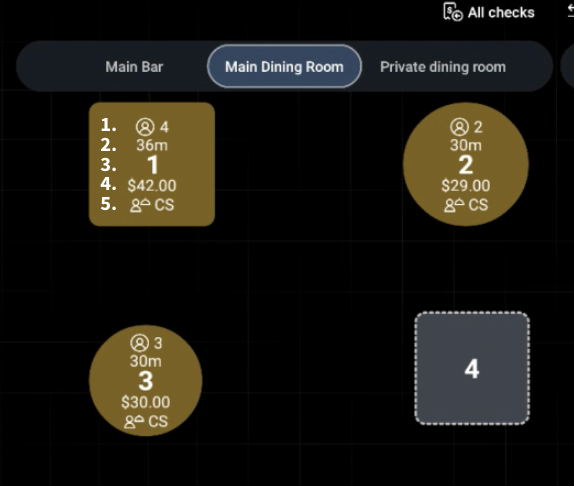
详细信息可通过详细面板获取
选择了表格的详细面板
详细面板将显示表格的检查详细信息。您可以通过右上角显示的按钮启用或禁用详细面板。它将出现在表格服务屏幕的左侧,并根据是否选择了表格显示不同的信息。
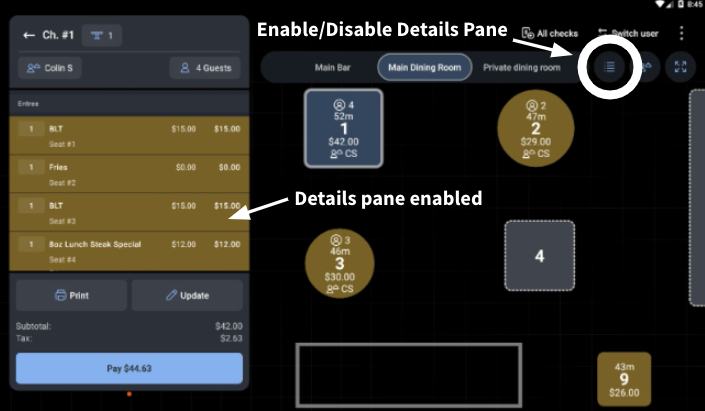
在详细面板内:
- 您现在可以从检查详细信息的顶部开始更改服务器工作流程、更改客人数量工作流程或更改表格工作流程。
- 您可以在详细面板上选择一个表格以打开该表格的检查。
- 如果有多个检查,您可以在它们之间滑动。
- 您可以选择打印以打印当前检查,更新以打开订单屏幕,或支付以打开支付屏幕。
- 您选择的表格在服务区域内会有一个轮廓。 如果在详细面板打开时选择了餐厅布局中的表格,您将打开该表格的检查详细信息。
未选择表格的详细面板
如果在布局上未选择任何表格,详细面板将显示每个活动表格的高层次信息。这将仅显示您被分配的表格的详细信息。
注意:只有具有适当权限的用户才能看到其他服务器的表格,否则,他们只会看到自己的活动表格。
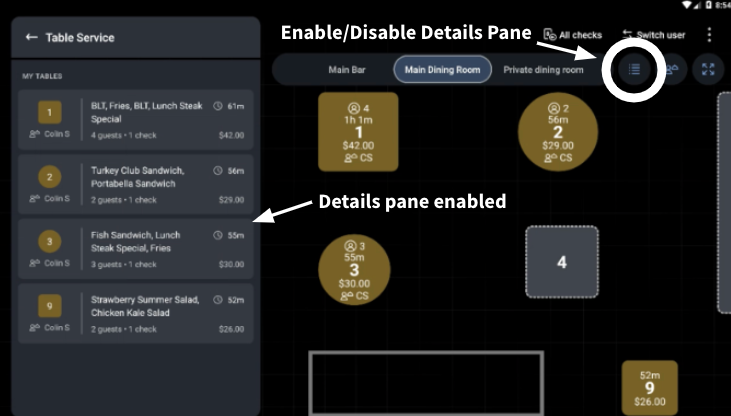
详细面板以列表视图显示所有表格数据,便于比较,并提供餐厅的全面概述,同时显示餐厅布局以获得更大的上下文。 它还显示所有开放表格的用户详细信息。此可见性取决于权限。
每个桌子都有一个与桌子形状相匹配的形状内的桌号,并且具有服务员分配、订单预览、桌子计时器和订单总额。 如果您在详细信息窗格打开时选择详细信息窗格中的桌子或平面图上的桌子,您将打开该桌子的账单详情。