翻译仅供参考。您与 Toast 签署的任何法律协议(包括但不限于《商户协议》和《终端用户许可协议》),其订立语言可能不同于以上页面所使用的语言,无论是否提供本页面其他语言的译文,均应以您所签署的协议条款为准
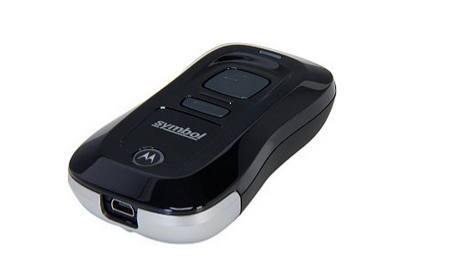
配对摩托罗拉CS3070蓝牙扫描仪
上次更新时间:2026年9月17日 15:05
问题
我如何将摩托罗拉CS3070蓝牙扫描仪与我的Toast平板电脑配对?
 | Toast不再销售摩托罗拉CS3070蓝牙扫描仪。然而,Toast仍然支持该硬件的使用。 |
回答
- 打开电源 您的POS平板电脑。
- 在摩托罗拉扫描仪上,按下扫描(+)按钮以唤醒扫描仪。
- 按住蓝牙按钮(圆形按钮,"M"标志)5秒钟。扫描仪发出蜂鸣声,蓝牙按钮将开始快速闪烁,以指示扫描仪可以被平板电脑发现。
- 在您的平板电脑上,通过从屏幕顶部中心向下拖动下拉菜单来启用蓝牙功能,并选择蓝牙图标。
- 从发现的设备列表中选择CS3070。
- 接下来,转到您的POS平板电脑应用页面上的设置。导航到控制 > 语言和输入,并在键盘和输入法.下选择默认。
- 切换开启该设置以使用屏幕键盘。这将允许您正常登录Toast应用。
- 登录Toast应用。
- 在应用中,导航到设备的主菜单并从设置部分选择设备设置。
- 向下滚动到订单屏幕部分,选择启用SKU,然后选择是。
- 返回到快速订单模式。您将在菜单项上方的搜索栏中看到单词SKU。扫描任何已添加到您的菜单并具有相关SKU号码的项目。第一次扫描可能需要几秒钟才能注册。额外的扫描将立即处理。
您的摩托罗拉CS3070蓝牙扫描仪现在可以使用。此扫描仪一次只能与一个设备配对。
ArticlePage.additional-information
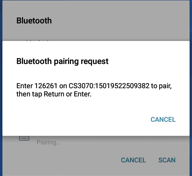
如果设备配对持续无效,请按照以下步骤进行故障排除:
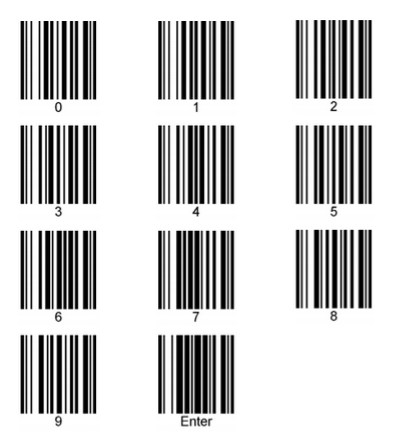
- 当提示时,请使用扫描仪快速参考指南手册第8和第9页上的条形码扫描提供的密码。
条形码也包含在下面,方便您使用。
- 完成后在手册中扫描“输入”。