翻译仅供参考。您与 Toast 签署的任何法律协议(包括但不限于《商户协议》和《终端用户许可协议》),其订立语言可能不同于以上页面所使用的语言,无论是否提供本页面其他语言的译文,均应以您所签署的协议条款为准
在社交媒体上分享您的线上点餐和电子礼品卡链接
上次更新时间:2026年10月19日 12:38
了解如何通过 Instagram 或 Facebook 上的按钮与您的顾客分享您的 Toast 线上点餐链接和/或 Toast 电子礼品卡购买链接
直接在您的个人资料上创建按钮,或在您的 Instagram 快拍中添加互动贴纸,这些贴纸可以分享出去,以帮助宣传并增加线上点餐的收入。
注意:您需要拥有 Instagram 或 Facebook 商业账户才能使用这些功能。如果您还没有设置,请在此创建您的 Instagram 商业账户(外部链接),或在此创建您的 Facebook 商业账户(外部链接)。
本文内容:
- 在您的 Instagram 个人资料上设置线上点餐
- 在您的 Instagram 个人资料上设置礼品卡
- 在您的 Instagram 快拍中添加 Toast 线上点餐贴纸
- 在您的 Instagram 快拍中添加礼品卡贴纸
- 在您的 Facebook 页面上添加“立即购买”按钮
- 编辑 Toast 线上点餐的 Facebook 按钮
在您的 Instagram 个人资料上设置线上点餐按钮
- 登录 Instagram 并导航至您的 Instagram 商业个人资料。
- 选择 编辑个人资料。
- 在 公共商家信息 下,选择 操作按钮。
- 在 选择按钮 下,选择 订餐。
- 选择 Toast 作为您的线上点餐合作伙伴。
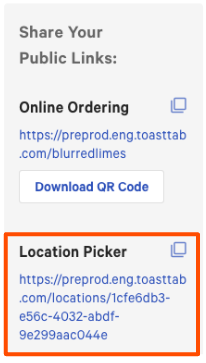
- 输入您的 Toast 线上点餐链接。这可以在 Toast Web 中通过导航至 外带 & 配送 > Toast 订单来源 > 餐厅信息 找到。
- 完成后,选择 完成。
注意:如果您有多个使用 Toast 线上点餐的门店,请输入您的 Toast 线上点餐门店选择器链接。这将使您的顾客能够选择离他们最近的门店来提交订单。
回到顶部
在您的 Instagram 个人资料上设置礼品卡按钮
- 登录 Instagram 应用程序并导航至您的 Instagram 商业资料。
- 注意:您必须通过应用程序登录,而不是通过 Instagram 的网页浏览器版本。
- 选择 编辑个人资料。
- 在 公共商家信息 下,选择 操作按钮。
- 在 选择按钮 下,选择 礼品卡。
- 选择 Toast 作为您的礼品卡销售合作伙伴。
- 输入您的 Toast 电子礼品卡购买链接。这可以在 Toast Web 中通过导航至 外带 & 配送 > Toast 订单来源 > 餐厅信息 找到。
- 完成后,选择 完成。
在您的 Instagram 快拍中添加线上点餐贴纸
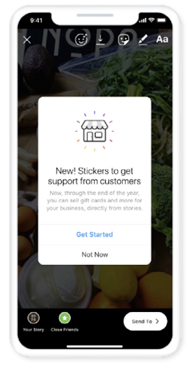
- 选择一张照片或视频上传到您的快拍。
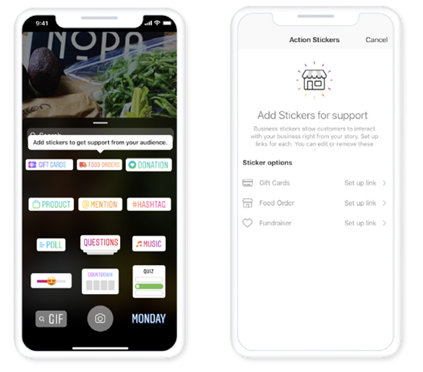
- 选择 FOOD ORDERS 贴纸,然后再次选择 Food Order。
- 选择 Toast 作为您的在线点餐合作伙伴。
- 输入您的线上点餐公开链接。您可以在 Toast Web 中通过导航至 外带与配送>Toast 订单来源>餐厅信息 找到此链接。如果您有多个使用 Toast 线上点餐的门店,请输入您的 Toast 线上点餐门店选择器链接。这将使您的顾客能够选择离他们最近的门店来提交订单。
- 注意:使用切换按钮添加一个带有相同链接的 个人资料操作按钮。这将在您的个人资料页面上添加一个按钮,允许顾客使用您为贴纸输入的相同链接来订餐。
- 注意:使用切换按钮添加一个带有相同链接的 个人资料操作按钮。这将在您的个人资料页面上添加一个按钮,允许顾客使用您为贴纸输入的相同链接来订餐。
- 完成后,选择 完成。
- 将“线上点餐”贴纸移动到您图片上方想要在快拍中显示的位置。您也可以点击贴纸来更改其颜色。
- 分享您的快拍。当您的顾客选择贴纸上的 点餐 按钮时,他们将被引导至您的 Toast 线上点餐页面。
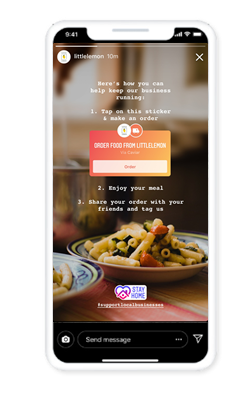
若要让您的快拍对顾客的可见时间超过 24 小时,请前往您的个人资料并选择 快拍精选。选择您刚刚创建的快拍,它就会被固定在您个人资料中帖子上方的位置。
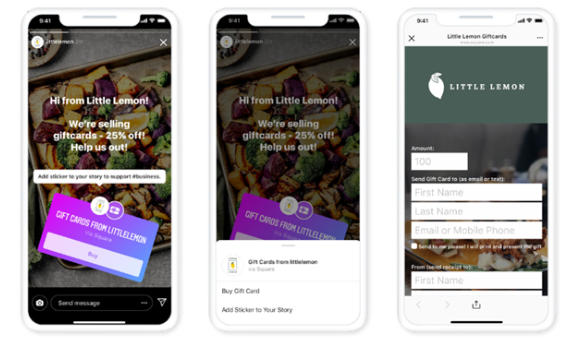
将礼品卡贴纸添加到您的 Instagram 快拍
- 选择一张照片或视频上传到您的快拍。
- 在屏幕顶部,选择方形笑脸图标。选择 礼品卡 贴纸,然后再次选择 礼品卡。
- 选择 Toast 作为您的礼品卡销售合作伙伴。
- 输入您的电子礼品卡购买链接。您可以在 Toast Web 中通过导航至 外带 & 配送 > Toast 订单来源 > 餐厅信息 找到此项。
注意: 使用切换按钮添加一个带有相同链接的 个人资料操作按钮。这将在您的个人主页上添加一个按钮,允许顾客使用您为贴纸输入的相同链接购买电子礼品卡。
- 完成后,选择 完成。
- 将礼品卡贴纸移动到您希望它在快拍中显示的位置。您也可以点击贴纸来更改其颜色。
- 分享您的快拍。当您的顾客选择贴纸上的 购买 按钮时,他们将被引导至您的 Toast 电子礼品卡购买页面。
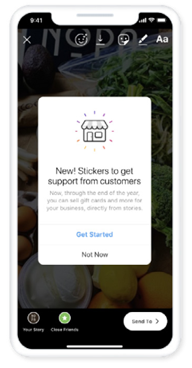
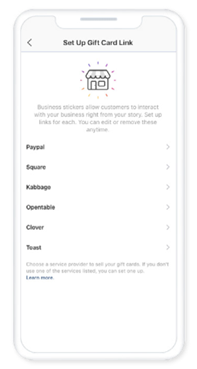
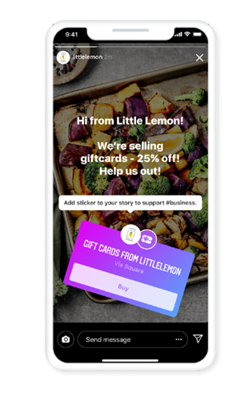
若要让您的快拍对顾客的可见时间超过 24 小时,请前往您的个人资料并选择 快拍精选。选择您刚刚创建的快拍,它就会被固定在您个人资料中帖子上方的位置。
在您的 Facebook 主页上添加“立即购买”按钮
要更改您 Facebook 主页上的操作按钮,您需要拥有 Facebook 访问权限。
- 登录 Facebook,然后选择右上角的个人资料照片。
- 选择 查看所有个人主页,然后选择您想要切换到的主页。
- 在左侧菜单中选择您的主页。
- 在您的主页中,选择三个点,然后选择 添加操作按钮。
- 选择一个按钮,然后选择 下一步。
- 按照屏幕上的说明操作。
- 选择 保存。
按钮创建完成后,您可以测试您的按钮:
- 将鼠标悬停在您的按钮上。
- 选择 测试按钮。
编辑 Toast 线上点餐的 Facebook 按钮
要更改您 Facebook 主页上的操作按钮,您需要拥有 Facebook 访问权限。
要更改您主页的操作按钮:
- 登录 Facebook,然后选择右上角的个人资料照片。
- 选择 查看所有个人资料,,然后选择您想要切换到的主页。
- 在您的动态中,选择左侧菜单中您主页的名称以进入您的主页。
- 选择 封面照片下方右侧的三个点。
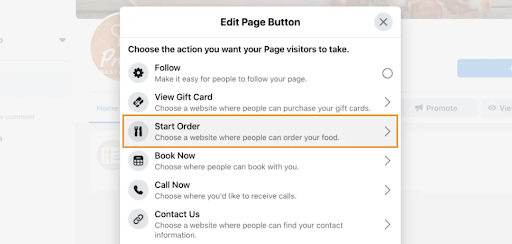
- 选择 编辑操作按钮,然后选择 更改按钮。
- 选择一个按钮,然后选择 下一步。
- 按照屏幕上的说明操作。
- 选择 保存。
- 选择开始点餐,然后将您的 Toast 线上点餐 URL 粘贴到出现的字段中。
- 选择 保存 后,按钮将会更新。