移除您的磁卡读卡器 (MSR)
上次更新时间:2026年7月2日 17:27
添加 EMV 卡读卡器的注意事项
如果您要在终端上添加 EMV 卡读卡器,重要的是要验证您的设备上是否已经连接了磁卡读卡器。
除非您拥有面向客人的 Elo 显示器或 Toast Flex for Guest 设置(即附加的屏幕面向客人),否则每个设备只能使用 1 个读卡器(Elo V1 或 V2)。要了解有关支持非接触式支付的双卡读卡器设置的更多信息,请查看支持中心文章 客人支付和 Toast Tap™ 的双读卡器功能。
不知道您拥有的设备是什么?请查看此支持中心文章,识别您的 Toast 硬件。
如果您的设备上有滑动卡读卡器,您需要在与 EMV 兼容的读卡器配对之前移除并断开该读卡器。
移除磁卡读卡器 (MSR)
| 重要通知:MagTek eDynamo 读卡器需要采取的行动
用于 MagTek eDynamo 读卡器的 Visa、Mastercard、American Express 和 Discover 的公共证书密钥已于 2024 年 12 月 31 日到期。卡品牌已发出宽限期,至 2025 年 6 月 30 日,之后继续使用这些密钥可能会导致罚款或不合规处罚。由于硬件限制,这些密钥无法从 eDynamo 设备中远程移除。因此,所有受影响的 eDynamo 读卡器必须在宽限期结束之前从服务中移除。 |
- 从电源插座拔掉电源线,并从以太网端口拔掉以太网线。在平坦的桌子上放置一块软布,并将终端面朝下放在布上。
- 找到位于平板左侧的磁卡读卡器。
- 使用小号十字螺丝刀(#1 号),拆下固定 MSR 的螺丝,并将其放在一旁以备保存。Elo MSR 有 2 个螺丝,Toast MSR 有 3 个螺丝,如下图所示。
- 轻轻从 USB 端口拔出磁卡读卡器,并将其放在一旁以备保存。
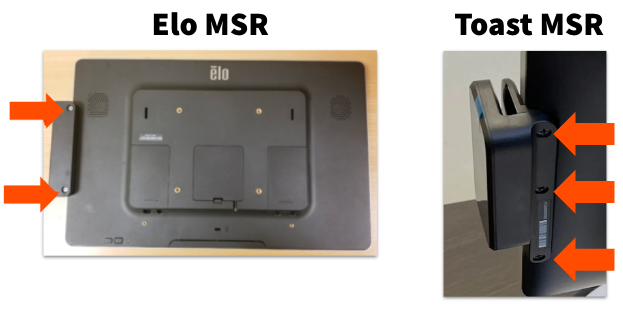
我们建议您保留螺丝和 MSR 设备以备将来可能使用。
您已准备就绪!如果您正在更换 MSR,现在可以将新设备重新连接到平板,并用十字螺丝固定。如果您正在添加一个支持 EMV 的读卡器,现在可以将平板与 EMV 读卡器配对。
注意:如果您有一个 Toast MSR 并需要确认序列号,可以在设备背面靠近螺丝的位置找到它。