翻译仅供参考。您与 Toast 签署的任何法律协议(包括但不限于《商户协议》和《终端用户许可协议》),其订立语言可能不同于以上页面所使用的语言,无论是否提供本页面其他语言的译文,均应以您所签署的协议条款为准
在Engage平台上安排内容
上次更新时间:2026年9月17日 12:22
问题
我该如何在Engage平台上安排内容?
回答
安排您的内容可以确保在正确的时间显示正确的信息。在开始之前,请确保您已经上传了媒体并创建了播放列表。
- 打开调度器
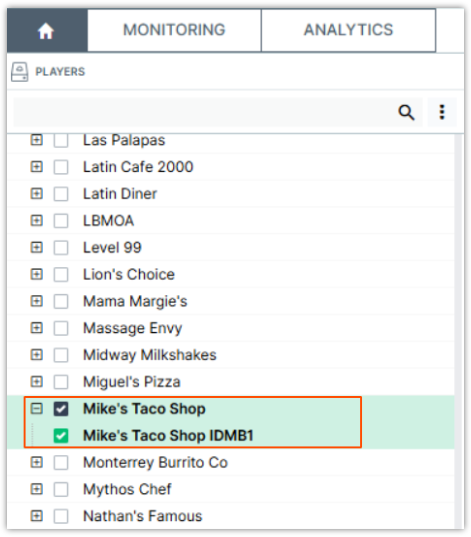
- 在主页屏幕上,找到您希望更新的特定播放器。
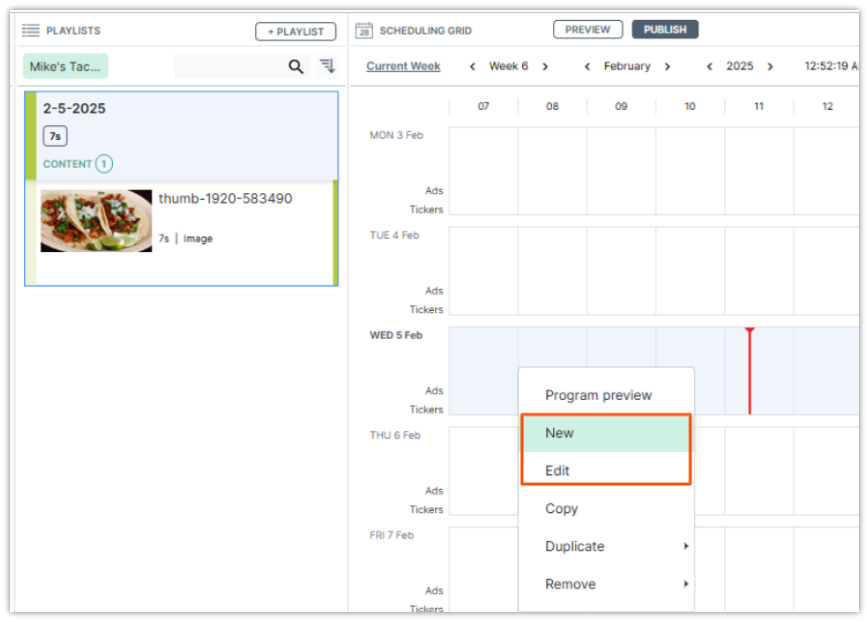
- 在右侧,找到调度面板。
- 在面板内的任意位置右键单击,然后选择:
- 新建以创建一个新的调度,或
- 编辑以调整现有的调度。
- 在主页屏幕上,找到您希望更新的特定播放器。
- 选择您的播放列表
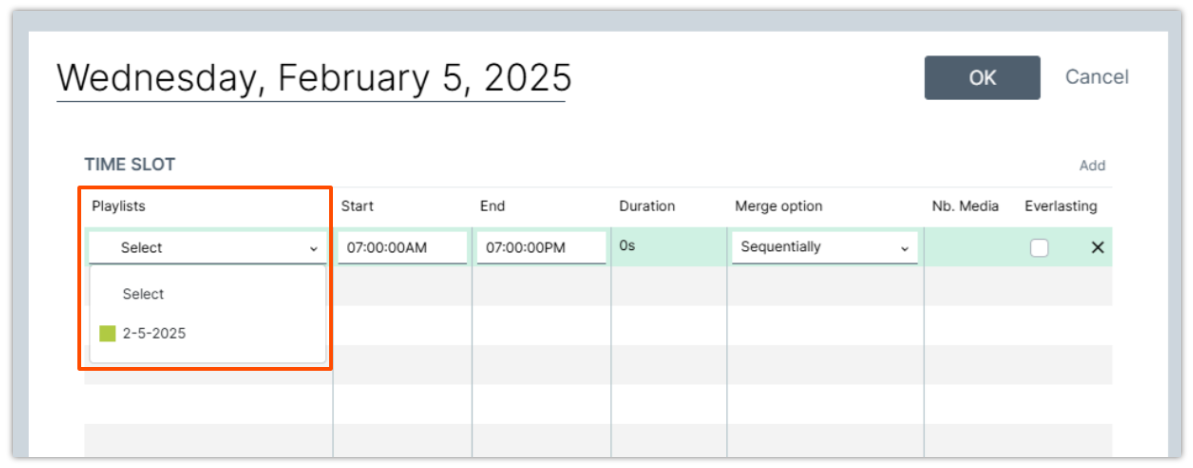
- 在配置窗口中,选择播放列表下拉框。
- 选择您想要分配给此播放器的播放列表。
- 设置持续时间
- 通过设置开始和结束时间来定义您的内容何时运行。
- 注意:如果您希望此内容全天候播放且没有到期日期,请选择永久选项。
- 在多个日期之间重复
- 为了节省时间,您可以快速将日程复制到更广泛的日期范围:
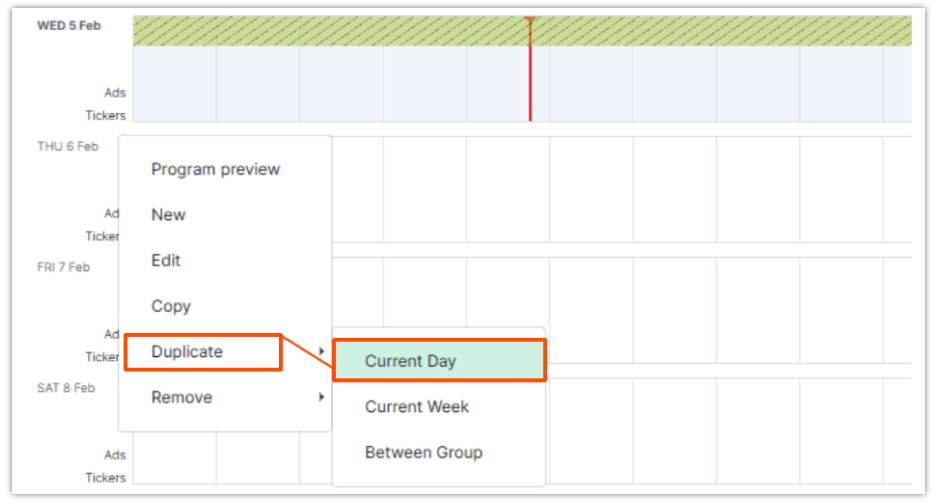
- 右键单击调度 菜单选项按钮,然后选择重复。
- 选择当前日期作为您的来源。
- 指定您想要的开始和结束日期。
- 选择确定 并等待确认消息消失。
- 为了节省时间,您可以快速将日程复制到更广泛的日期范围:
注意:为了确保系统稳定,避免一次性重复日程超过两年。设置超过此范围的时间可能会显著增加处理时间。
ArticlePage.additional-information
对于高级调度策略或内部内容审批,我们建议您联系您的内容管理系统管理员,他负责管理您组织的特定权限和文件结构。