翻译仅供参考。您与 Toast 签署的任何法律协议(包括但不限于《商户协议》和《终端用户许可协议》),其订立语言可能不同于以上页面所使用的语言,无论是否提供本页面其他语言的译文,均应以您所签署的协议条款为准
设置您的 Toast 网络账户
上次更新时间:2026年5月28日 09:44
问题
- 我如何设置我的 Toast 网络账户?
- 完成销售流程后接下来会发生什么?
- 我在签署 Toast 商户协议后该做什么?
回答
一旦您完成了 Toast 商户协议,您需要创建您的 Toast 网络账户。该账户是您 Toast POS 的后台,包含您的报告、员工、菜单和配置设置。您需要设置用户名和密码。
要创建您的 Toast 网络账户并登录:
- 在 Docusign 中完成 Toast 商户协议。使用您希望用于 Toast 网络登录的电子邮件地址作为所有者和实施联系人。
- 选择 完成。
- 选择 继续。
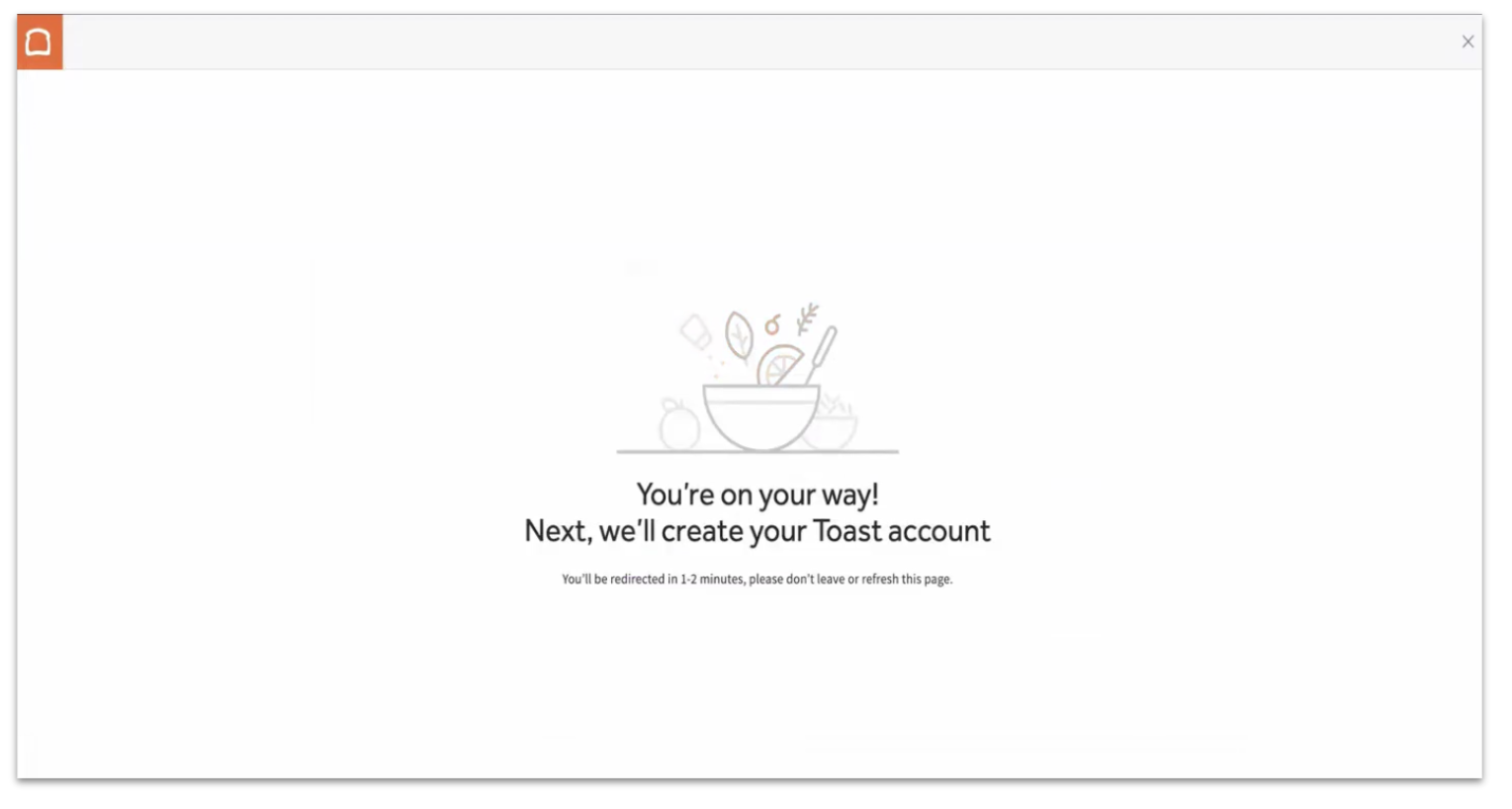
- 您将自动被重定向到 Toast 网络以创建您的 Toast 网络账户。验证您的信息并创建您的餐厅可能需要几分钟。请勿离开下方图像所示的页面。
- 注意:如果您选择使用信用卡/借记卡支付押金,您需要输入您的支付信息以在创建Toast Web登录之前支付押金。
- 注意:如果您选择使用信用卡/借记卡支付押金,您需要输入您的支付信息以在创建Toast Web登录之前支付押金。
- 在激活您的Toast账户页面上,创建您想要的密码和POS访问代码。该密码将用于登录Toast Web,而POS访问代码将是您用于访问POS的号码。
- 选择蓝色激活按钮。您应该会收到一个绿色横幅。再次选择激活按钮。
- 您将自动被重定向到Toast Web登录页面。使用您的电子邮件地址和刚刚创建的密码登录。
- 系统会提示您设置生物识别认证(指纹或面部识别),以便您更快地登录。选择继续进行设置,或者如果您此时不想设置,请选择稍后提醒我。
- 在下一个屏幕上验证您的手机号码非常重要,以为您的账户增加一层安全性。添加您的手机号码并选择验证。
- 接下来,系统会提示您通过Plaid连接您的商业银行账户,或手动输入详细信息。如果您能够登录到您的银行账户,Toast建议通过Plaid连接您的账户;这是连接您的银行账户的最快选项。手动输入详细信息时,您需要提供您的账户号码和路由号码。
- 注意:连接您的银行账户以确保您在第一天收到押金是至关重要的。如果您选择通过ACH支付押金,则将使用此账户。
- 按照通过Plaid连接您的银行账户所需的步骤进行操作。当您的账户成功授权后,您将收到以下消息:成功。您的账户已成功链接到[商业名称]。
- 注意:要连接到Plaid,您必须能够登录到您的银行账户。如果您无法登录到您的银行账户,并且手头有您的银行账户号码和路由号码,您可以选择完成手动验证过程。
- 注意:要连接到Plaid,您必须能够登录到您的银行账户。如果您无法登录到您的银行账户,并且手头有您的银行账户号码和路由号码,您可以选择完成手动验证过程。
通过Plaid连接您的银行账户的视频演示
- 一旦与Plaid的连接完成,您将看到一个绿色的已验证状态,显示在您的银行账户旁边。
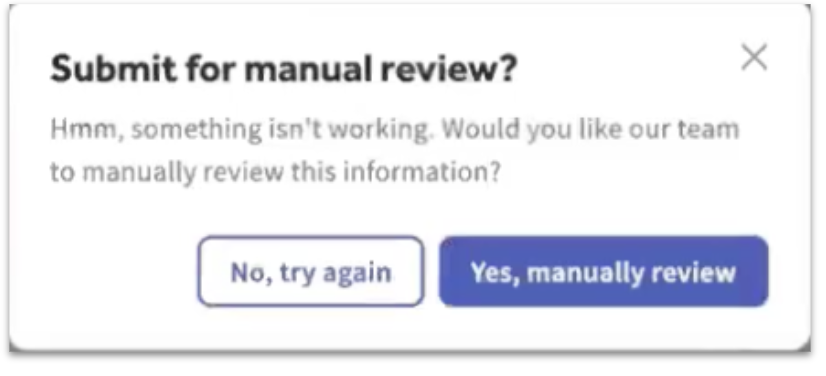
- 如果您是手动添加账户信息而不是使用Plaid,Toast需要验证您的账户。如果Toast无法验证您的账户,您可以选择提交以进行手动审核。要进行手动审核,您需要上传一张作废支票或其他银行文件。您将看到您输入的银行信息旁边有一个黄色的审核中状态。如果我们无法手动或通过Plaid验证您的账户,您可能会通过Docusign收到后续的ACH表格。
- 如果您是手动添加账户信息而不是使用Plaid,Toast需要验证您的账户。如果Toast无法验证您的账户,您可以选择提交以进行手动审核。要进行手动审核,您需要上传一张作废支票或其他银行文件。您将看到您输入的银行信息旁边有一个黄色的审核中状态。如果我们无法手动或通过Plaid验证您的账户,您可能会通过Docusign收到后续的ACH表格。
恭喜!在银行验证后,您的账户设置已完成。如果您准备在60天内开始使用Toast,您将能够很快与您的专属入职顾问预约启动电话。
额外信息
账户激活和银行验证过程演示