翻译仅供参考。您与 Toast 签署的任何法律协议(包括但不限于《商户协议》和《终端用户许可协议》),其订立语言可能不同于以上页面所使用的语言,无论是否提供本页面其他语言的译文,均应以您所签署的协议条款为准
设置您的 V400m 读卡器
上次更新时间:2026年9月17日 08:54
了解如何安装和设置您的 V400m 读卡器。
V400m 设备设置概览步骤
适用产品:V400m 读卡器 | 所需权限:不适用
- 设置并接入 V400m 读卡器
- 将 V400m 与您的 Toast 设备配对
- 确认已启用 EMV 和数字收据
- 在 V400m 上测试付款
- 如有需要,访问 V400m 设备信息
- 如有需要,更新 V400m 网络设置
V400m 设备设置流程
- 设置并接入 V400m 读卡器
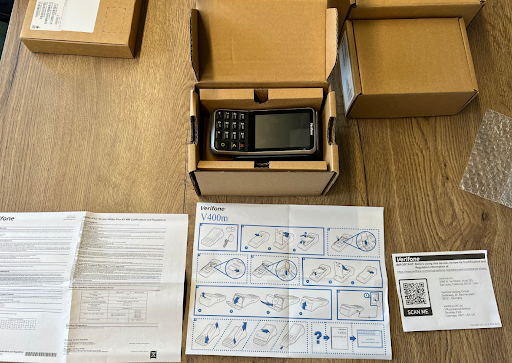
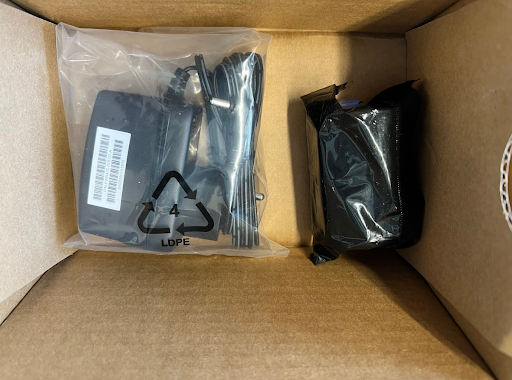
- 开箱设备并取出 V400m 读卡器和电源。纸卷可以丢弃或重复使用,因为不会使用读卡器内置的打印机。
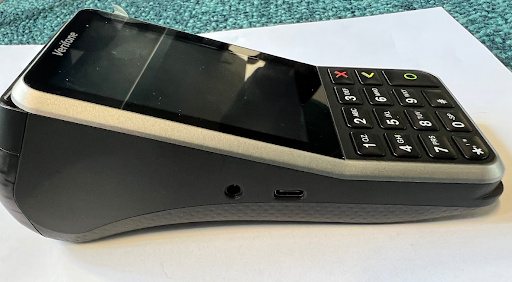
- 将电源连接到设备侧面。
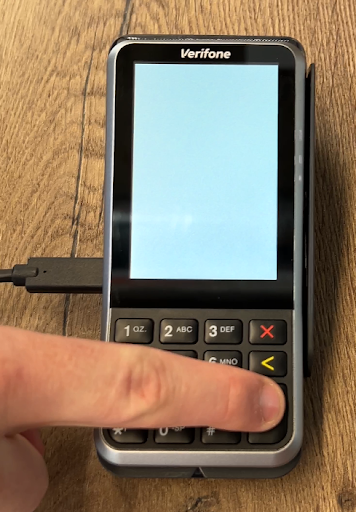
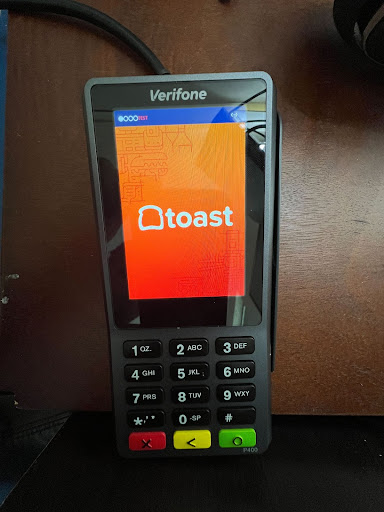
- 如果设备连接电源后没有立即开启,请按下绿色圆形按钮。开机过程可能需要 1-2 分钟。
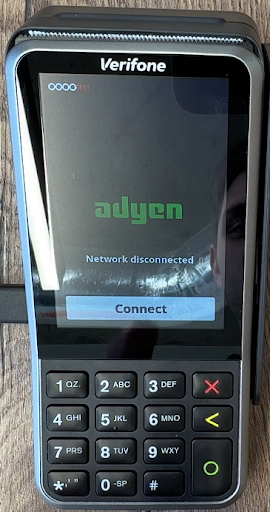
- 读卡器开机后,系统会提示您连接网络。选择Connect。
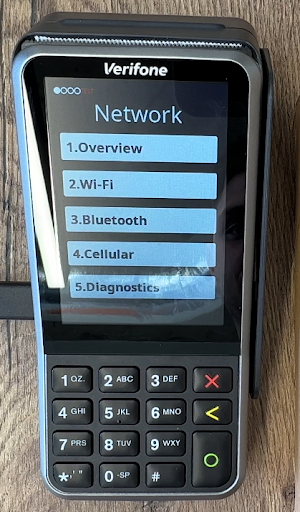
- 随后您将进入网络页面。选择Wi-Fi。
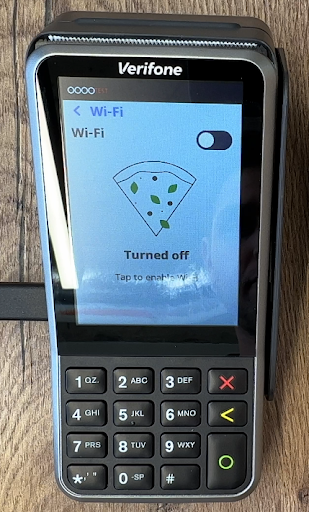
- 切换Wi-Fi以启用。此过程可能需要 30 多秒。
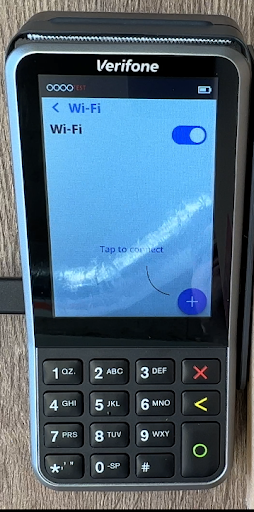
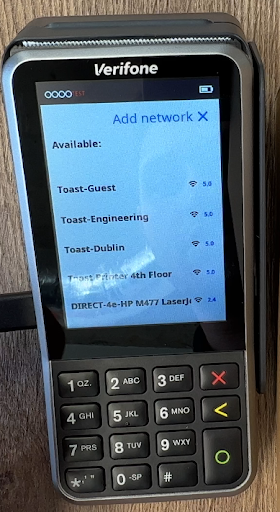
- 选择右下角的蓝色 + 按钮以搜索可用 SSID。
- 设备搜索完成后,选择 Toast 提供的 SSID。
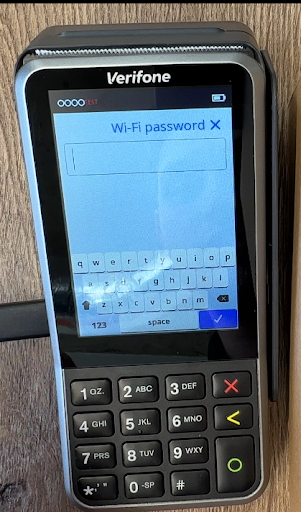
- 使用屏幕键盘输入 SSID 密码,然后选择屏幕上的蓝色对勾。
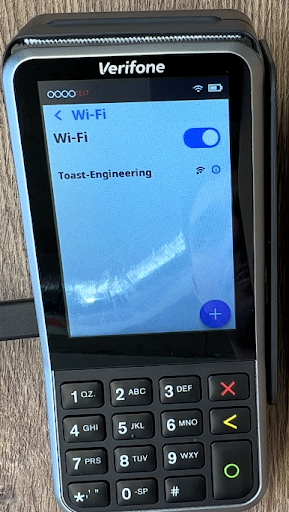
- 成功连接后,您将在 Wi-Fi 屏幕上看到 SSID,屏幕右上角也会出现 Wi-Fi 图标。
- 通过选择键盘上的红色 X 按钮导航至读卡器主屏幕。
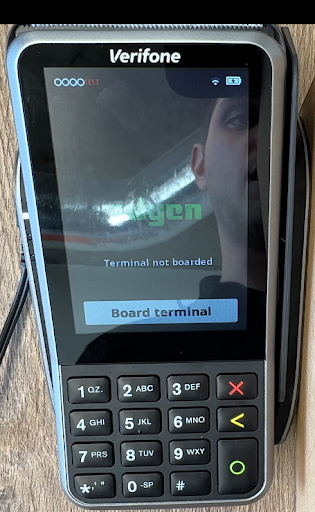
- 选择 Board terminal 以完成入网流程。此过程可能需要几分钟到 45 分钟才能完成。
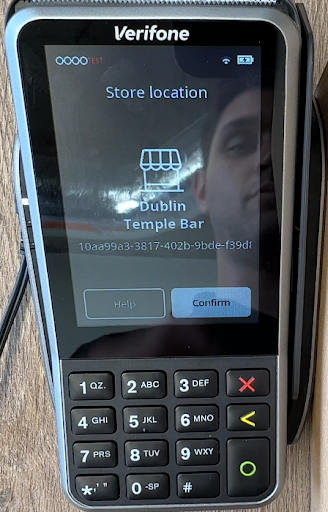
- 入网流程开始后,系统会提示您确认其是否正在与正确的门店同步。如果一切正确,请选择确认。
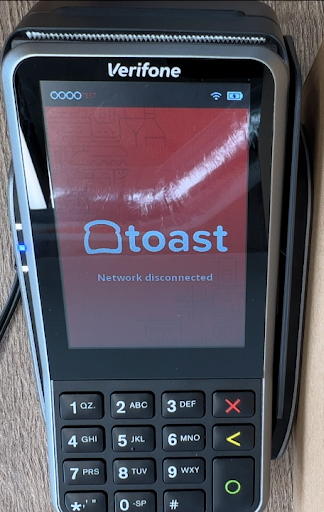
- 设备成功完成入网流程后,屏幕右上角将显示 Toast 徽标和 Wi-Fi 徽标。
- 读卡器现已准备好与 Toast 设备配对。
- 开箱设备并取出 V400m 读卡器和电源。纸卷可以丢弃或重复使用,因为不会使用读卡器内置的打印机。
- 将 V400m 与您的 Toast 设备配对
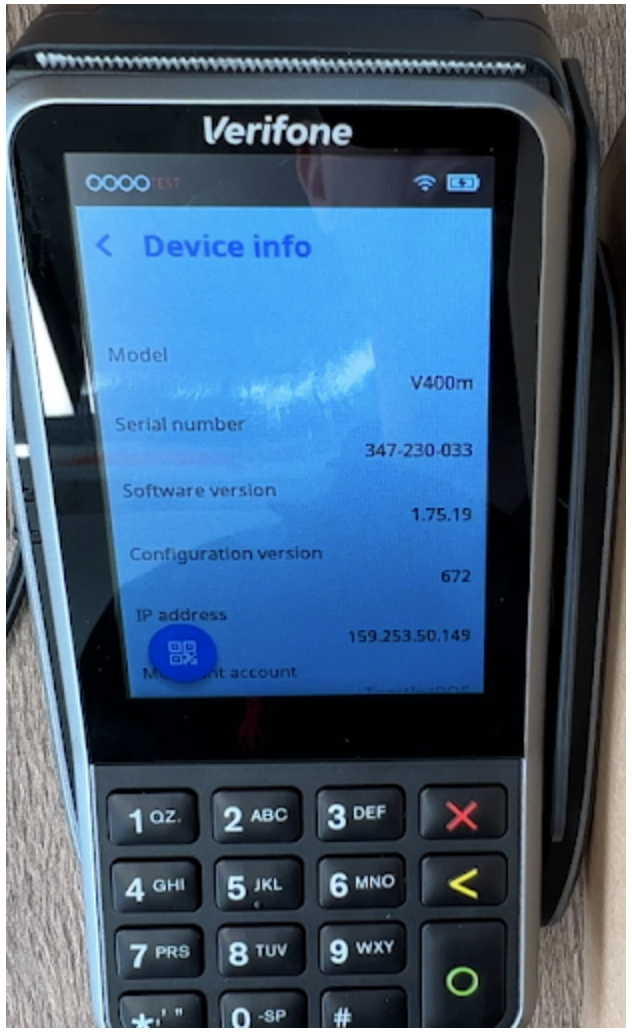
- 在物理键盘上,选择5 按钮,然后选择绿色圆形按钮以进入设备信息页面。
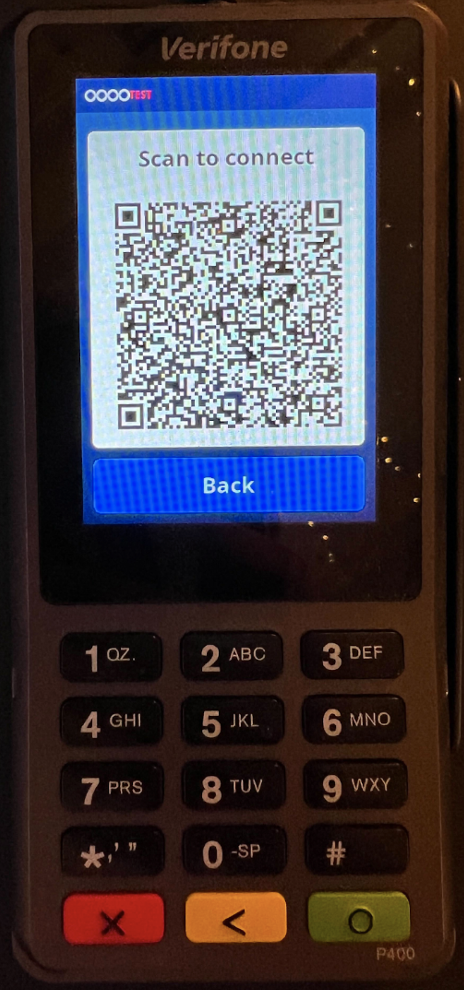
- 选择左下角的二维码按钮以调出扫描以连接二维码。
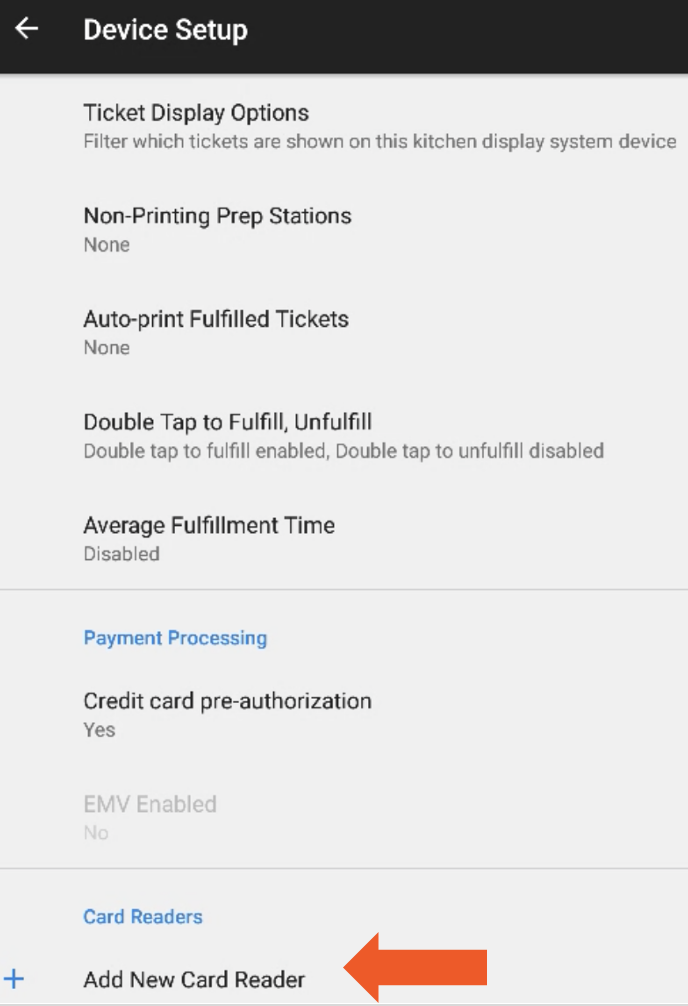
- 在您的 Toast 设备上,进入 Toast 应用程序,导航至设备设置并选择添加新读卡器。
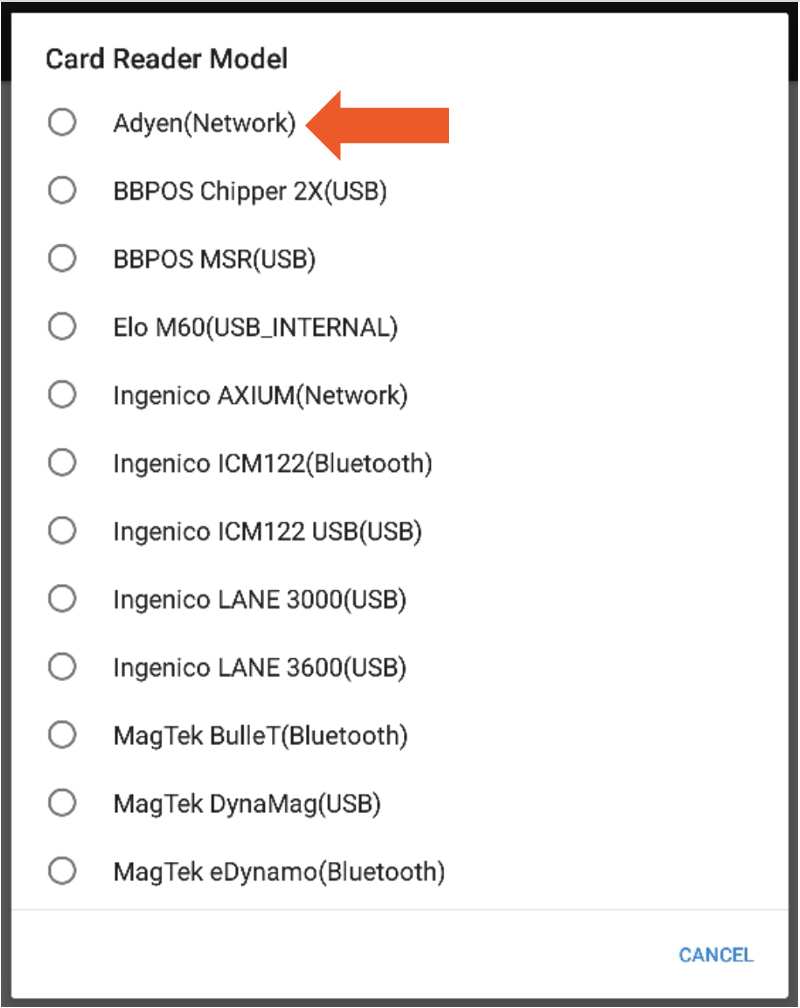
- 选择读卡器型号,然后选择Adyen (网络)。
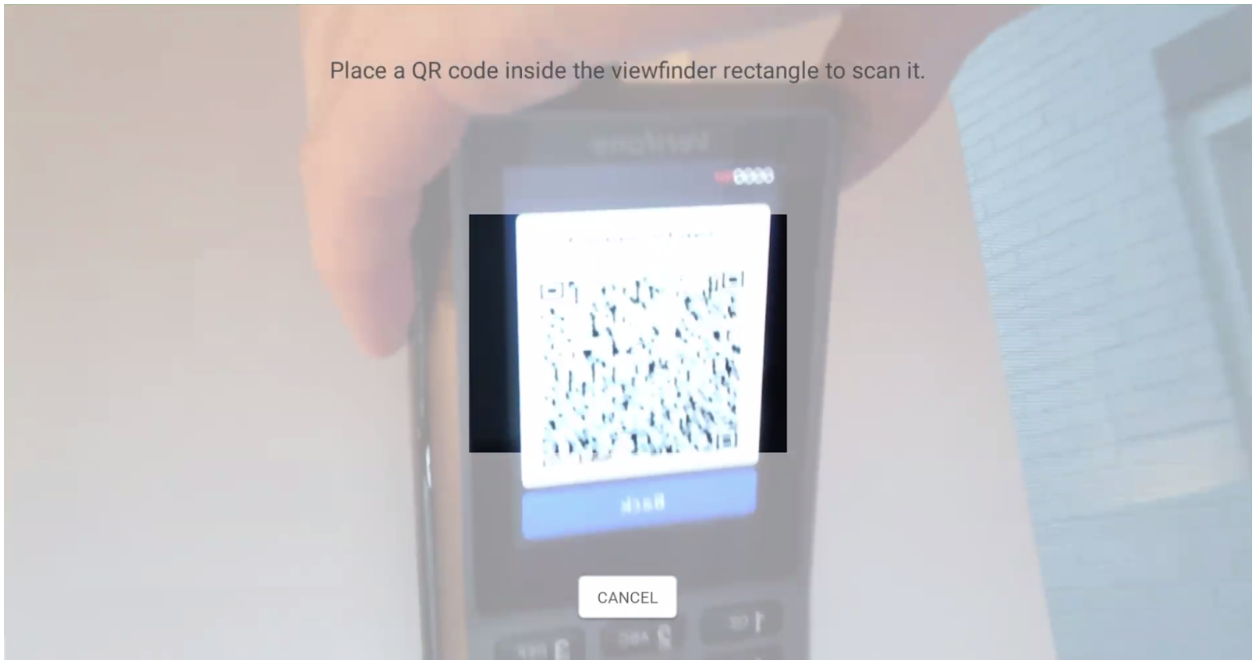
- 选择扫描二维码,并将 V400m 读卡器放置在屏幕上的二维码框前。
- 完成后,设备即配对成功。选择页面底部的完成设置。
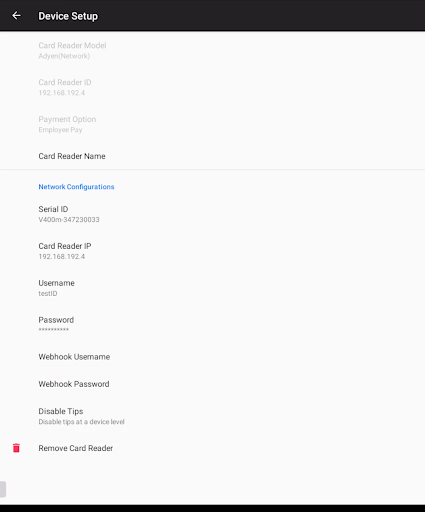
- 如果扫描同步不起作用,请手动同步读卡器:
- 使用读卡器上设备信息页面中的信息。
- 请填写在读卡器设备信息页面上找到的以下信息:
- 序列号 ID:(Model-SN) V400m-347230033
- 读卡器 IP:xxx.xxx.xxx.xxx
- 用户名:toastID
- 密码:可以通过按照本文中的步骤找到密码:国际设备的 Adyen 密码/口令。
- 禁用小费:决定您是否希望设备提示输入小费。
- 选择页面底部的完成设置。
- 在物理键盘上,选择5 按钮,然后选择绿色圆形按钮以进入设备信息页面。
- 确认已启用 EMV 和数字收据
- 在离开设备设置菜单之前,请启用两项设置,以确保读卡器能够与 Toast 终端通信:
- 已启用 EMV - 是
- 数字收据 - 是
- 在离开设备设置菜单之前,请启用两项设置,以确保读卡器能够与 Toast 终端通信:
- 在 V400m 上测试付款
- 为测试一切是否正常,请通过选择红色 X 按钮导航回读卡器的主页。
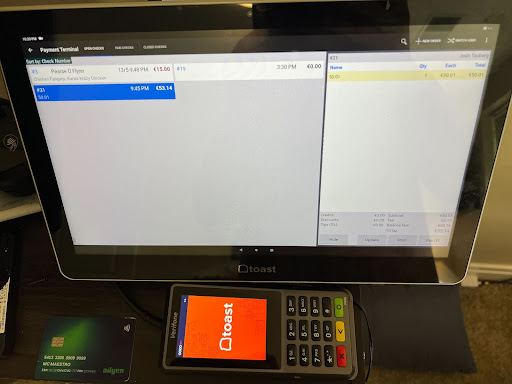
- 导航至付款屏幕以测试设备。
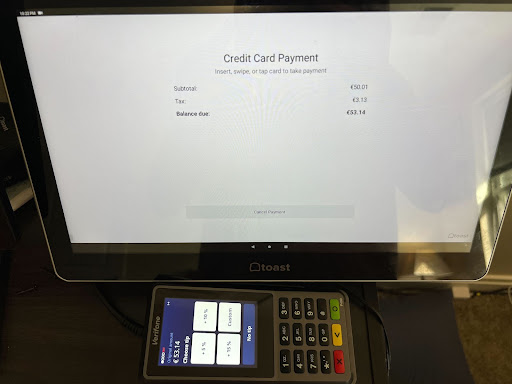
- 在付款屏幕上选择信用卡后,工作流程将转至读卡器。
- 选择小费金额(如适用),并通过感应、插入或刷卡方式进行付款。
- 如有需要,访问 V400m 设备信息
- 在读卡器主屏幕上,选择5 按钮,然后选择绿色圆形按钮。
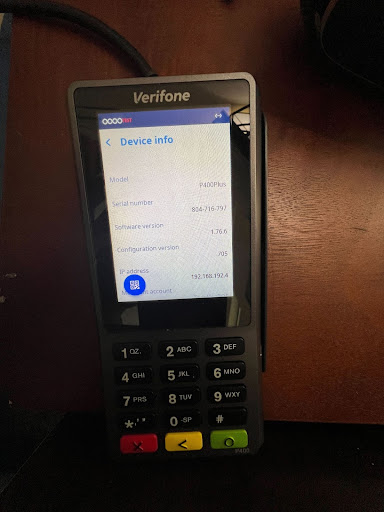
- 在下一页中,您将看到设备信息,例如:
- 型号
- 序列号
- 软件版本
- 配置版本
- IP 地址
- 商户账户
- 门店 ID
- 在读卡器主屏幕上,选择5 按钮,然后选择绿色圆形按钮。
- 如有需要,更新 V400m 网络设置
- 在读卡器主屏幕上,选择9 按钮,然后选择绿色圆形按钮。
- 系统可能会提示您输入密码。如果提示,请输入 8678 (TOST)。
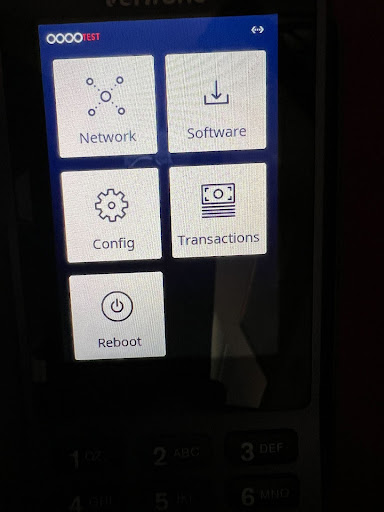
- 下一页将为您显示选项列表。对于网络设置,请选择网络。
- 网络:以太网和 Wi-Fi 的网络信息
- 软件:更新设备软件
- 配置:查看、更新和移除配置(需要重新入网)
- 交易:近期交易页面
- 电源选项:重启和关机选项
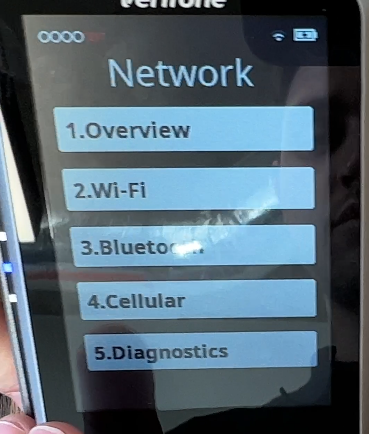
- 在网络中,您将看到以下五个选项。选择以太网以调整网络或IP信息设置。选择Wi-Fi以连接或调整无线网络设置。
- 概览:已连接网络信息
- Wi-Fi:Wi-Fi设置,默认关闭但可使用
- 蓝牙:未使用
- 蜂窝网络:未使用
- 诊断:连接测试
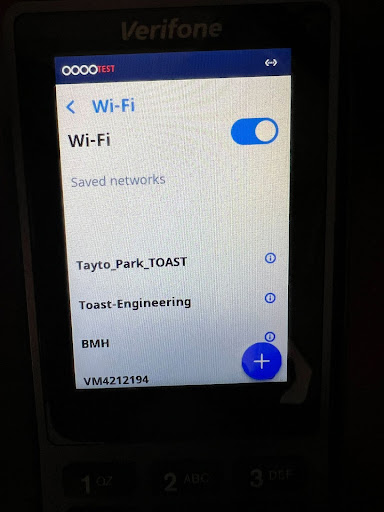
- 在Wi-Fi部分,您将看到之前连接过的网络列表。如果您需要连接到 SSID,请选择屏幕右下角的+ 按钮。然后选择正确的 SSID 并输入密码。
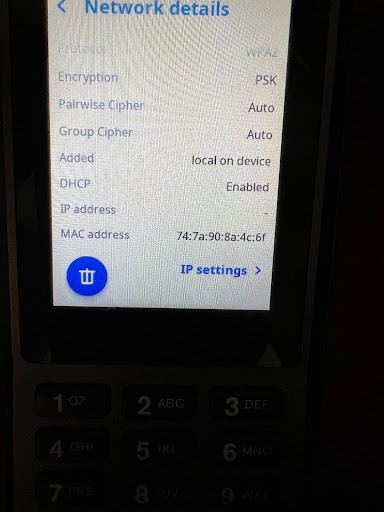
- 如果您需要调整或更新 IP 信息,请选择 SSID 旁边的i 图标。
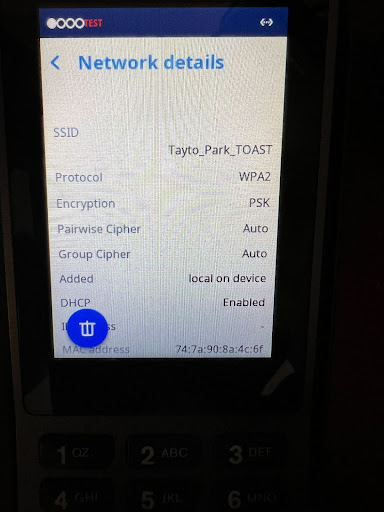
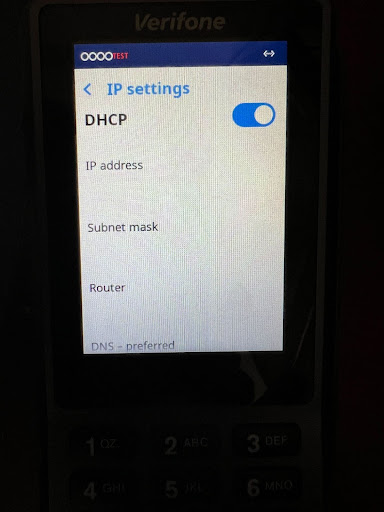
- 滚动到页面底部并选择IP 设置。您随后将看到网络信息列表。
- 要手动调整 IP 信息,请取消勾选DHCP,您将能够输入 IP 信息。如果调整 IP 信息,则需要以下内容:
- IP 地址
- 子网掩码
- 路由器 IP
- DNS - 首选
- DNS - 备用
- 在读卡器主屏幕上,选择9 按钮,然后选择绿色圆形按钮。