翻译仅供参考。您与 Toast 签署的任何法律协议(包括但不限于《商户协议》和《终端用户许可协议》),其订立语言可能不同于以上页面所使用的语言,无论是否提供本页面其他语言的译文,均应以您所签署的协议条款为准
为Toast自助点餐机设置STORM无障碍设备
上次更新时间:2026年9月29日 12:12
学习如何为 Toast 自助点餐机设置 STORM 无障碍设备。
本指南涵盖如何购买设备、安装硬件、进入自助点餐机无障碍模式、配置自助点餐机以获得最佳体验,以及排除常见问题。
| 自助点餐机无障碍功能仅在自助点餐机模式下有效。目前在其他Toast POS模式下无效。 |
购买STORM设备
STORM音频导航设备是一个可访问的键盘,带有耳机插孔,使盲人和低视力的客人能够在听JAWS屏幕阅读器的同时导航Toast自助点餐机屏幕。该设备通过USB-A连接到自助点餐机,并安装在柜台支架上。
| STORM设备和柜台支架由第三方供应商通过Toast商店出售。来自其他第三方供应商的地面支架和墙面安装解决方案正在进行中,预计将在不久的将来通过Toast商店提供。 |
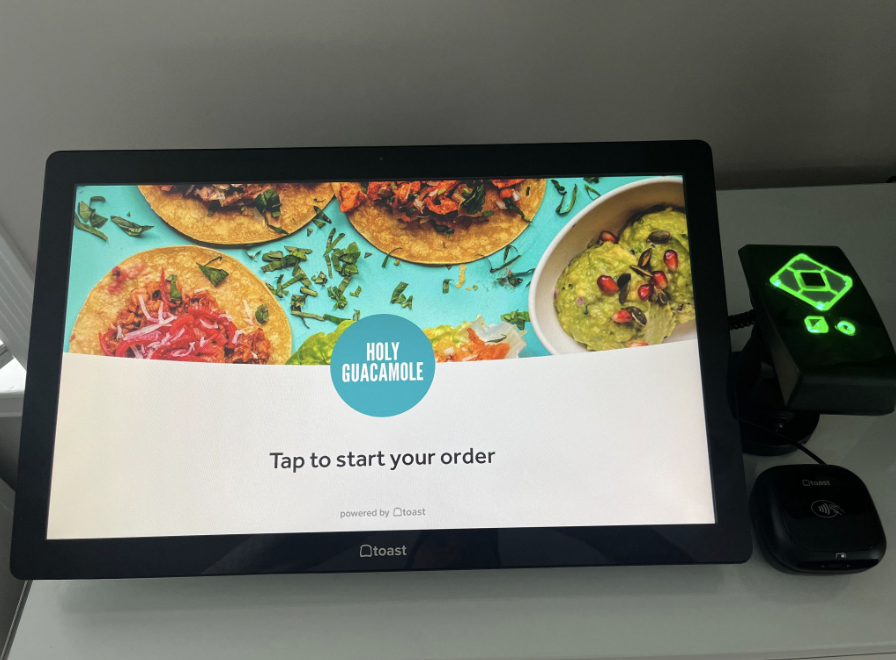
安装STORM设备
要安装STORM设备,您需要一个小型十字螺丝刀。 按照STORM设备盒子中的第三方说明,以以下顺序安装硬件组件:
- 安装柜台支架。
- 选择用于安装到柜台的胶带或螺丝选项。
- 选择适合您设置的安装高度。
- 连接快速释放适配器板。
- 连接STORM音频导航设备。
注意:为了提供最佳的客户体验,请将STORM设备安装在Toast平板电脑的右侧,靠近支付设备。
一旦STORM设备安装完成,请将其连接到自助点餐机:
- 找到Toast平板电脑硬件背面的两个“门”。
- 拧下与电源按钮相对的“门”。
- 将STORM设备的USB-A连接器插入插槽。
- STORM设备将亮起以指示其已通电。
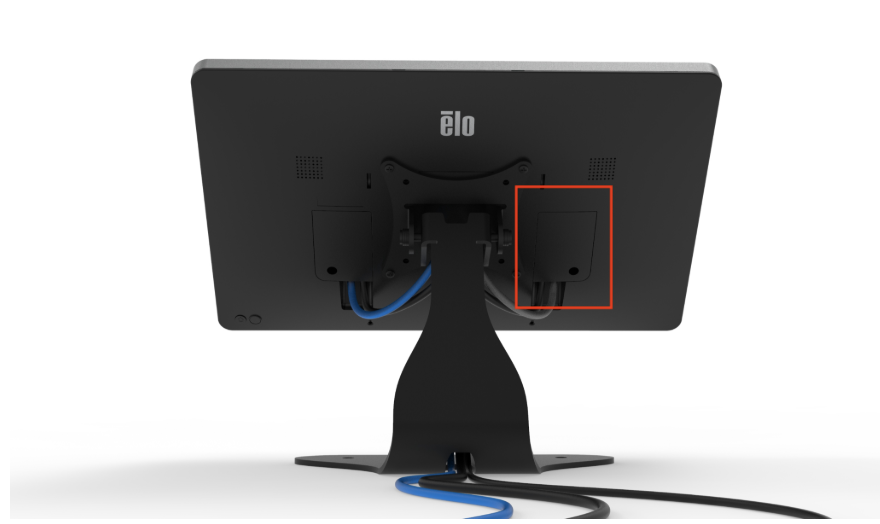
注意:如果您的自助点餐机是ELO V4或Flex 22”型号,您的设备内置USB-A端口。如果您使用的是Toast Flex 14”,您需要购买一个USB-C转USB-A适配器。要了解兼容的适配器,请参见兼容的USB-C®转USB-A适配器。
确认JAWS屏幕阅读器已安装
JAWS是与STORM键盘设备结合使用的语音输出软件,可以将屏幕上的文本朗读给客人。Toast在您的设备上预装JAWS,因此无需单独安装。JAWS会大声朗读屏幕上的文本。某些元素,例如未标记的图形,可能无法有效读取或交互。
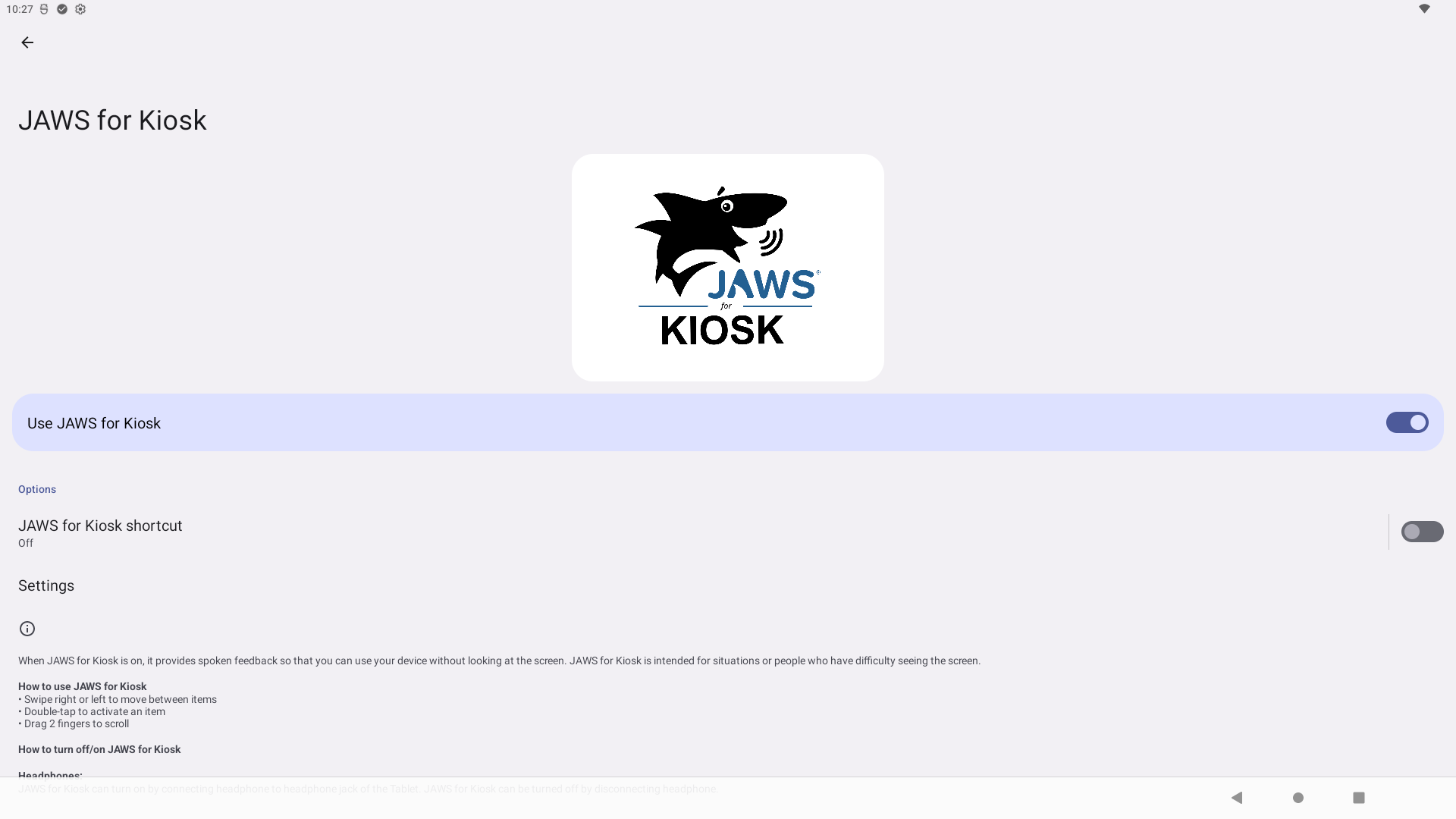
要确认JAWS已启用,请前往安卓设置 > 无障碍,查找如下所示的JAWS for Kiosk标志,并确保开关已打开。
使用自助服务无障碍模式
如果您不是盲人或视力低下的客人,使用屏幕阅读器导航可能会感觉不直观。有视力的用户通常期望不同的导航模式。为了准确测试,请按照以下导航进行操作,以便评估屏幕阅读器用户实际导航的体验。您还可以查看下面的视频以获取演示。
观看以查看自助服务无障碍模式的实际操作。
在安装STORM设备后使用自助服务无障碍模式:
- 在您的终端屏幕上进入自助模式。要了解更多信息,请参见在您的终端上使用自助模式。
- 将标准1/8"(3.5mm)有线音频插头插入STORM设备的音频插孔。这会触发屏幕阅读器开始朗读。
- 听取初始提示,然后按下STORM设备上的中间的回车键,或双击自助屏幕以开始。
- 使用STORM设备上的左右箭头键在屏幕组件之间移动屏幕阅读器的焦点。
- 按下中间的回车键以进行选择。
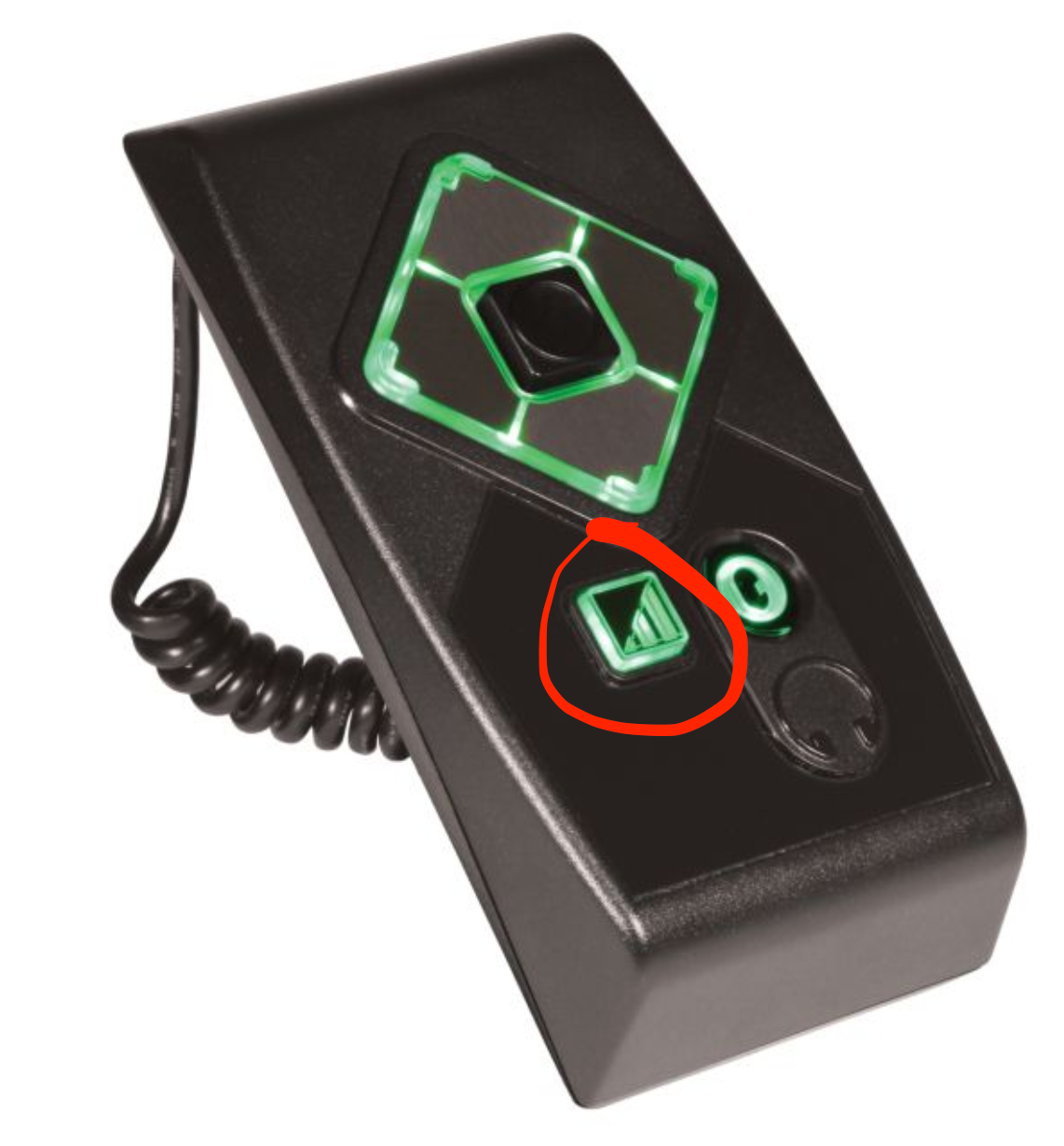
要调整音量,请按下音频插孔旁边的音量键,如下面的图像所示。每次按下音量增加20%。当音量达到100%时,下一次按下将其恢复到20%。
为无障碍使用配置您的自助点餐机
为了给视力障碍和低视力的客人提供最佳的点餐体验,请考虑在Toast Web的自助点餐机设置中进行以下自助点餐机配置更改(前台 > 移动餐饮解决方案 > 自助点餐机设置)。
在堂食订单标题下:
- 启用询问电话号码以便于屏幕阅读器导航。
- 将询问客人信息设置为可选字段,以便视力障碍和低视力的客人可以跳过此步骤。
视力障碍和低视力的客人在结账时可能更喜欢使用扫码支付以便于使用。为了减少对屏幕签名的需求,请提高信用卡签名阈值。操作步骤:
- 在Toast Web中,导航到支付选项 > 信用卡 > 签名阈值。
- 在签名阈值字段中输入一个不常见的订单值。
对于忠诚度计划,确保您的注册方式设置为电话号码也很重要。操作步骤:
- 在Toast Web中导航到市场营销 > 忠诚度 > 设置。
- 选择页面顶部的蓝色设置按钮。
- 在注册方式标题下,选择电话号码。
注意:二维码签到在屏幕阅读器中不易导航。
故障排除STORM设备
如果STORM设备或屏幕阅读器无法正常工作,请按顺序尝试以下步骤:
- 确认您的设备已启用自助点餐机模式。无障碍功能在其他Toast POS模式下无法使用。
- 确认STORM键盘已插入Toast自助点餐机的USB-A端口,并且键盘指示灯已亮起。如果指示灯熄灭,请尝试其他USB-A端口。
- 将有线耳机插入耳机插孔以激活屏幕阅读器。它应该立即开始朗读。确认有线耳机正常工作。注意:蓝牙耳机无法与此应用程序配合使用。
- 如果您无法通过耳机听到屏幕阅读器,请按STORM键盘上的右箭头或左箭头键向前移动焦点。有视力的用户应该看到当前聚焦组件周围有一个绿色框。
- 确认无障碍在Android设备设置中已启用。前往Android设置 > 无障碍,确认JAWS for Kiosk标志出现,并确保切换开关已打开。
如果这些步骤未能解决问题,请联系STORM客服以获取进一步的故障排除帮助:通过Storm无障碍解决方案增强您的Toast自助点餐机(外部链接)。如果认为有必要,您可以直接通过第三方提供商请求退货或更换(RMA)您的STORM设备。