设置多重身份验证
上次更新时间:2026年10月16日 14:28
使用身份验证器应用或短信验证码,为您的Toast Web登录设置、重置或禁用多因素身份验证(MFA)。
多重身份验证概述
多重身份验证 (MFA)(有时称为双重身份验证或 2FA)为您的 Toast Web 登录添加了一层额外的安全保障。在输入电子邮件和密码后,您需要输入来自短信 (SMS) 或身份验证器应用程序的六位验证码。即使有人获知了您的密码,这也能保护您的账户和业务信息。
Toast 为您的 Toast Web 登录优惠两种 MFA 方法:
- 来自身份验证器应用程序(例如 Google Authenticator)的一次性验证码
- 通过短信发送到您个人手机的一次性验证码
注意:请使用您的个人手机号码接收短信,不要使用商务电话或餐厅的固定电话。共享号码或固定电话号码可能会导致您无法收到验证码。
拥有 任何 8.X 账户管理员 权限的用户以及 HR+ Toast Payroll 用户必须使用 MFA。由于 MFA 与您的个人登录信息绑定,贵公司的每位员工都应拥有自己的 Toast Web 账户,而不是共用一个登录账户。要设置个人账户,请参阅 分离您的共享 Toast Web 账户。
在 Toast POS 设备上登录时,无需使用 MFA。
开始之前
适用范围:Toast Web、Toast Payroll、MyToast 应用程序
所需权限:
- 任何 Toast Web 或 Toast Payroll 登录账户均可设置 MFA
- 拥有 任何 8.X 账户管理员 权限的用户必须使用 MFA
您将完成的操作:您将为您的登录账户启用 MFA 并选择接收六位验证码的方式,从而确保您的账户在每次登录时都受到保护。
设置 MFA
请按照以下步骤为您的账户设置 MFA。如果您在登录时收到设置 MFA 的提示,请从第四步开始。
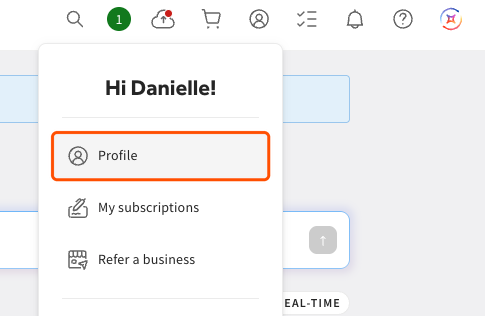
- 在 Toast Web 或 Toast Payroll 中,选择右上角的头像图标,然后选择 个人资料。
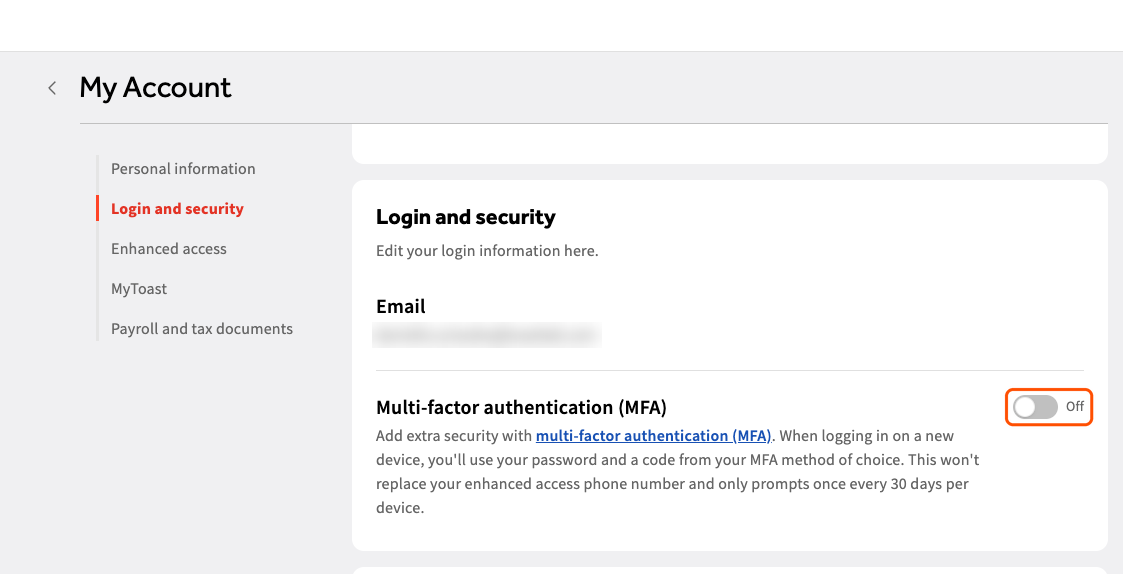
- 滚动至 登录与安全 部分并启用 多重身份验证 (MFA)。
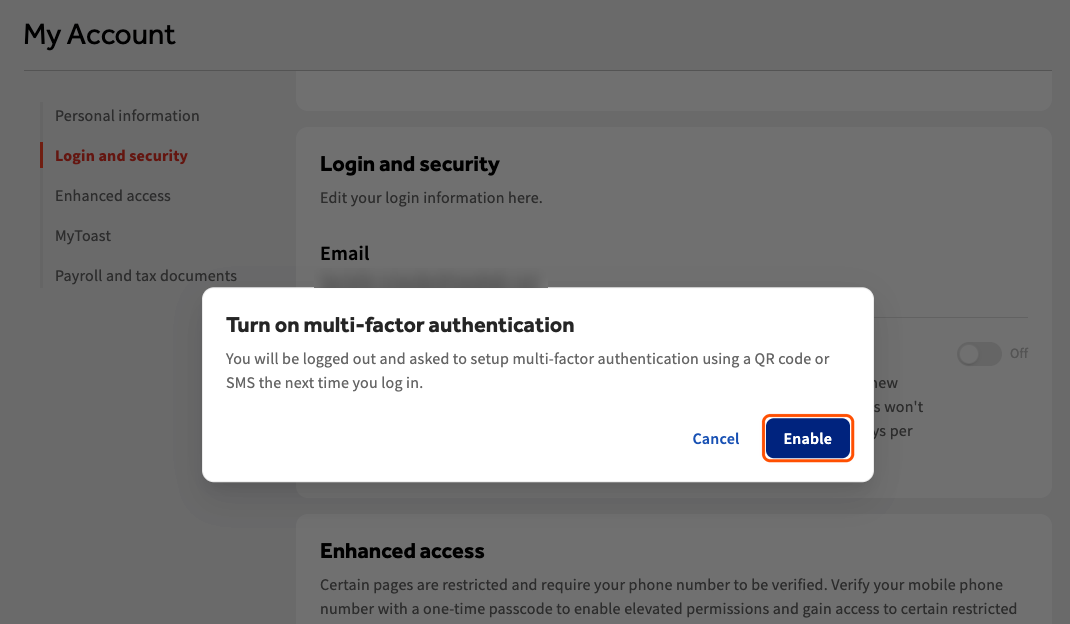
- 在弹出窗口中选择启用以进行确认。
- 您将被登出。使用您的电子邮件地址和密码重新登录。
- 当系统要求选择 MFA 方法时,请选择Google Authenticator 或类似应用或短信(文本消息)代码。
若要通过身份验证器应用完成设置:
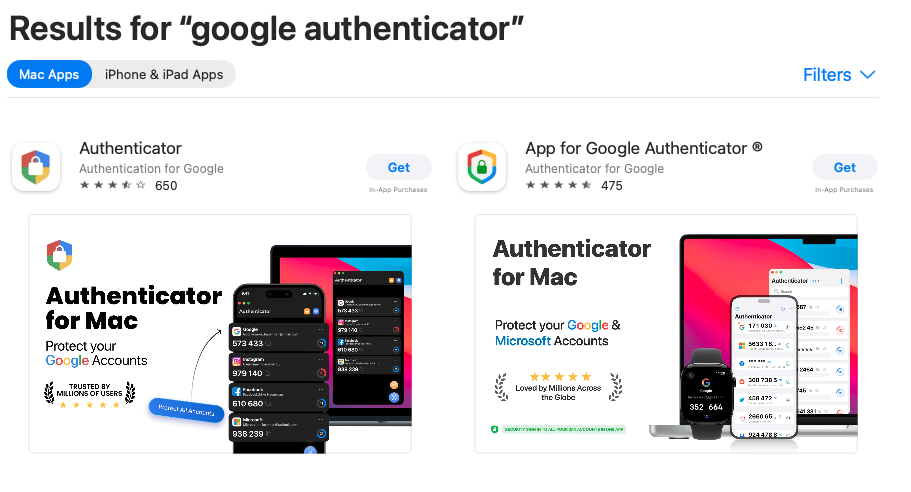
- 如果您还没有身份验证器应用,请从 Google Play 商店或 App Store 下载一个,例如 Google Authenticator。
- 在您的移动设备上打开身份验证器应用。
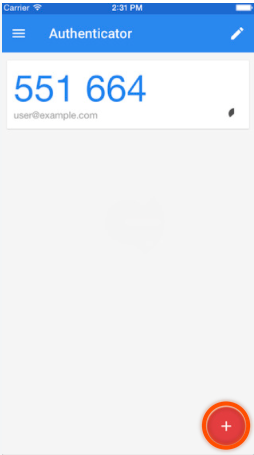
- 在二维码屏幕上,使用该应用扫描代码并添加 Toast。在 Google Authenticator 中,选择右下角的+按钮,然后选择扫描二维码。
- 添加 Toast 后,应用会显示一个每 30 秒刷新一次的六位数代码。
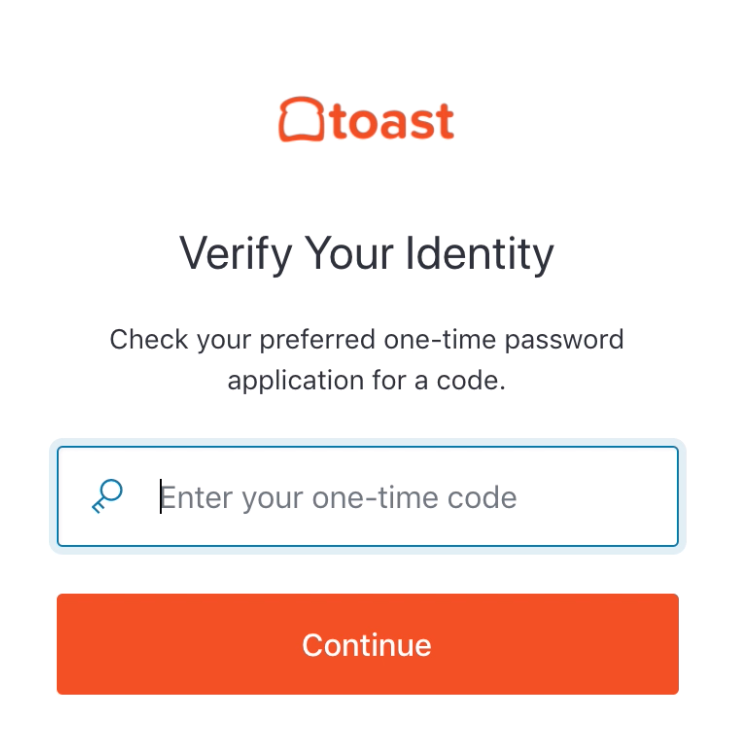
- 在登录门户中输入当前代码,然后选择继续。
若要通过短信完成设置:
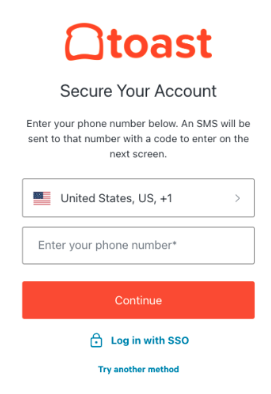
- 输入您的个人电话号码,然后选择继续。
- Toast 会立即向您发送一条包含六位数代码的短信。将其输入登录门户并选择 继续。
注意:您可能会看到一个可选屏幕,询问您是否要设置生物识别(在此设备上更快登录)。这是可选的,不属于 MFA 的一部分。要了解更多信息,请参阅 使用生物识别登录 Toast Web。
预期结果:您的登录已启用 MFA。今后,每台设备(电脑、笔记本电脑或手机)大约每 30 天会收到一次 MFA 代码验证。
更新或重置 MFA
如果您仍能登录 Toast Web,则可以自行重置 MFA,以便在短信和身份验证器应用之间切换,或更新接收代码的电话号码。
- 导航至 toasttab.com/login 并登录 Toast。
- 选择右上角的头像图标并选择 个人资料。
- 滚动至 登录与安全 部分并选择 重置多重身份验证。
- 您将被登出,并在下次登录时系统会提示您重新设置 MFA。按照 设置 MFA 中的步骤选择您的验证方式。
预期结果:下次登录时,您将设置首选的 MFA 方式和代码配送。
注意:如果您知道自己即将失去对 MFA 电话号码的访问权限(例如,在更换号码之前或拥有 MFA 访问权限的员工离职时),请在还能登录的情况下立即重置 MFA 并选择一个新号码。自助重置仅在您能使用电子邮件和密码重新登录时有效;如果您已经失去了访问权限,它无法让您更改号码。
如果您在保持登录状态时按照上述重置步骤操作,输入了新号码,但代码仍发送到旧号码或根本没有收到,这属于异常情况。请联系 Toast 客户服务部门,不要重复进行重置——他们可以进一步调查,并在必要时进行升级处理。
一旦您同时失去了登录权限和 MFA 代码访问权限(例如,装有身份验证器应用的手机丢失,或者存档中唯一的号码您已无法访问),只有 Toast 客户服务部门才能恢复您的访问权限。
如果您因丢失手机、无法访问身份验证器应用、验证码发送到了您不再使用的号码,或者重置功能无法使用而无法登录,那么在为您重置 MFA 之前,您将无法登录。对于这些情况以及其他 MFA 登录错误,请参阅 登录 Toast:排查登录问题。
禁用 MFA
只有当您的账户不具备 任何 8.X 账户管理员 权限时,您才能禁用 MFA。拥有这些权限的账户必须保持 MFA 开启。
- 导航至 toasttab.com/login 并登录 Toast。
- 选择右上角的头像图标并选择 个人资料。
- 滚动至 登录与安全 部分并禁用 多因素身份验证。
预期结果:您的登录 MFA 已关闭,登录时将不再要求您输入六位验证码。
常见问题解答
我必须设置 MFA 吗?为什么我需要它?
如果您是必须设置 MFA 的 Toast Payroll 用户,或者您拥有 任何 8.X 账户管理员 权限,则必须设置 MFA。MFA 通过在登录时要求进行第二步验证来保护您的账户和业务信息,因此仅凭被盗的密码无法让其他人登录。其他用户可以选择跳过 MFA。
也常被问到:
-
- 我可以跳过 MFA 设置吗?
- 为什么我需要 MFA?
什么是 MFA?
MFA(即多因素身份验证)是一种安全步骤,在您输入电子邮件和密码登录 Toast Web 后,它会要求您输入来自短信或身份验证器应用的六位验证码。人们有时将其称为双因素身份验证或 2FA。
也常被问到:
-
- MFA 是什么意思?
- Toast 上的双重身份验证是什么?
我该如何重置我的 MFA?
要重置您的 MFA,请登录 Toast Web,选择 头像图标,选择 个人资料,滚动至 登录与安全,然后选择 重置多重身份验证。您将在下次登录时重新设置您的验证方法。如果您无法登录以进入此屏幕,请参阅 登录 Toast:登录故障排除。
也常被问到:
-
- 我该如何更改我的 MFA?
- 我该如何重新设置 MFA?
- 我需要更换我的 MFA 方法。
如果我丢失了手机或无法获取 MFA 代码怎么办?
如果您丢失了手机、无法使用旧手机号码,或者无法获取 MFA 代码,在重置 MFA 之前,您将无法登录 Toast,并且必须由 Toast 客户服务部门为您重置。有关具体操作步骤和所需准备工作,请参阅 登录 Toast:排查登录问题。
也常被问到:
-
- 我丢失了装有身份验证器应用程序的手机。
- 我无法获取我的 MFA 代码。
- 我的 MFA 代码发送到了我的旧手机号码,该号码已不再使用。
我选择了短信验证,但没有收到包含代码的短信。我该怎么办?
如果您选择了短信验证但没有收到包含六位代码的短信,请先确认您输入的手机号码是否正确。然后清除浏览器的缓存和 Cookie,并重新发送代码。如果仍然没有收到,请联系 Toast 客户服务。如果这种情况持续发生,请重置 MFA 并改用身份验证器应用,这样可以避免短信配送问题。有关更多信息,请参阅 登录 Toast:排查登录问题。
也常被问到:
-
- 为什么我没有收到我的 MFA 短信?
- 我没有通过短信收到验证码。
- 没有验证码发送给我。
MFA 如何影响 MyToast 应用?
MFA 对 MyToast 应用的影响与对 Toast Web 的影响相同,因为 MyToast 应用使用相同的 MFA 协议。系统提示时,请输入您从短信或身份验证器应用中获取的六位验证码。
也常被问到:
-
- MyToast 应用是否使用 MFA?
- 我需要在应用上使用 MFA 吗?
为什么当其他人在共享设备上登录时,我会收到 MFA 短信?
当其他人在共享设备上登录时,您可能会收到 MFA 短信,这是因为浏览器在登录屏幕上保存了前一个人的电子邮件,所以验证码会发送到该账户。要解决此问题,请清除浏览器的缓存和 Cookie,或者打开隐私或无痕标签页,以便每个人都能输入自己的电子邮件和密码。
也常被问到:
-
- 其他人的登录信息正在向我的手机发送短信。
- MFA 验证码在共享计算机上发送给了错误的人。
为什么我的企业不应该在 MFA 中使用共享登录?
您的企业不应该在 MFA 中使用共享登录,因为每个人都必须依赖他人的验证码才能进入,而且他们会以他人的身份进行操作。当每个人都有自己的 Toast Web 账户时,只有拥有敏感财务权限的用户才需要启用 MFA。要了解更多信息,请参阅 分离您的共享 Toast Web 账户。
也常被问到:
-
- 多人可以共用一个MFA登录账号吗?
- MFA如何与共享账号配合使用?
相关文章