设置税率并调整税务选项
上次更新时间:2026年9月25日 11:27
在 Toast Web 中创建、编辑并应用百分比、固定或税率表费率至菜单和菜品,并拆分费率以实现更清晰的报告。
| 本指南仅供参考,不构成法律或税务建议。根据您与 Toast 之间的《商户协议》,Toast 没有义务确定税收是否适用于您的业务或交易,也没有义务向任何税务机关计算、征收、报告或缴纳任何税款。请咨询您的税务专业人士,获取针对您业务的建议。
注意:如果您的业务属于 Toast 多地点管理 (MLM) 或企业账户,请使用 Toast 平台指南:手动分配适用税率,而不是本文。MLM 税务设置在企业级别进行管理。 |
开始之前
适用范围:Toast POS(在 Toast Web 中配置)。对于澳大利亚、加拿大、爱尔兰和英国的账户,“税率”页面也是您创建和调整增值税 (VAT)、商品及服务税 (GST) 或其他地方税的地方。
所需权限:6.8 税率设置和 4.5 编辑完整菜单
您将完成的操作:将配置好的税率(百分比、固定金额或税率表)应用于相应的菜单、菜单组或商品。
创建税率
请按照以下步骤创建新的税率。当您需要添加尚不存在的税种时(例如州销售税、酒税、外带税、购物袋税或增值税 (VAT)),请使用此功能。
- 在Toast Web中,导航至菜单>设置>管理税率。“税率”页面列出了为您餐厅配置的所有税率。
- 选择 + 添加税率。
- 在基本部分,为税项命名(例如“州销售税”或“酒税”),选择类型,然后输入税率。
- 百分比 — 应用于商品价格的百分比(最常见)。
- 固定金额 — 每件商品的固定金额,适用于购物袋费和瓶子押金。
- 税率表 — 针对发布了销售税率表的司法管辖区的分段金额。有关详细信息,请参阅 配置税率表。
- 注意:某些司法管辖区对不同的外带商品(例如冷食与热食)有不同的税率或增值税率。在这种情况下,一些餐厅更倾向于创建一个外带专用菜单,并在其中附加正确的税费。
- 如果您的餐厅收取单独的外带税,请使用外带税部分进行设置。选择是并输入外带税率。
重要提示:当与外带税率结合使用时,不支持“用餐选项税”设置(外带和配送免税)。如果您使用外带税率,请将外带税适用的每个菜单、组和项目的“用餐选项税”设置为“无影响”。您可以在“高级属性”中确认这一点。
- 要勾选 默认? 复选框,请将此税率标记为默认值。新的菜单和菜单项今后将自动继承此税率。
- 在高级设置部分,选择分币舍入方式。默认设置为银行家舍入法。设置下方的参考表显示了每个选项的运作方式。
注意:分币舍入规则因司法管辖区而异。在选择方法之前,请咨询您的税务专业人员。此选项不会出现在税率表中。
- 选择 保存,然后选择 发布。
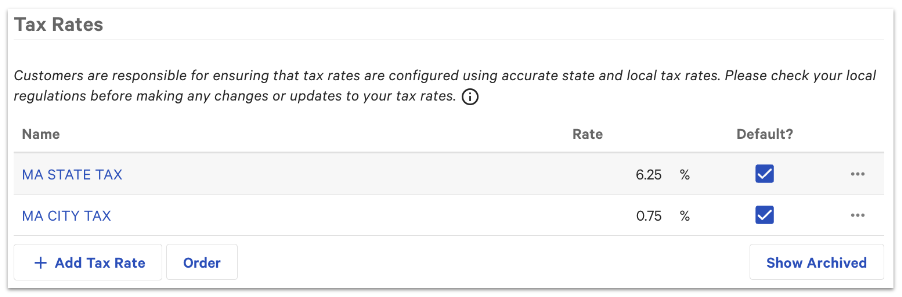
预期结果:新的税率会出现在“管理税率”页面的列表中。您保存并发布的任何税率更改都会自动同步到您的 POS 设备。
编辑现有税率
注意:更改税率名称会影响其在历史报告中的显示方式。我们建议为新税率创建一个全新的税务配置文件,以保留此数据。
若要编辑现有税率以调整舍入行为或修正拼写错误 在将其用于实时交易之前,请在 Toast Web 中执行以下操作:
- 导航至 菜单 > 设置 > 管理税率。
- 选择您要编辑的税率名称。
- 进行更改。对于百分比类型的税费,请调整“税率”字段。对于固定类型的税费,请调整金额。
注意:更改类型会立即更改其下方的字段。允许在百分比、固定金额和税表之间切换,但切换后请务必核实设置。
- 选择 保存,然后选择 发布。
预期结果:更新后的税率会自动发布到您的 POS 设备。新订单将使用新税率;现有账单保持不变。
在菜单级别应用税率
当整个菜单需要与默认设置不同的税务设置时,请使用此功能。常见原因:需要酒精税的酒吧菜单、用于不同地点的餐饮菜单、包含税费的欢乐时光菜单。
- 在 Toast Web 中,导航至 菜单 > 批量管理 > 高级属性。
- 选择您要编辑的菜单名称。“税费”部分位于菜单设置页面的底部。
- 配置以下设置:
- 是否继承餐厅的税率?
- 选择 是 以使用在“管理税率”页面上配置的默认税率。
- 选择 否,在此处指定税率 以覆盖默认设置。然后为此菜单选择“适用税费”。
- 税费包含选项
- 不含税 — 商品价格不含税;Toast 会将适用税费添加到账单中。这是大多数美国餐厅使用的标准“附加税”方法。
- 含税 — 商品价格已包含税费;Toast 会计算用于报告的税额部分,但不会额外加税。这在澳大利亚、爱尔兰和英国的税收中很常见,并且对于整数定价很有用。
- 智能税(仅限美国) — 价格在餐厅的一个区域(例如酒吧)包含税费,而在另一个区域(例如餐厅)不含税费。智能税需单独启用;请参阅 Toast 平台指南:智能税。
- 有关详细信息和示例,请参阅 配置税费包含选项。
- 用餐方式税费
- 无影响 — Toast 将税费应用于堂食、外带和配送订单。当启用了单独的外带税率时,请使用此选项。
- 外带和配送免税 — 外带或配送订单中的商品免税。
- 重要提示:用餐方式税费和外带税费不能同时启用。如果您有外带税率,请将其设置为“无影响”。
- 是否继承餐厅的税率?
- 选择 保存,然后选择 发布。
预期结果:此菜单上的商品现在使用您配置的税费设置。除非在菜单组或项目级别进行覆盖,否则项目将继承这些设置。
在项目级别应用税率
当特定项目需要与所属菜单组其余部分不同的税务设置时,请使用此功能——例如,加利福尼亚州赎回价值 (CRV) 费等固定费率的瓶子押金,或者即使周围的项目需要征税,但该项目不应征税的情况。
- 在 Toast Web 中,导航至 菜单 > 批量管理 > 高级属性。
- 选择您要编辑的项目。
- 滚动至 税务 部分。对于每项税务设置,请选择是从菜单组继承(默认设置),还是为此项目指定不同的配置。
- 选择 保存,然后选择 发布。
预期结果:此项目使用您配置的税务设置。周围菜单组的设置保持不变。
注意:对于开放式项目(开放式食品、开放式酒吧等),请参阅 配置开放式项目的税务设置。有关澳大利亚、加拿大、爱尔兰和英国的附加费税项,请参阅 设置附加费税率(澳大利亚、加拿大、爱尔兰和英国)。
批量更新所有项目的税务设置
当您需要同时查看或更改多个项目的税务设置时,请使用此功能——例如,在创建了一个需要应用于多个菜单组的新税率之后。
- 在 Toast Web 中,导航至 菜单 > 批量管理 > 高级属性。
- 选择显示/隐藏下拉菜单,并启用列表底部的三个“税务”列(适用税项、税项包含选项和用餐选项税)。
- 使用页面左侧的箭头图标展开菜单,以查看其菜单组和项目。
- 使用每一行中的下拉菜单来更改菜单、菜单组或项目的税务设置。菜单组和项目会从其父菜单继承设置,除非您在此处进行覆盖。
- 选择 保存,然后选择 发布。
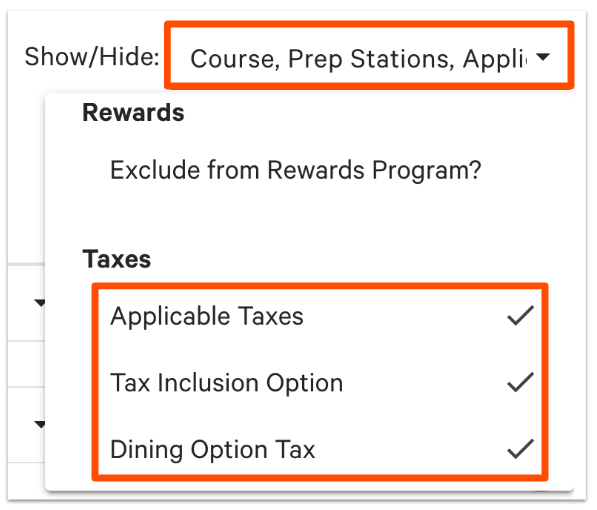
预期结果:所有已编辑的行现在都会反映新的税务设置。仍在从父级继承的项目会在括号中显示父级的值(例如,“未含税(已继承)”)。
设置单独的报告税率
将税率拆分为单独的条目可使报告更易于处理。例如,美国的一家餐厅可能会创建单独的销售税和酒税税率,即使它们适用于相同的商品,这样每个税率都会在“销售摘要”报告中显示为单独的一行。爱尔兰或英国的一家餐厅可能会将增值税拆分为第一增值税税率、第二增值税税率和零税率。
要按税率查看税务数据:
- 在 Toast Web 中,导航至 报告 > 销售 > 销售摘要。
- 调整日期范围。在 税率 部分中,您将看到您设置的每个税率的税额和净销售额。
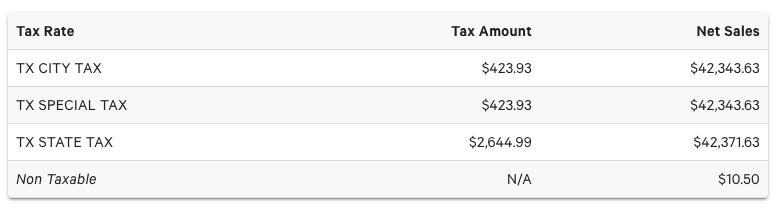
美国示例
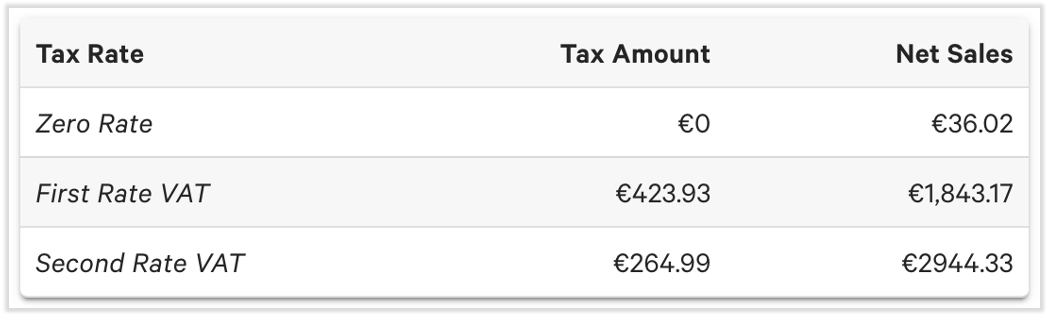
爱尔兰/英国示例
预期结果:每个税率在“税率”部分中显示为单独的一行,从而更易于与州或县的申报进行核对。
注意:如果报告的税额与您的预期不符,请参阅 了解税率差异。常见原因包括舍入设置以及新菜单或组上缺少税率分配。
临时调整税率
有时您可能需要临时调整税率,例如针对节假日或特殊活动降低税率。如果您需要降低或更改税率,请勿更改您的标准实时税率。更改实时税率会扭曲您的历史销售报告。 为确保报告顺利进行,并保持税率和纳税期间的独立性,建议遵循以下步骤:
- 创建临时税收配置文件:
- 在变更日期之前,导航至 菜单 > 设置 > 管理税率 并选择 + 添加税率。
- 为该税率命名,以便于追踪(例如:节假日减免增值税或节假日销售税)。
- 输入临时较低的百分比税率,然后选择 保存。
注意:请保持系统中的标准税率处于激活状态,以确保您的历史报告显示正确。
- 将临时税率分配给菜单:
- 您需要在活动前一天晚上使用“批量管理”功能,将菜单临时切换为此新税率。
- 为此,请导航至 菜单 > 批量管理 > 高级属性。
- 使用“适用税种”列的下拉菜单,将受影响的菜单或菜单组切换为新创建的税率。
- 保存 并 发布 您的更改,以使临时税率生效。
- 恢复标准税率:
- 活动结束后,您需要立即将菜单恢复为标准税率配置。
- 为此,请返回 高级属性 屏幕。
- 将菜单上的“适用税种”映射改回适用的税率配置。
- 保存 并 发布 您的更改,以使餐厅恢复正常运营。
相关文章
- 配置税表
- 配置含税选项
- 配置临时税率
- 为单个项目添加税种
- 配置开放项目的税收设置
- 设置附加项税率(澳大利亚、加拿大、爱尔兰和英国)
- 添加购物袋税或购物袋费
- 了解税率差异
- 我可以为场外餐饮订单设置特定地点的税率吗?
- 了解市场促进者法案如何影响您的餐厅
- 管理免税订单
- 加拿大、爱尔兰和英国地点的 Toast Web 差异
- Toast 平台指南:智能税