翻译仅供参考。您与 Toast 签署的任何法律协议(包括但不限于《商户协议》和《终端用户许可协议》),其订立语言可能不同于以上页面所使用的语言,无论是否提供本页面其他语言的译文,均应以您所签署的协议条款为准
Sling by Toast:活动日志
上次更新时间:2026年6月3日 14:43
了解如何使用活动日志来审查您公司调度的更改。
活动日志
Sling的日程页面包括一个选项,可以查看对班次所做更改的详细信息。该选项可供账户上的管理员和经理访问。
注意:如果禁用“经理的日程可见性”设置,经理只能查看其分配地点的活动。
活动日志提供对添加到日程的班次更改的详细信息,并显示最多60天的历史记录。
查看活动日志
要查看活动日志:
- 访问Sling的网页版
- 在日程页面,从屏幕右上角选择查看活动图标。
- 这将打开活动日志,班次按最近到最旧的顺序显示。

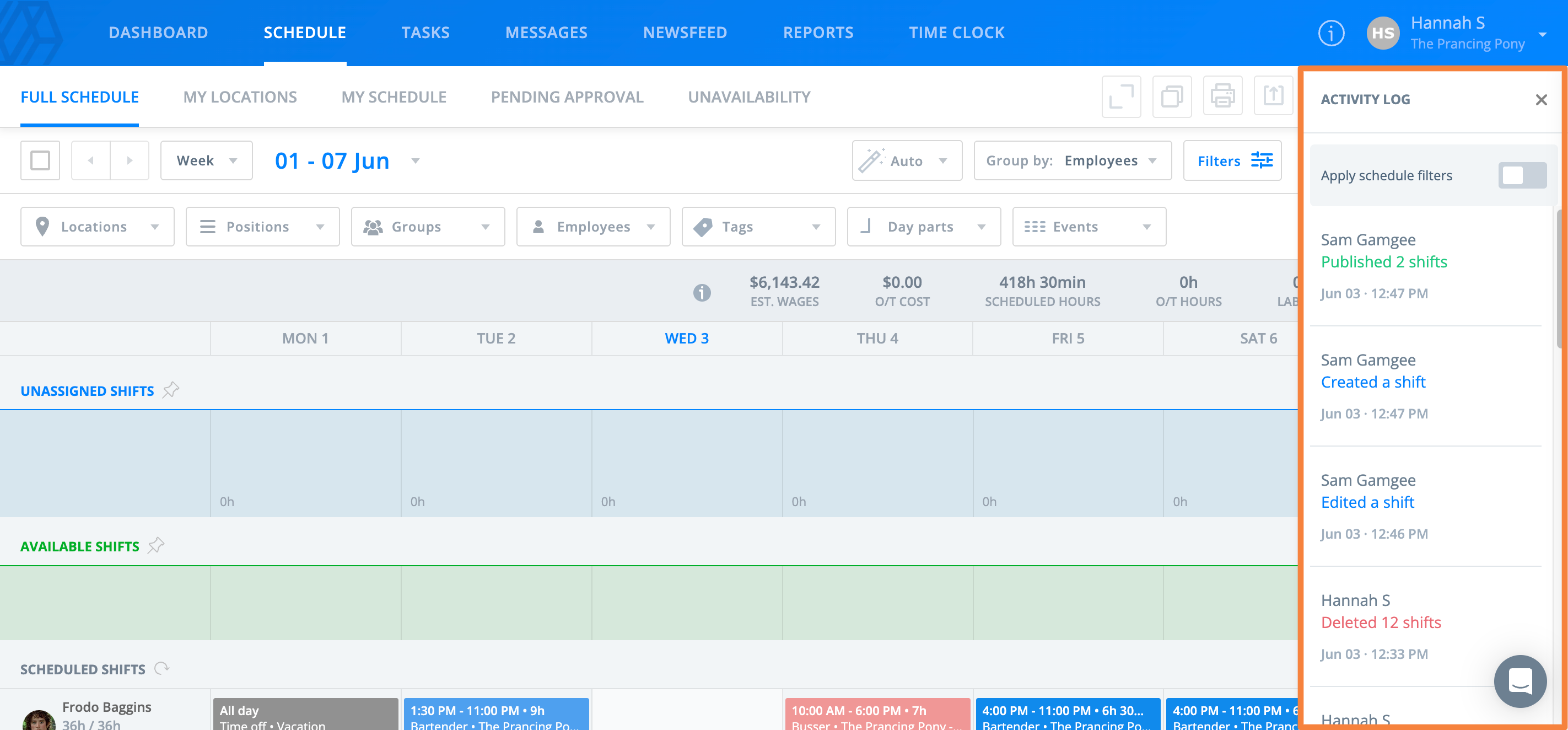
详细信息包括负责更改的人员、所采取行动的描述以及行动的日期和时间。
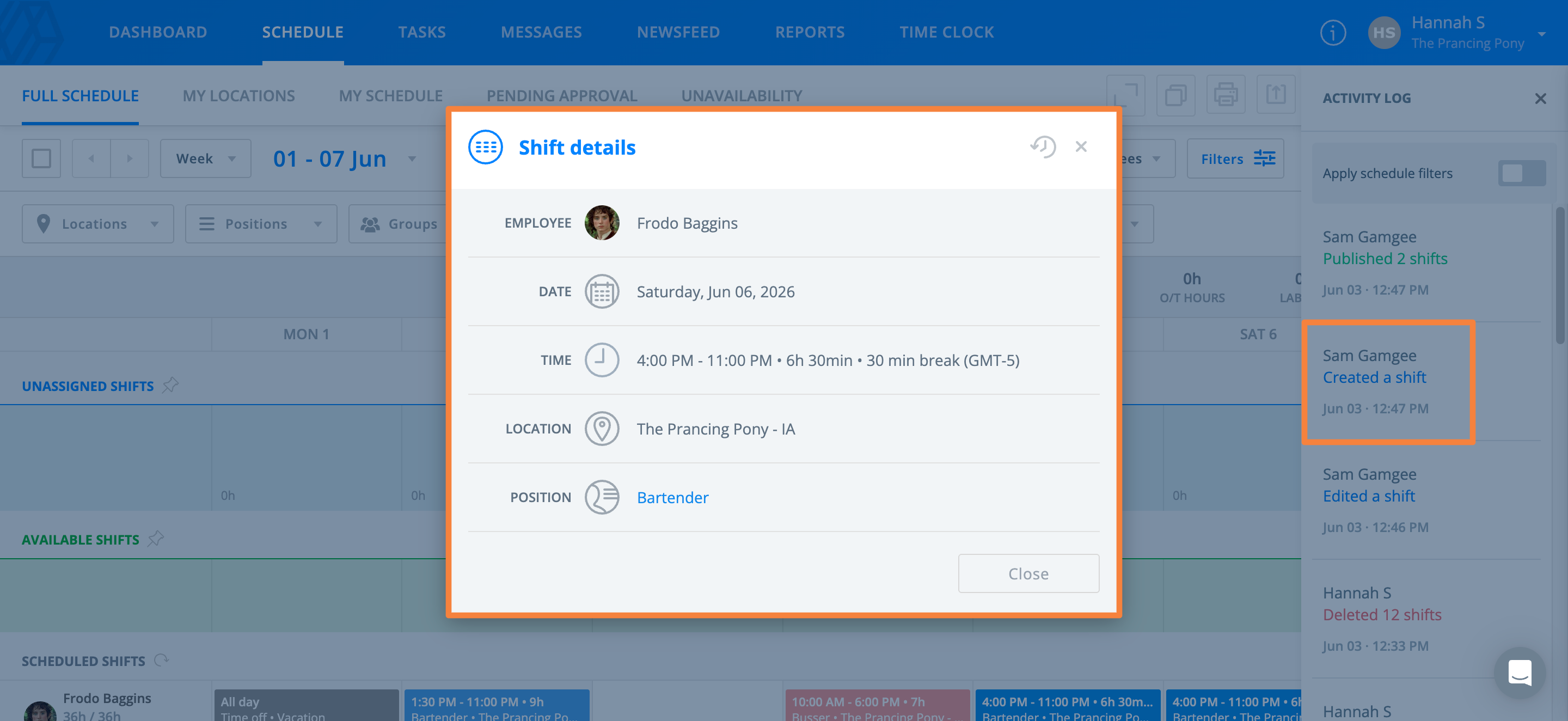
要查看班次的更多详细信息,请在活动日志中选择一条记录。
应用过滤器
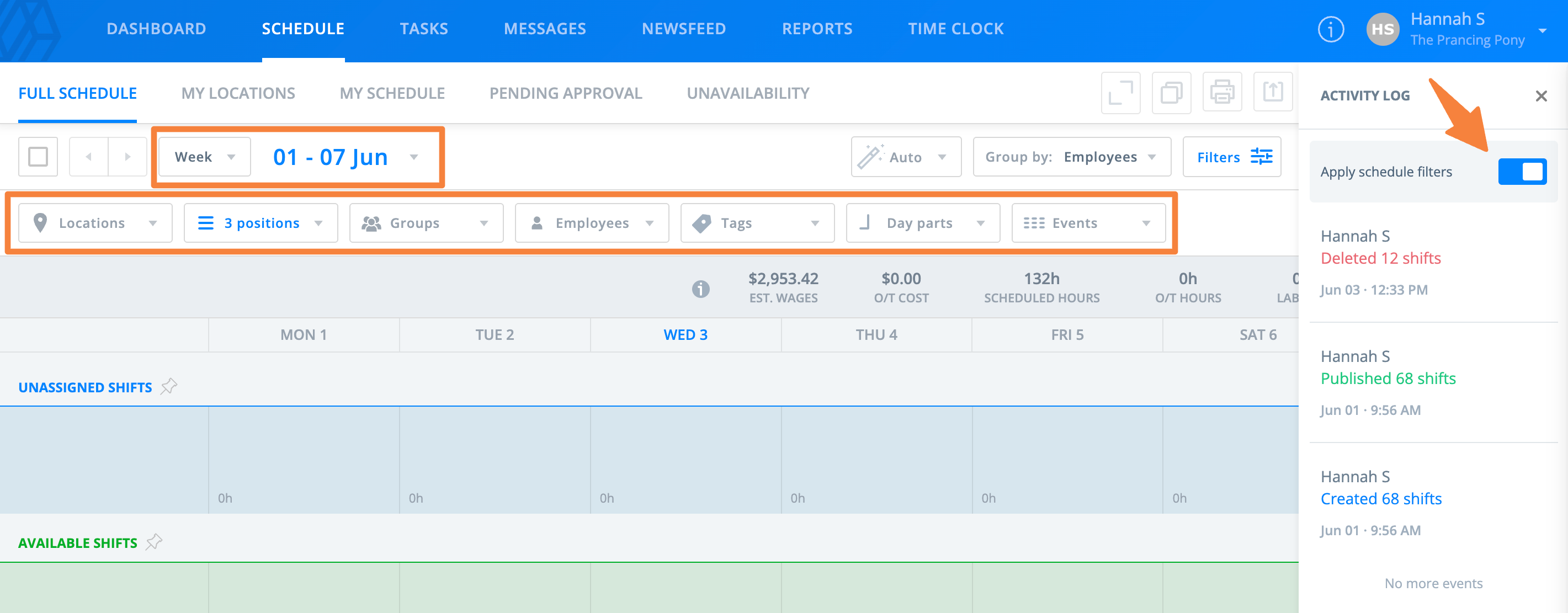
您还可以将调度视图中使用的相同过滤器应用于活动日志结果,以缩小日期范围和显示的班次。
要对活动日志应用过滤器:
- 选择并应用调度过滤器。
- 选择日期范围。
- 启用应用调度过滤器。