Sling by Toast:自定义日程设置
上次更新时间:2026年6月11日 10:17
配置您的账户日程布局以及员工查看的方式:可见性、休息、班次接受、交换和劳动合规。
排程设置
在这里,您将指定账户的排程布局以及员工将如何查看它。
一周的第一天
此设置让您选择工作周的开始日期,并更改排程、不可用性、报告等的布局。
营业时间
此设置默认为凌晨12:00 - 凌晨12:00,但您可以调整此设置以更改日视图的布局、不可用性,甚至在排程的创建班次窗口中显示的时间。一旦您设置了营业时间,您还可以选择跨越两天的班次是否根据发生时间的日期分割小时,或者是否将所有小时归属于班次开始的日期,使用过夜小时的截止时间设置。
员工排程的可见性
此设置让您选择员工可以看到多少或多多少排程。当禁用时,员工只能看到自己的排程,而经理和管理员仍然可以看到完整的排程。当启用时,您将获得额外的选项,以决定他们可以看到多少数据。请记住,如果在公司设置中禁用了跨地点的可见性设置,您将无法看到允许员工查看其他地点的选项。
请假和不可用性的可见性
此设置仅适用于Sling Premium和Sling Business。
这允许经理将此信息隐藏在员工视野之外。如果启用,员工可以在完整排程中查看其他人的批准请假和不可用性。
经理的日程可见性
此设置仅适用于Sling Premium和Sling Business。
这允许您隐藏其他地点的日程,以免不相关的经理看到。当禁用时,他们只能查看分配在其个人资料中的地点的日程。当启用时,他们可以查看其他地点的日程,但无法进行任何更改。
休息时间
休息时间设置允许您选择在排班时是否显示添加休息时间的选项。如果禁用,您将无法在班次中添加休息时间。员工在使用我们的内部打卡机时也看不到开始休息的选项。
您可以选择启用标准休息或自动休息。
- 如果标准休息被启用,您将选择其他选项:
- 带薪或不带薪的休息时间:这让您选择休息时间是否带薪。这是一个全有或全无的设置,因此如果设置为带薪,任何添加到班次的休息时间都将被视为带薪。然而,员工可以在班次添加的休息时间之外打卡以获得额外的休息时间,这将被视为不带薪。
- 例如,如果一个班次添加了30分钟的休息,而员工休息了40分钟,30分钟将被视为带薪,剩下的10分钟将被视为不带薪。
- 默认休息时长:这让您设置每个班次自动填充的时长。在创建班次时,仍然可以更改休息的时长,使其更短或更长。只需记住,在休息设置为带薪的情况下,任何安排在班次中的休息时间都将被视为带薪,无论默认时长如何。
- 您还会注意到休息时长的列表是有限的,但您可以在字段中输入任何时长。
- 带薪或不带薪的休息时间:这让您选择休息时间是否带薪。这是一个全有或全无的设置,因此如果设置为带薪,任何添加到班次的休息时间都将被视为带薪。然而,员工可以在班次添加的休息时间之外打卡以获得额外的休息时间,这将被视为不带薪。
- 如果自动休息被启用,您将选择其他选项:
- 证明:这让您可以允许员工证明他们已休息所需的餐食和/或休息时间。这意味着如果员工在班次期间错过了休息并尝试打卡下班,他们将被提示回答是否已休息或被阻止休息。此外,您可以启用放弃设置,这将允许您的员工选择他们选择放弃休息。
- 餐食休息: 您可以选择允许餐食休息。您可以将其设置为带薪或不带薪。您还需要为此休息设置自动化规则。您可以决定是否允许员工放弃餐食休息。您还可以决定是否允许提前结束餐食休息。
- 休息时间: 您可以选择允许餐食休息。您可以将其设置为带薪或不带薪。您还需要为此休息设置自动化规则。您可以决定是否允许员工放弃休息时间。您还可以决定是否允许提前结束休息时间。
- 加班工资: 这让您遵守当地劳动法。如果根据已设置的自动休息规则存在休息违规情况,此设置将支付额外一小时的工资,相当于员工的时薪。
注意:启用自动休息并不意味着休息会自动计入时间表。员工仍需使用时间钟开始和结束他们的休息,以便Sling正确记录。
班次接受
启用后,这将向员工发送通知,当班次发布时,要求他们确认自己的日程安排。他们可以选择确认或拒绝,以指出任何排班问题。被拒绝的班次不会自动从员工的日程中移除。
班次交换和可用班次
允许员工放弃他们的班次
此设置让您选择员工是否可以将班次设为可用或提供班次。禁用时,员工将无法访问这两个选项,但管理员和经理仍然可以代表员工进行这些更改。
允许员工交换班次
此设置仅适用于Sling Premium和Sling Business。
此设置让您控制班次交易的访问权限。如果禁用,所有用户,包括管理员和经理,将无法进行交换。
按地点和职位限制优惠和交换
启用时,员工只能在另一名员工也被分配到该班次的地点和职位时,才能提供或交换班次。禁用时,员工可以跨地点和职位提供或交换班次。
注意:当跨地点的同事可见性选项受到限制时,这将自动启用且无法更改。
自动批准申请者
此设置让您选择员工是否可以自由接收和交换班次,或者您是否希望经理批准任何交换。禁用时,需要经理的批准。
不可用性
此设置让您为员工启用或禁用该功能。当禁用时,员工无法访问设置,但经理和管理员可以代表员工调整其不可用状态。
Sling Premium 和 Sling Business 账户也可以选择是否需要批准不可用状态的更改。员工所做的更改将提交给管理层审核,然后才会出现在排班表上。
劳动合规
开关设置让您指定在一个班次和下一个班次之间是否需要最少的小时数。
当启用时,如果您尝试安排一个班次之间休息时间短于此处指定的时间,将收到警告。
从排班表中隐藏员工、职位或地点
如果您有不需要在排班表上看到的员工、职位或地点,您可以选择隐藏它们,而不是使用过滤器。只有管理员和经理可以访问从排班表中隐藏员工、职位或地点的功能。
注意:这将对账户上的所有用户隐藏该员工、职位或地点。
隐藏员工
当您有不安排班次的经理或管理员,或者当您想简化账户视图并减少杂乱时,这非常有用。
要隐藏员工:
- 导航到仪表板 > 员工.
- 从列表中选择员工的姓名。
- 转到工作选项卡。
- 在页面底部,启用从排班表中隐藏设置。
- 选择保存。
然后,该员工在主员工列表中出现,并带有一个图标,指示该档案已被隐藏。
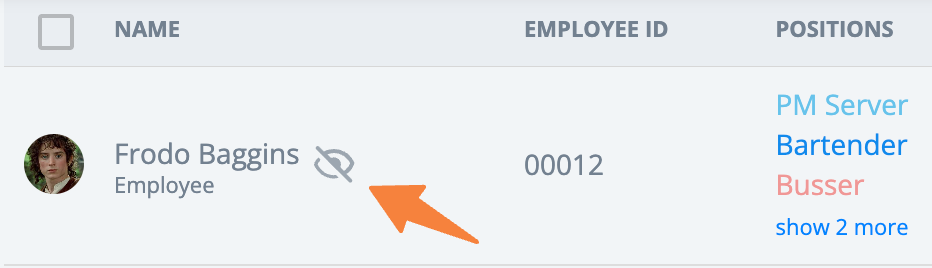
隐藏的员工在未被取消隐藏之前,也会在日程、报告和时间表中被隐藏。
隐藏职位
如果您不再使用某个职位,但希望保留分配给该职位的过去班次信息,这将非常有用。
要隐藏一个职位:
- 导航到 仪表板 > 职位.
- 从列表中选择职位名称。
- 转到 设置 标签。
- 在页面底部,启用从排班表中隐藏设置。
- 选择保存。
隐藏的职位在列表中显示一个图标,表示它对所有人都是隐藏的。
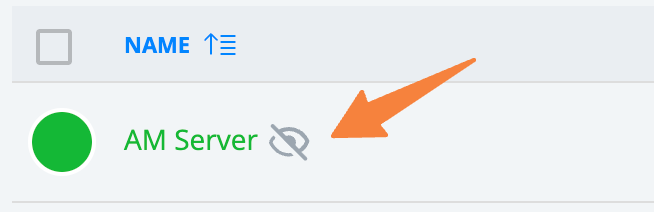
该职位在日程页面上保持隐藏,直到您使用相同的步骤将其取消隐藏。
注意:您无法看到分配给隐藏职位的任何班次。职位详情在其他页面上也会被隐藏,包括报告和时间表。
隐藏位置
隐藏一个位置有助于简化账户视图,减少杂乱,并从您登录时可用的信息中移除该位置的详细信息。
要隐藏一个位置:
- 导航到 仪表板 > 位置.
- 从列表中选择位置名称。
- 转到 设置 标签。
- 在页面底部,启用从排班表中隐藏设置。
- 选择保存。
该位置随后在列表中显示一个图标,表示它被隐藏。
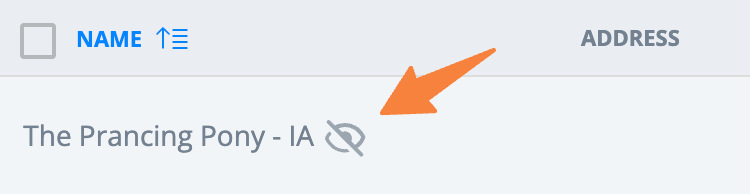
在您使用相同的步骤取消隐藏之前,位置不会出现在日程页面上。