Toast的Sling:员工移动应用指南
上次更新时间:2026年6月2日 11:44
了解如何作为员工使用Sling移动应用程序。
Toast的Sling:员工应用概述
一旦您加入了公司的Sling账户,您将能够使用您加入Sling时所用的电子邮件地址和您创建的密码登录Sling。
本指南将提供Sling移动应用程序中选项卡和功能的概述。从Android的Google Play商店或iPhone的App Store下载该应用。使用最新版本的Sling以确保正常性能。
您可能会注意到您无法访问本指南中详细说明的某些功能。这是由于不同的设置和订阅类型决定了用户可以访问哪些详细信息。
Toast的Sling员工应用仪表盘
仪表板是您可以打卡、查看通知以及开始或结束休息的地方。
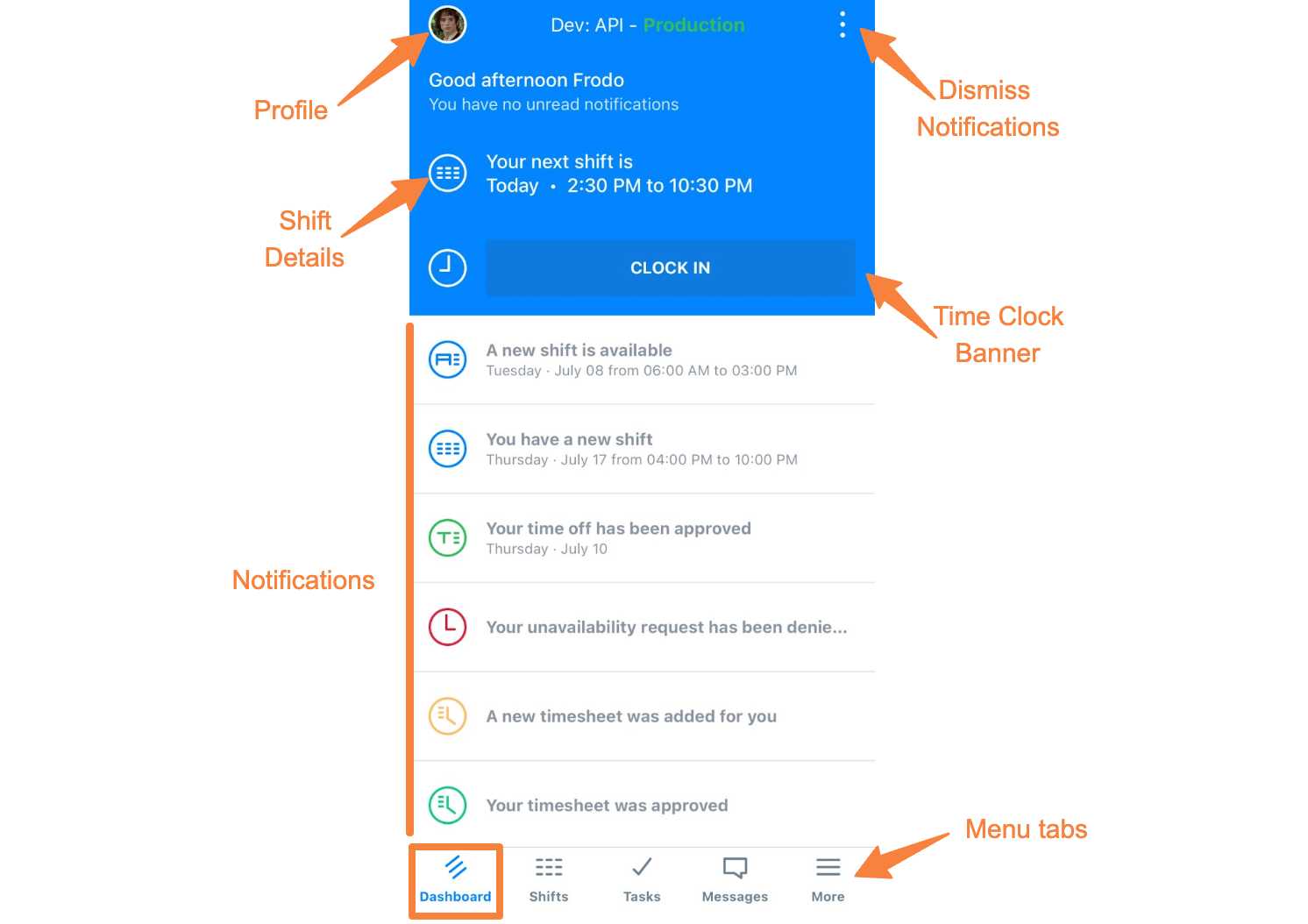
选择左上角的个人资料圆圈以编辑您的个人资料或上传个人头像。
选择右上角的三点选项以关闭所有通知。您还可以向左滑动单个通知以将其关闭。已关闭的通知可以在Sling的网页版中查看。
时间打卡横幅出现在仪表板的顶部附近。在您打卡之前是蓝色的,打卡后是绿色的。当您选择横幅打卡时,Sling会在班次开始前要求您确认。
在时间打卡横幅下方,您可以查看通知,例如新分配的班次或可用班次。选择可用班次通知以申请,或向左滑动以申请或关闭它。
选择班次通知以查看日期、时间、地点、职位和同事等详细信息。
在屏幕底部,您将看到其他标签:班次、任务、消息和更多。这些可能会根据您公司使用的功能而有所不同。
Sling by Toast员工应用:班次
班次标签显示您的日程安排。 您最多可以看到三种日程视图:我的日程、完整日程和可用班次。根据您公司的设置,您可能只会看到这两种视图。
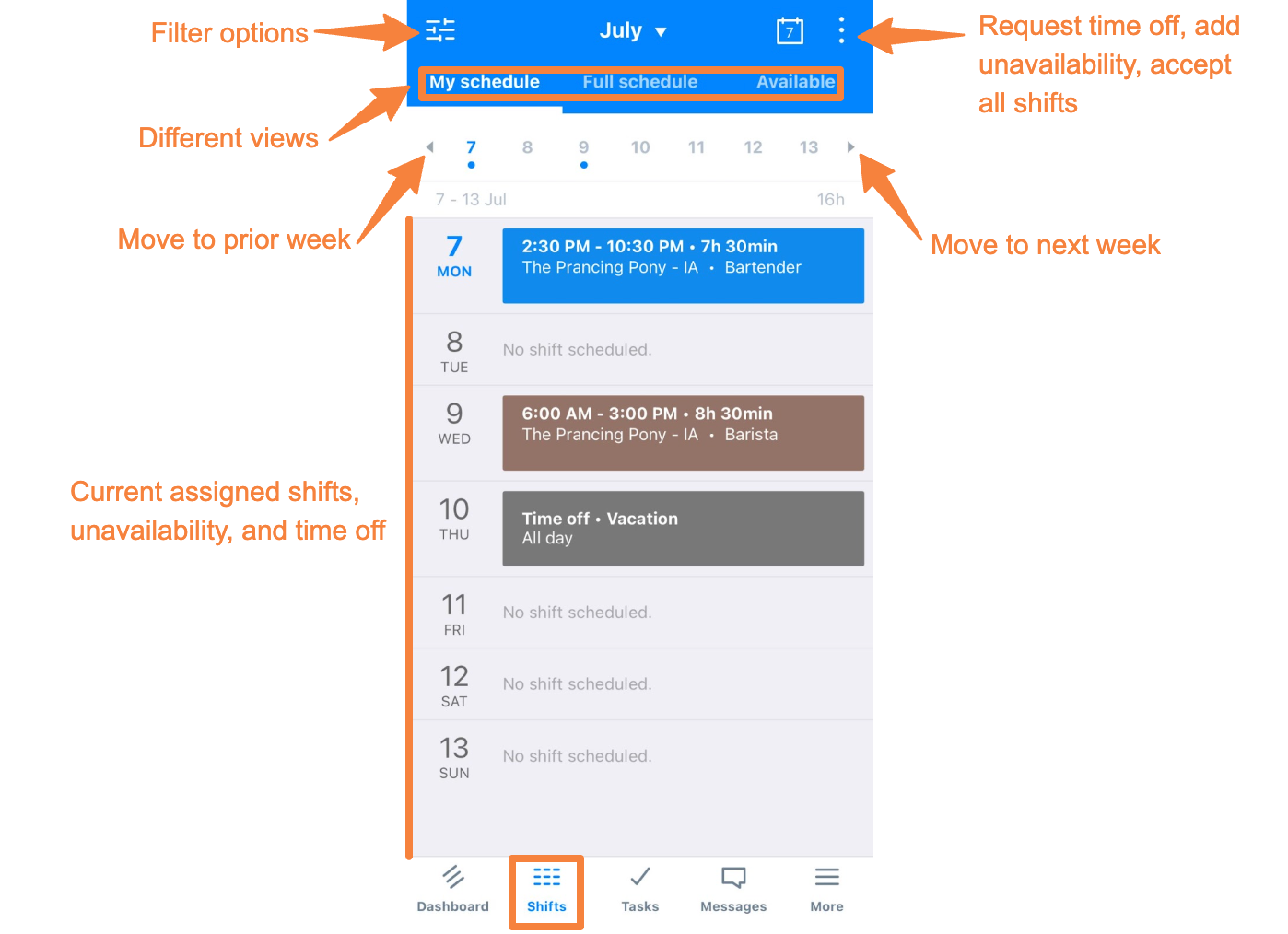
在左上角选择过滤器图标以调整排班过滤器。您关闭的项目将不再出现在排班中。要恢复默认设置,请选择重置过滤器。
在顶部中间选择月份以跳转到其他日期。选择日历图标以返回当前日期。
某些日期可能包含指示假期的备注。班次可能以不同颜色显示,因为Sling中的每个职位都有其指定的颜色。
选择一个班次以打开班次详情。班次详情可能包括一个标签或任务,标识您在班次期间需要完成的项目。
在班次的右上角选择三点选项以使班次可用,提供给同事或请求调班。可用选项取决于您公司的设置。
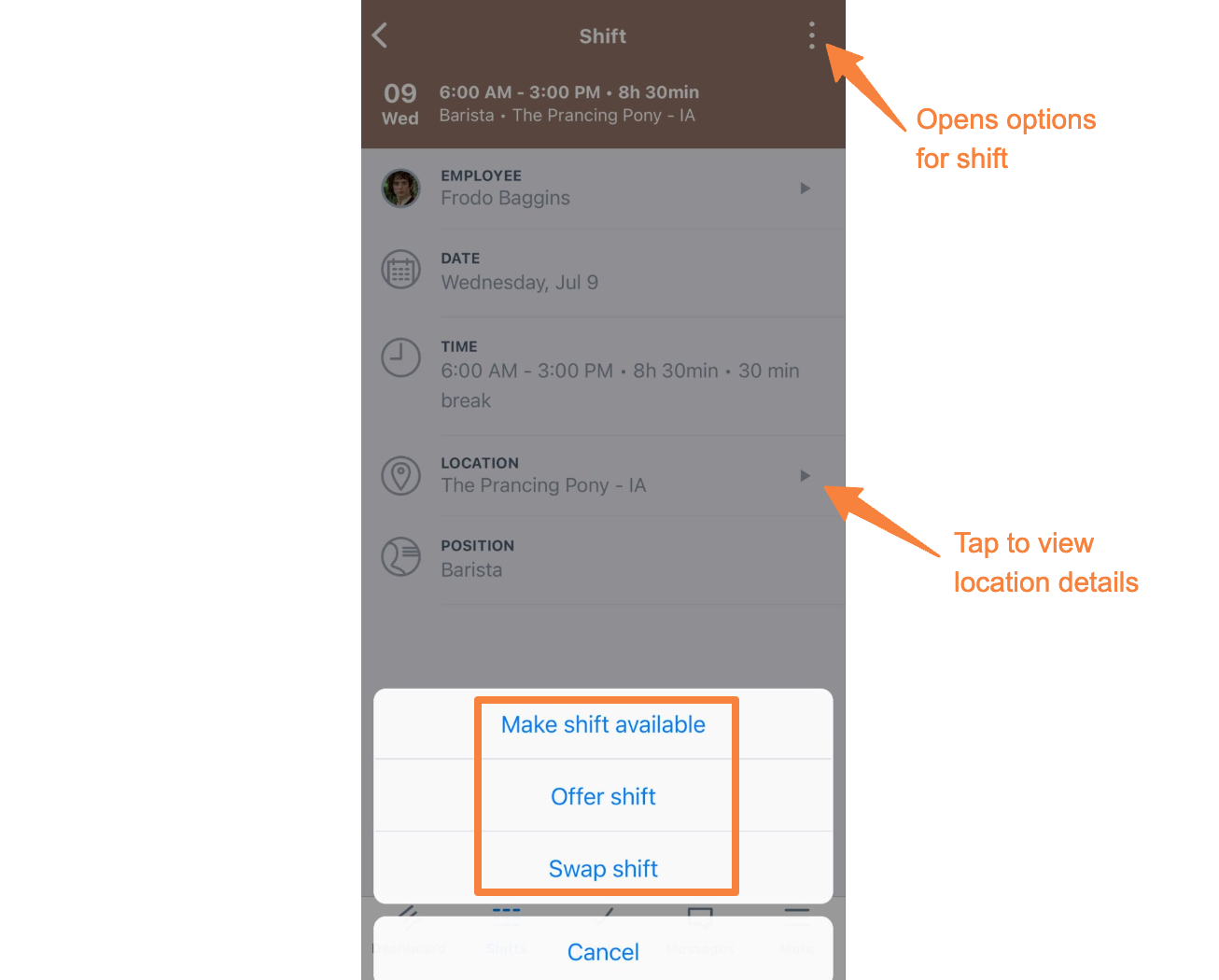
班次会保留在您的排班中,直到其他人接手。每当您无法工作时,请联系相关经理。
Sling by Toast:员工应用:任务
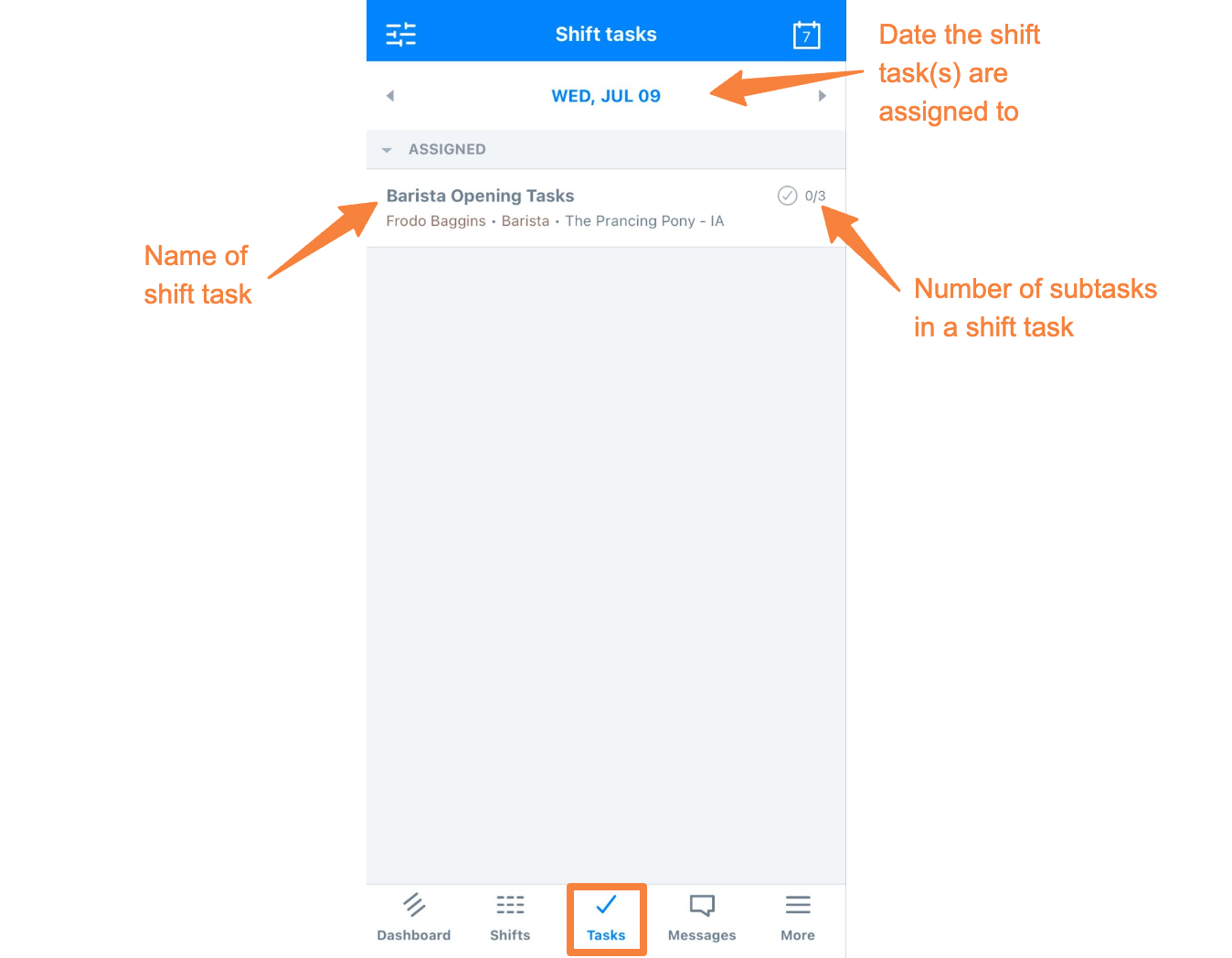
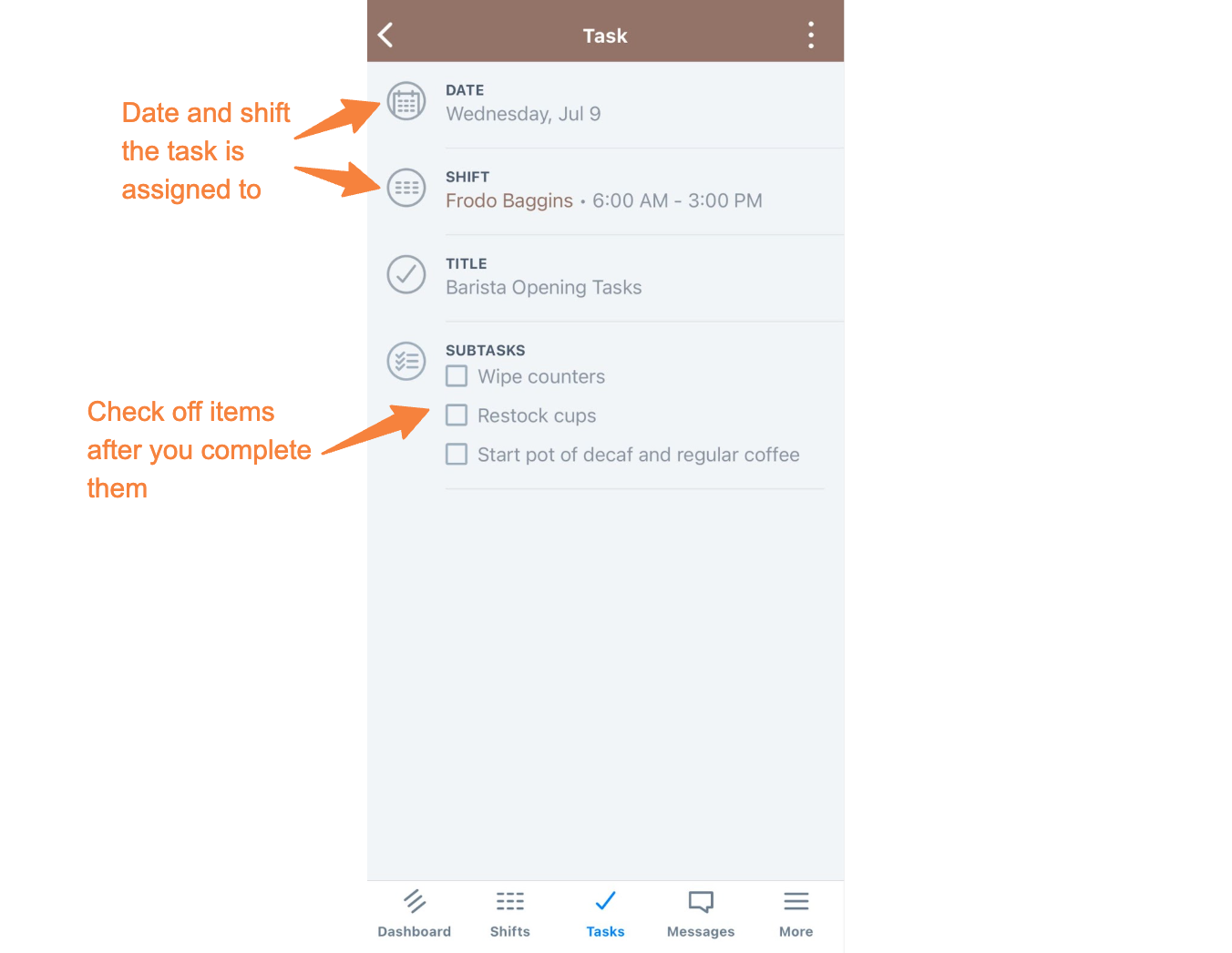
在任务标签中,您可以查看分配给您的任务并审核已完成的任务。
由Toast提供的Sling:员工应用: 消息
使用消息标签与同事沟通。
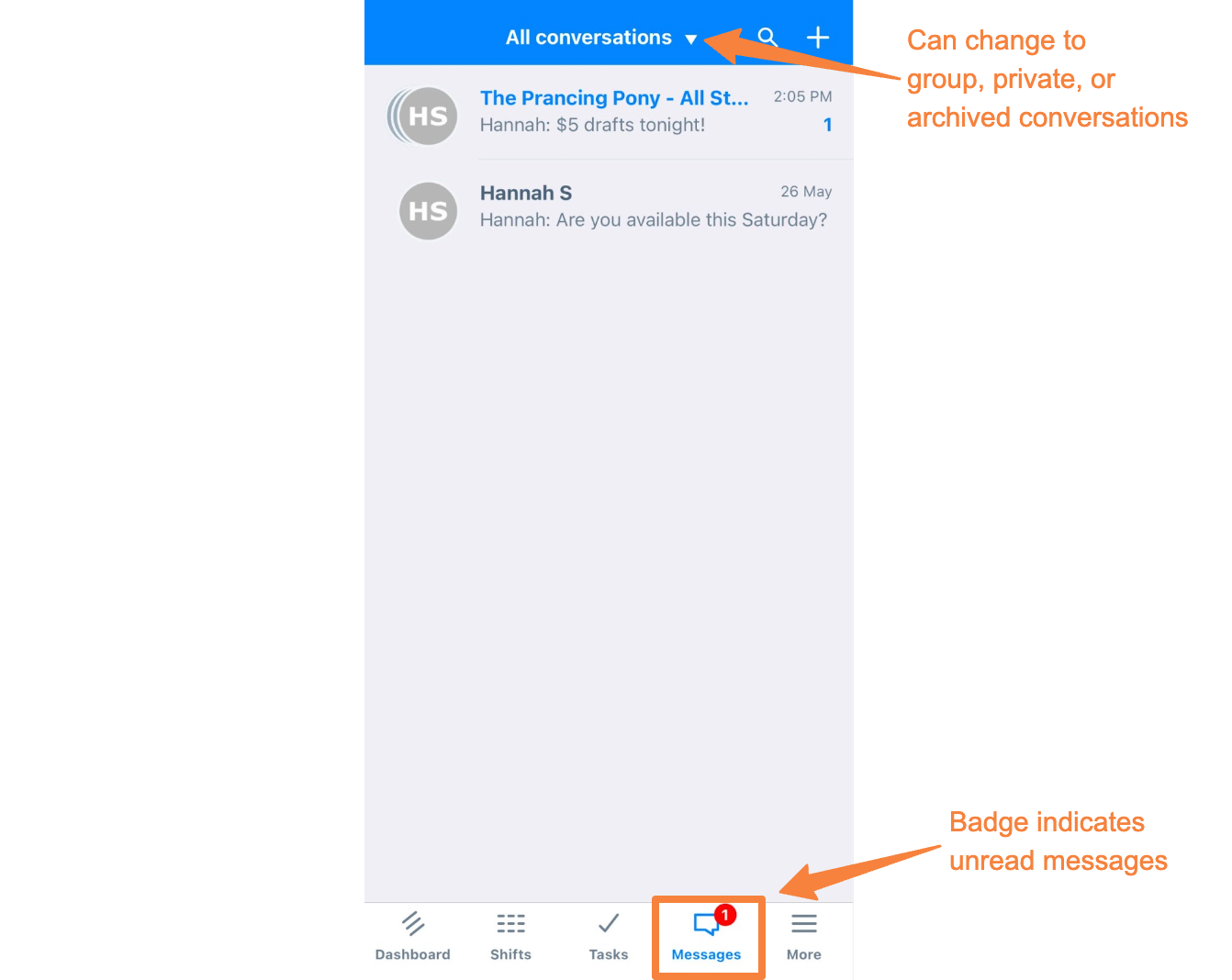
在屏幕顶部,默认视图为所有对话。选择它以筛选私人对话、群组对话或归档对话。 现有的对话线程出现在此标签中。如果您的权限允许,选择+图标在右上角开始新的对话。
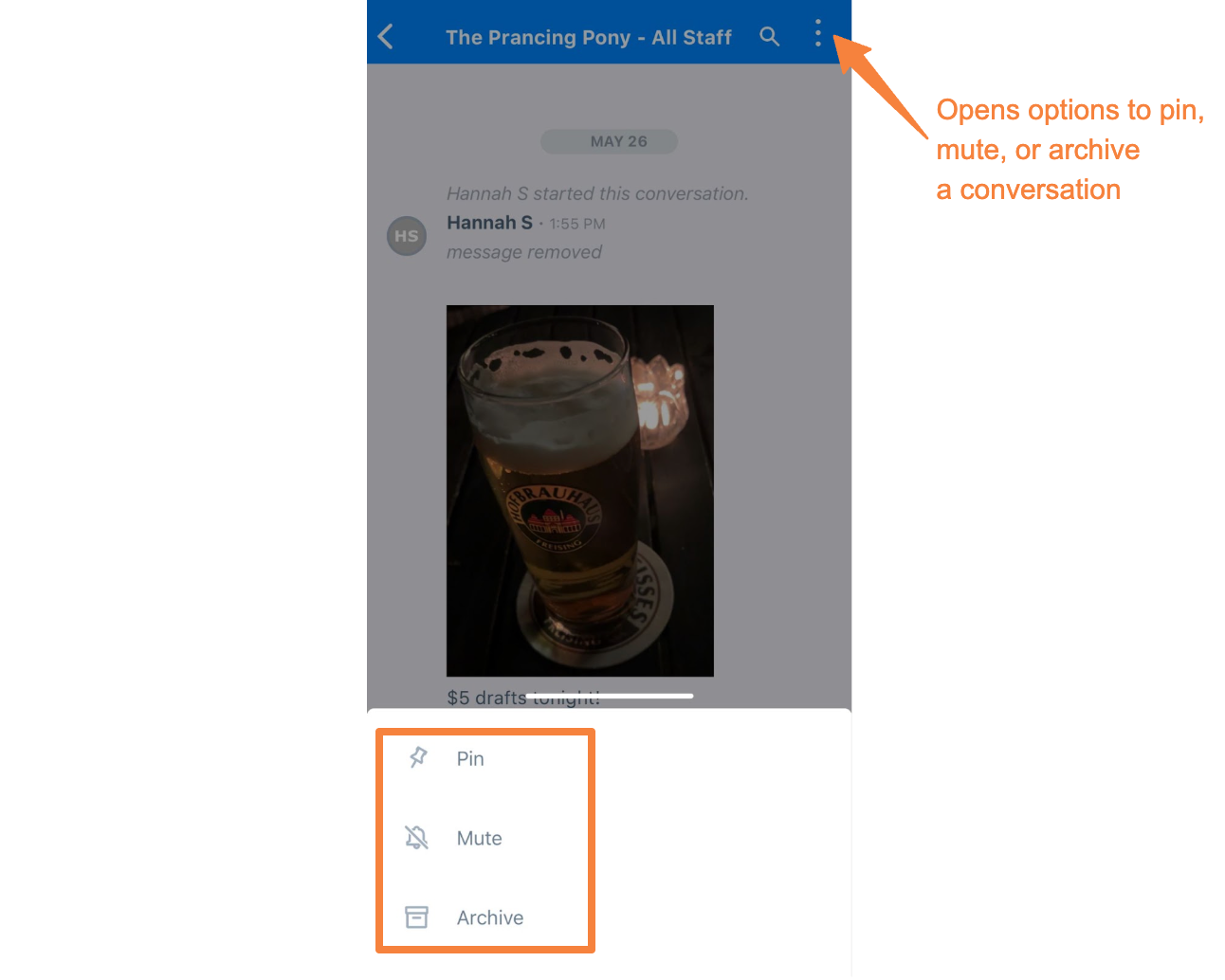
在对话中,选择三点选项在右上角固定、归档或禁用该对话的通知。您也可以向左滑动线程以固定或归档它。 固定对话会将其移动到列表顶部,以便更容易访问。
员工无法删除对话。只有管理员和经理可以删除群组对话。 如果不再需要对话,您可以将其归档。如果其他用户继续在该线程中发帖,归档的群组对话会自动重新出现。如果您想停止接收提醒,请考虑禁用通知。
由Toast提供的Sling:员工应用: 更多
更多选项卡可能包括个人资料、动态消息、不可用性、时间表、设置、同事、给我们反馈和帮助与支持。您看到的选项取决于您公司的设置。
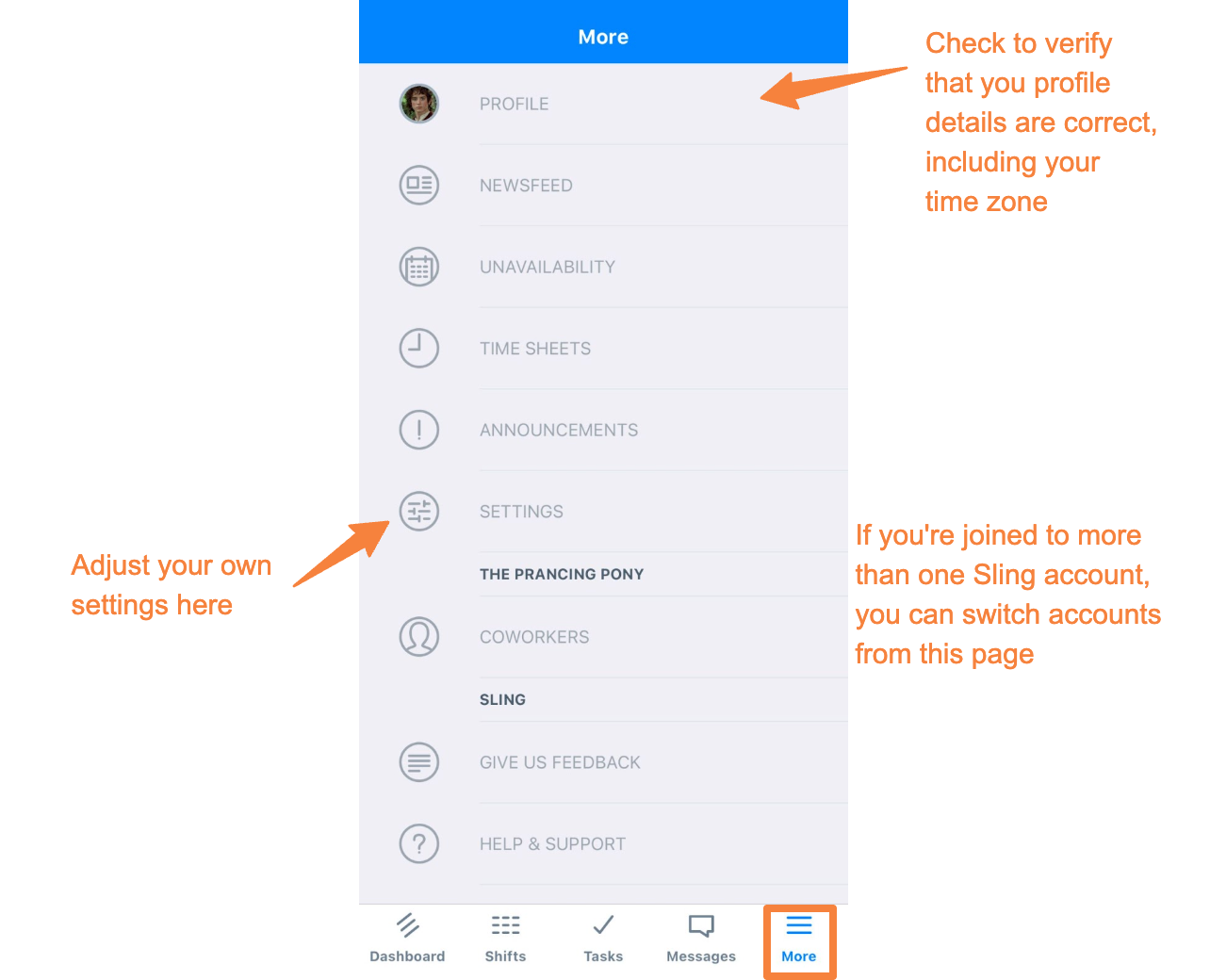
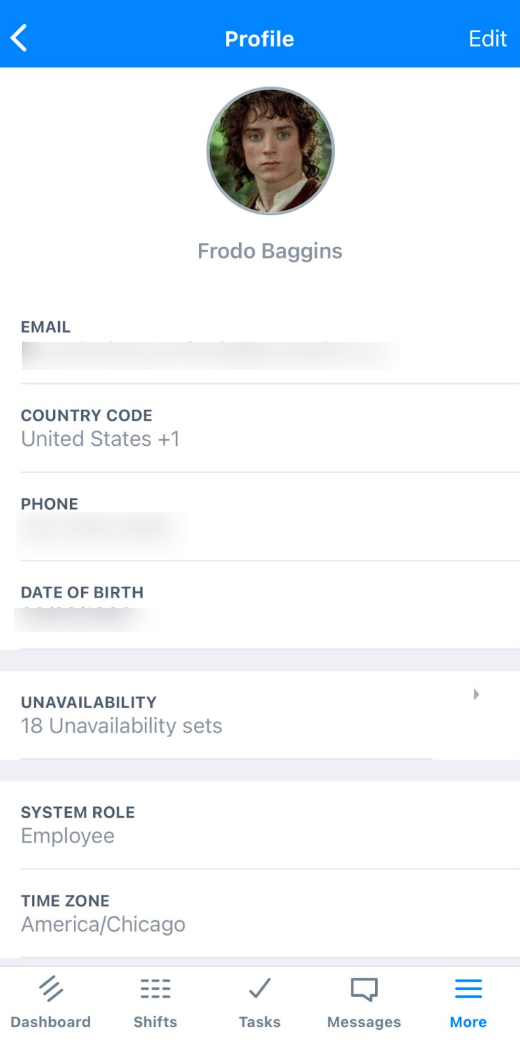
在个人资料中,您可以查看您的个人资料图片、姓名、电子邮件地址、国家代码、电话号码、出生日期、不可用性、系统角色、时区、地点、职位和分配的组。
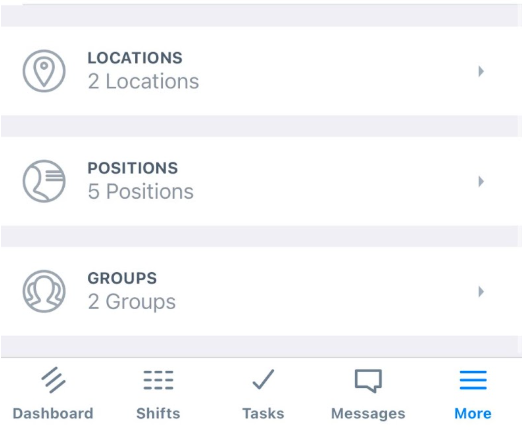
注意:您无法编辑分配给您的地点或职位。您必须至少分配一个地点和一个职位才能查看可用班次。
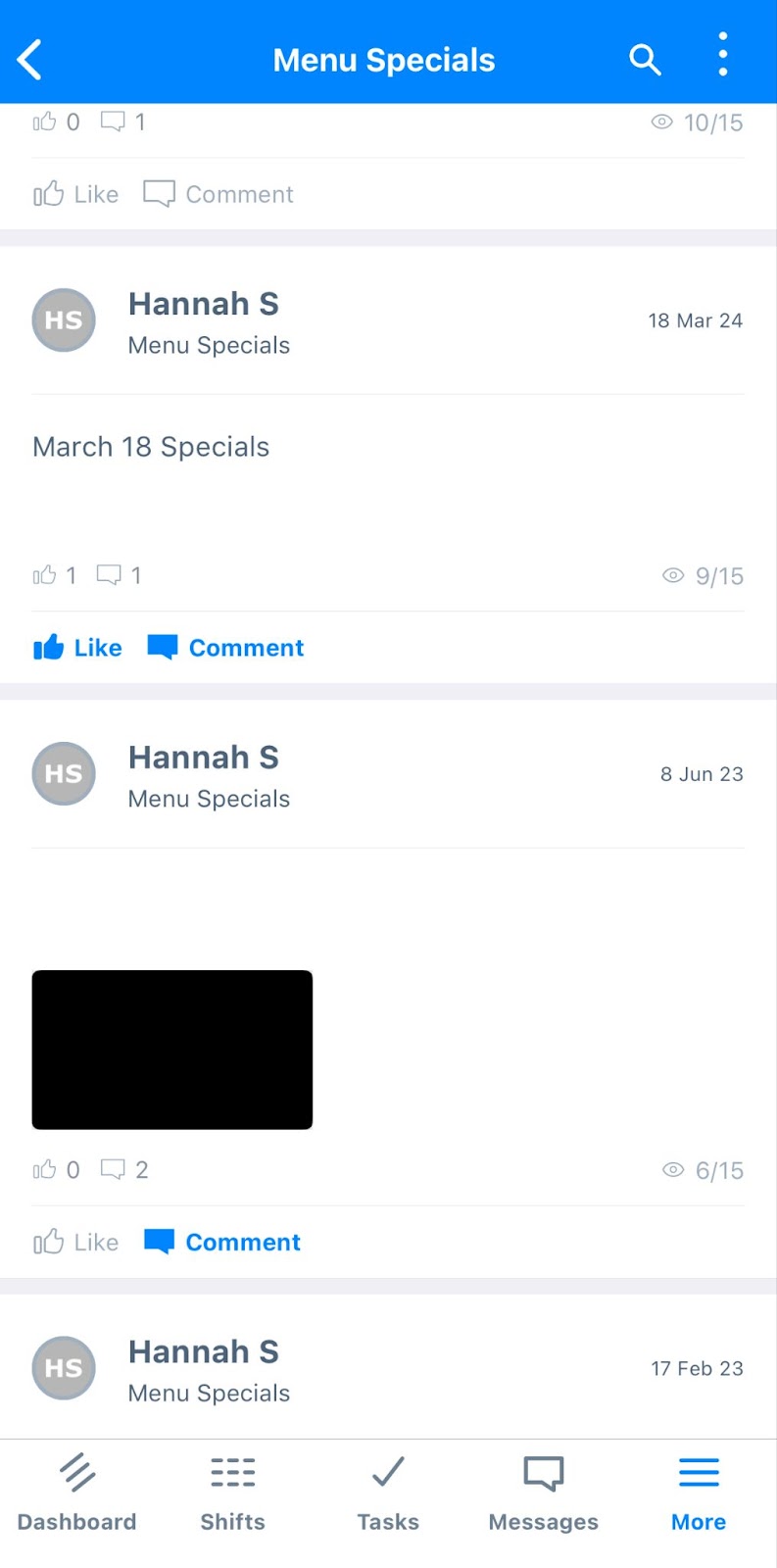
动态消息包括公司帖子、更新和共享信息。
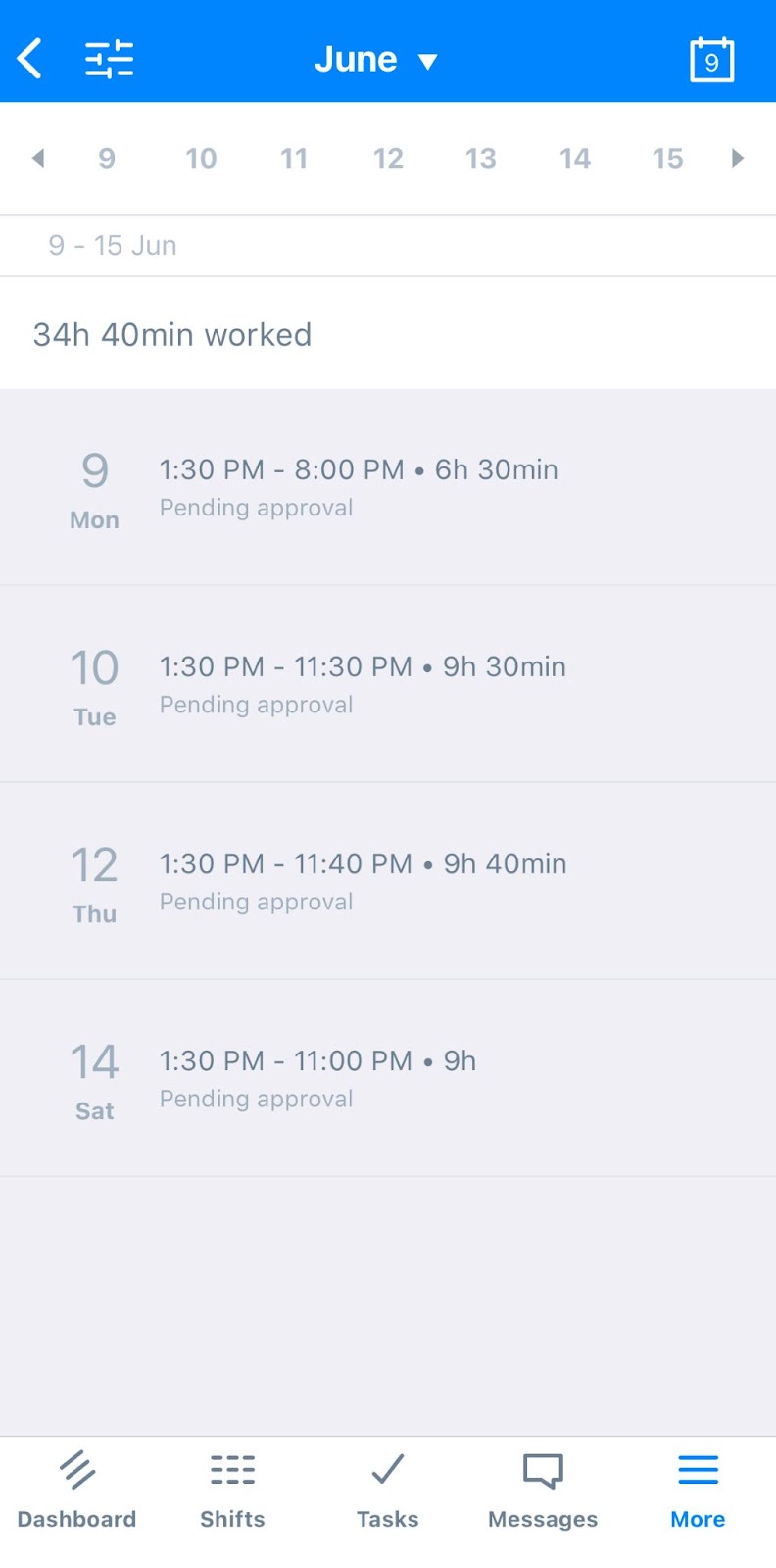
时间表允许您根据计划时间和打卡活动查看记录的小时数。时间表一次显示一周。选择一个班次以查看其详细信息。从班次详细信息中,选择三点选项以编辑条目、添加备注或删除它,如果您的公司允许员工进行这些更改。如果您对时间表有疑问,请联系您的经理。
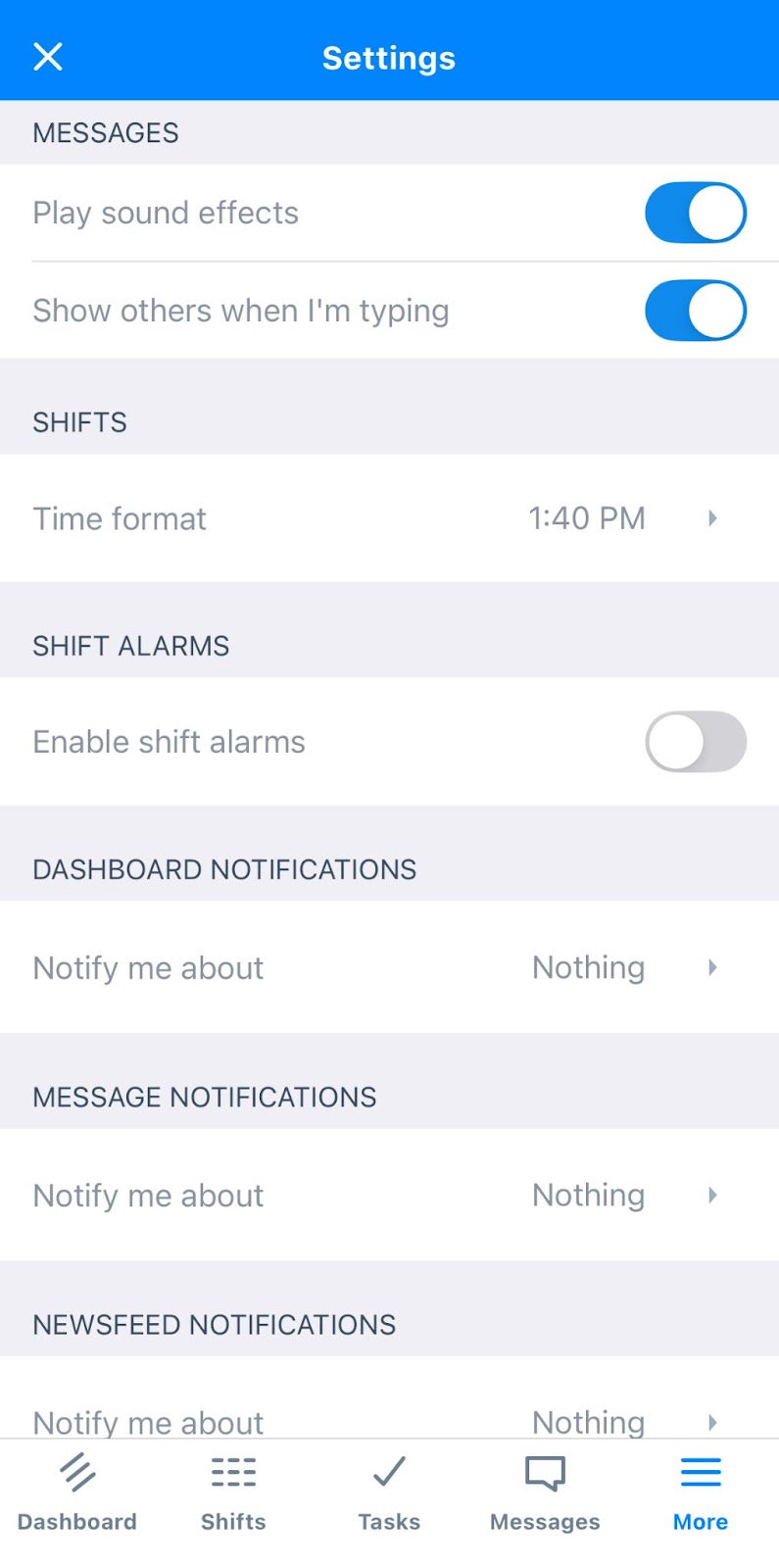
在设置中,您可以调整音效、输入可见性、时间格式、班次警报和仪表板、消息、动态消息和时间钟的通知设置。
在更多选项卡中使用帮助与支持来搜索帮助中心文章或联系客户支持。