Toast的Sling:员工网络指南
上次更新时间:2026年9月17日 12:26
了解如何作为员工使用Sling的网页版本。
在本文中:
一旦您加入了公司的Sling账户,您将能够使用您加入Sling时使用的电子邮件地址和您创建的密码登录Sling。
本指南将提供Sling网页版的标签和功能概述。
您可能会注意到您无法访问本指南中详细说明的某些功能。这是由于不同的设置和订阅类型,这决定了用户可以访问哪些详细信息。
仪表盘
仪表板
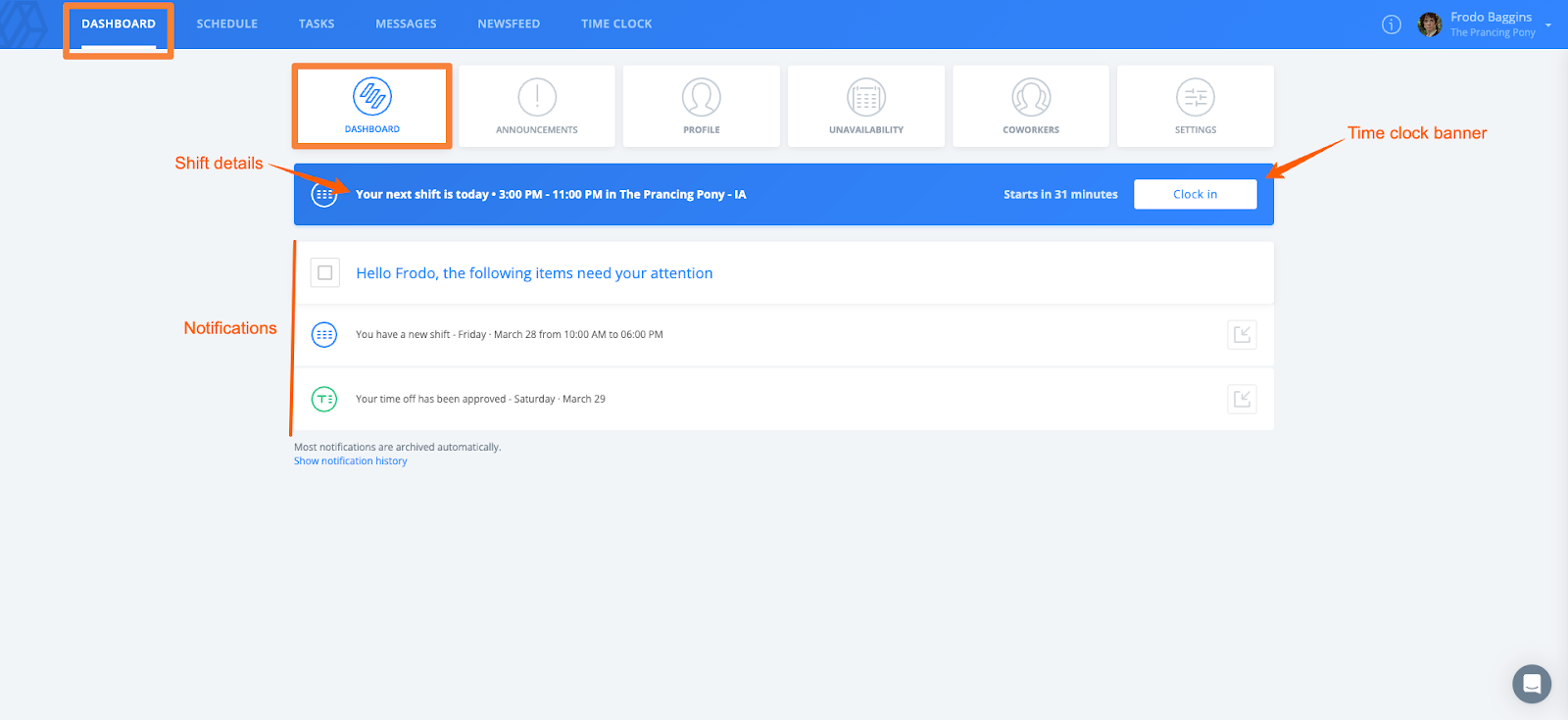
仪表盘是您可以打卡上下班、查看通知以及开始或结束休息的地方。
公告
管理员和经理可以发送公告,以便将重要信息(通常是时间敏感的)传达给员工。要查看公告,请选择公告的标题。
个人资料
个人选项卡:
您可以添加您喜欢的名字、生日、电话号码、地址和紧急联系人。您还可以在此选项卡中重置您的密码。
工作选项卡:
您可以查看您的入职日期以及分配的经理、地点、职位和小组。在这里,您还可以找到时间打卡亭的个人识别码(PIN)。
文档选项卡:
您可以查看经理上传到您个人资料中的文档。
工资选项卡:
您可以查看根据公司设置分配的工资。
不可用性
在不可用性面板中,您可以查看和添加您的不可用性设置。
同事
您可以在同事面板中查看您的同事列表。
设置
在这里,您可以调整您的偏好和通知设置。
日程安排
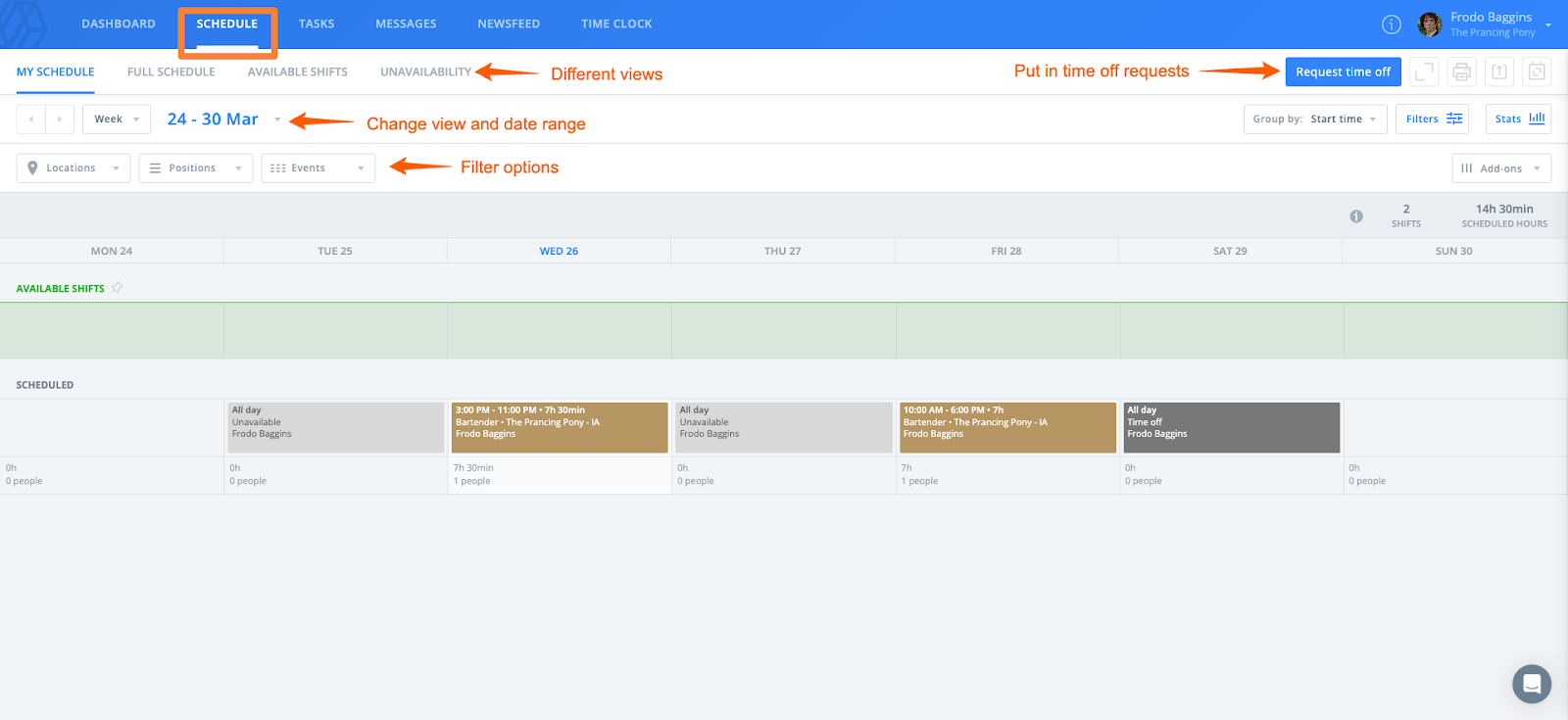
日程安排标签是您可以查看您的日程安排、完整日程、可用班次和您的不可用性的位置。您可以选择日程安排的视图和日期范围。您还可以使用过滤器仅显示某些班次。您还可以在日程安排中提交请假请求。
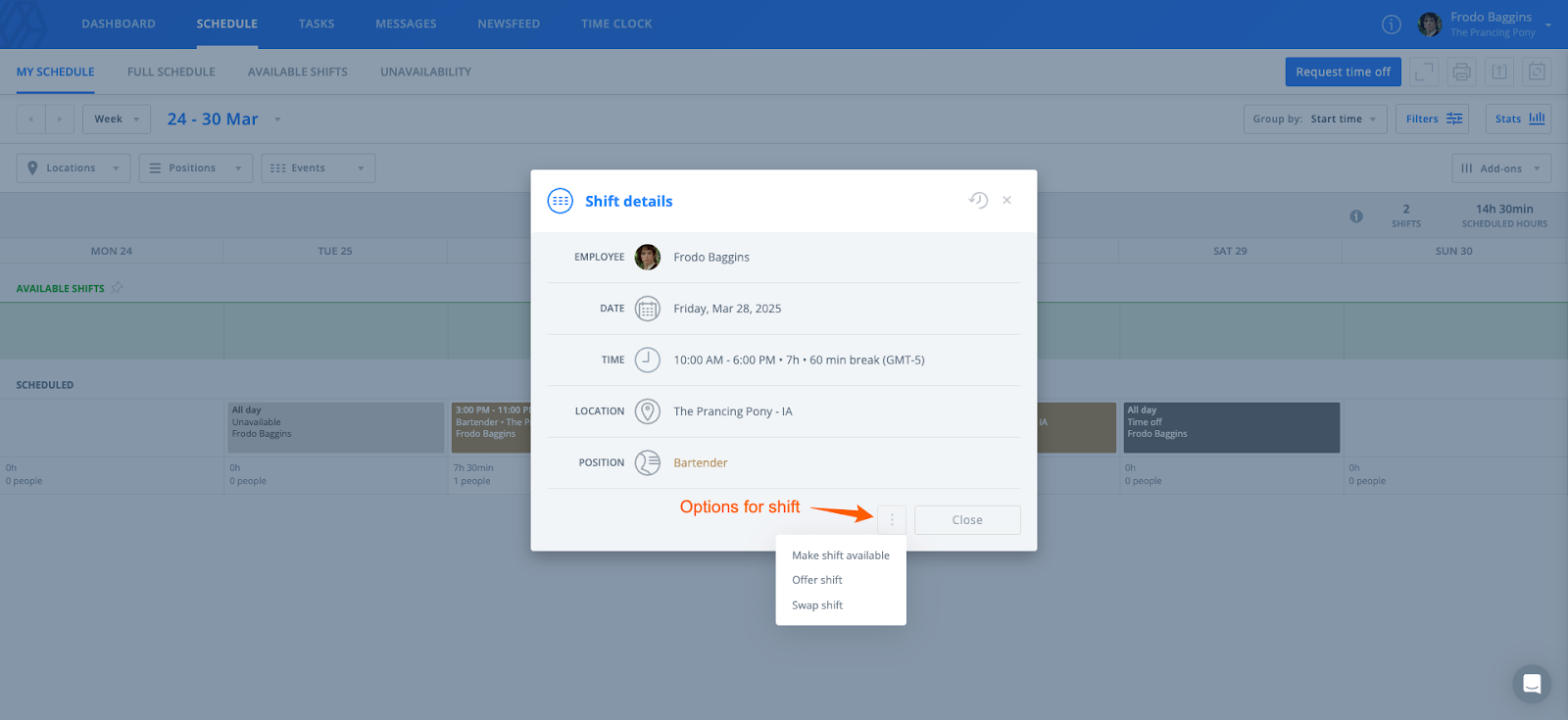
当您选择一个班次以查看班次详情时,您会看到一个三点选项。当您选择三点选项时,您会看到将班次设为可用、将班次提供给同事或与同事交换班次的选项。您的选项可能会根据您公司的设置而有所不同。您尝试放弃的班次在其他人接手之前仍会出现在您的日程安排中。请始终联系相关经理,以通知他们您无法工作。
任务
在任务标签中,您可以查看分配给您的任何任务或审核已完成的分配任务。
消息
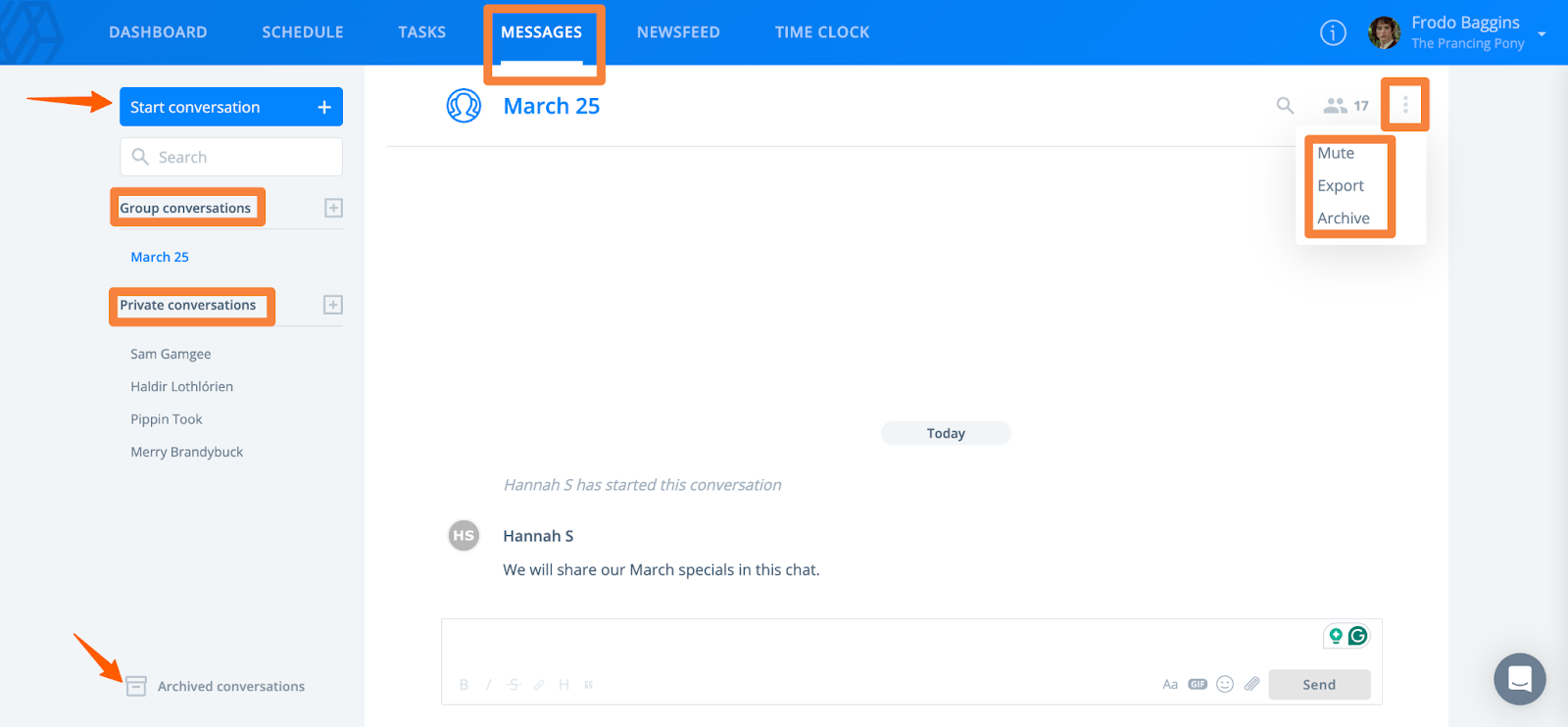
您可以在消息选项卡中与同事进行沟通。根据您公司的设置,您可能有能力开始群组和私人对话。通过选择任何对话右上角的三点选项,您可以选择静音、导出或归档对话。
新闻动态
新闻动态将您带到一系列类似于社交媒体网站上看到的帖子。您的公司可能会在这里发布文章、公司信息或其他通讯。
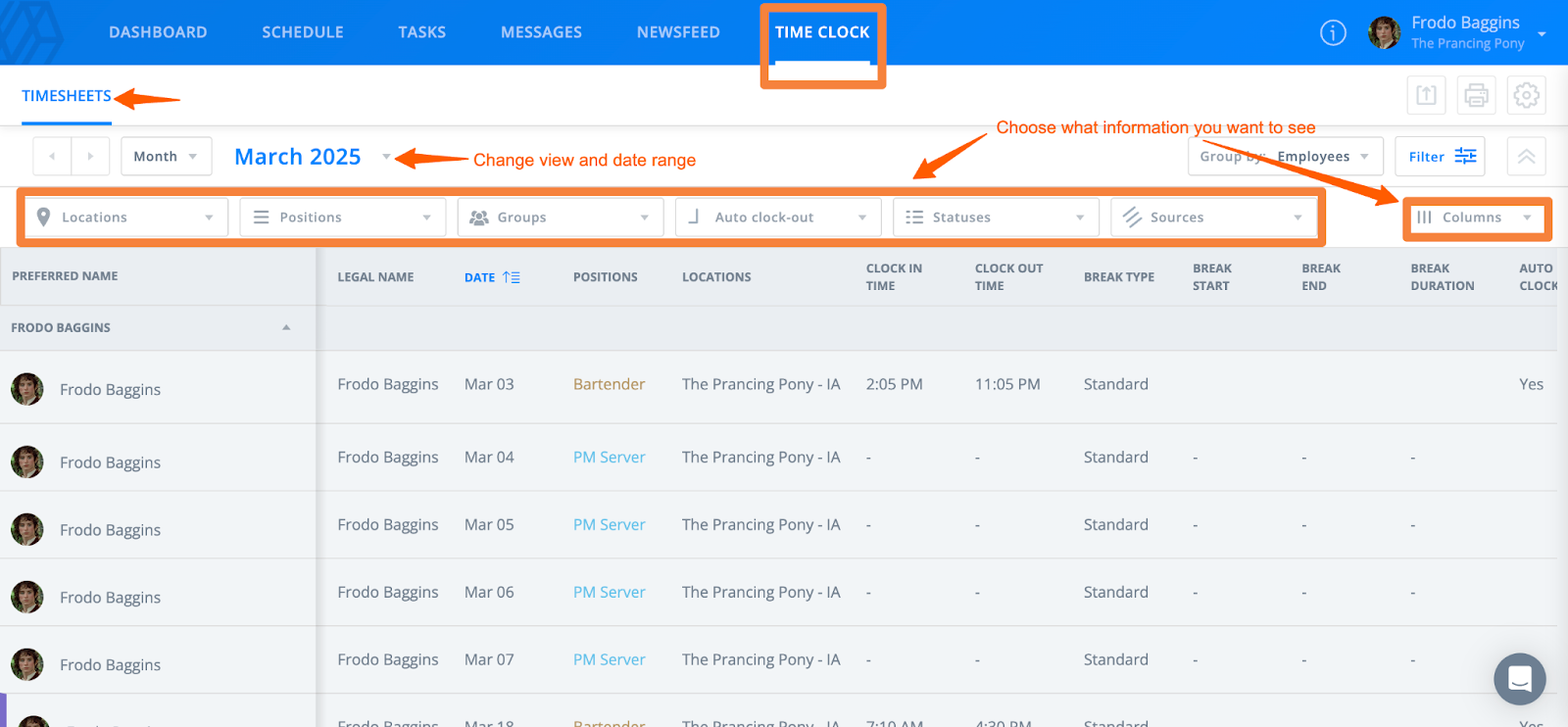
时间钟
您可以在时间钟选项卡中查看您的工时表。这里是您可以根据安排的时间和您打卡进出班次的时间来查看当前记录的工时。就像在日程页面上,您可以使用过滤器查看特定的工时表。