翻译仅供参考。您与 Toast 签署的任何法律协议(包括但不限于《商户协议》和《终端用户许可协议》),其订立语言可能不同于以上页面所使用的语言,无论是否提供本页面其他语言的译文,均应以您所签署的协议条款为准
Sling by Toast:管理员员工档案
上次更新时间:2026年6月11日 10:11
了解如何在 Sling 上停用、重新激活和删除员工档案。
停用员工档案
停用员工不会删除他们在Sling中的历史数据。您仍然可以查看他们的考勤表和报告详情。停用的员工不计入您总的活跃用户数,因此您不会为他们收费。
注意:管理员可以为公司中的任何员工执行此操作。经理仅限于其指定地点的员工。
停用单个档案
来自网络:
- 导航到 仪表板 > 员工。
- 在员工的行中选择 三点选项,然后选择 停用。
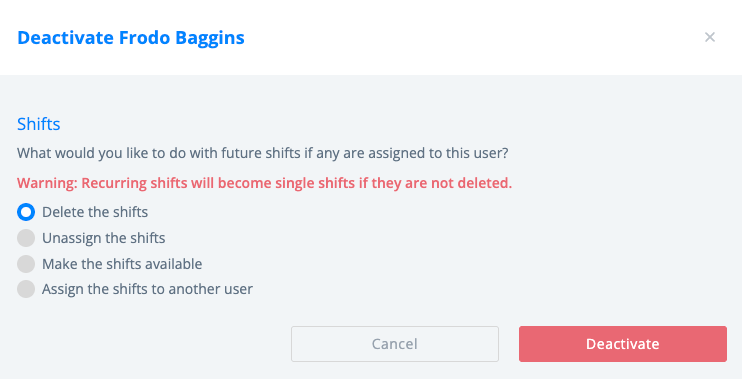
- 选择对分配给员工的班次的处理方式。
- 选择 停用。
来自移动应用:
- 导航到 更多 > 员工。
- 选择员工的姓名。
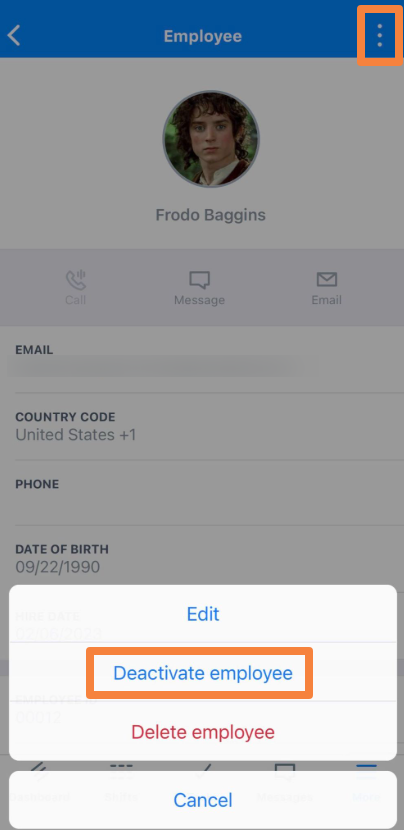
- 选择右上角的 三点选项,然后选择 停用员工。
- 选择对分配给员工的班次的处理方式。
- 选择 保存。
停用多个个人资料
目前只能从 Sling 的网络版本停用多个个人资料。
来自网络:
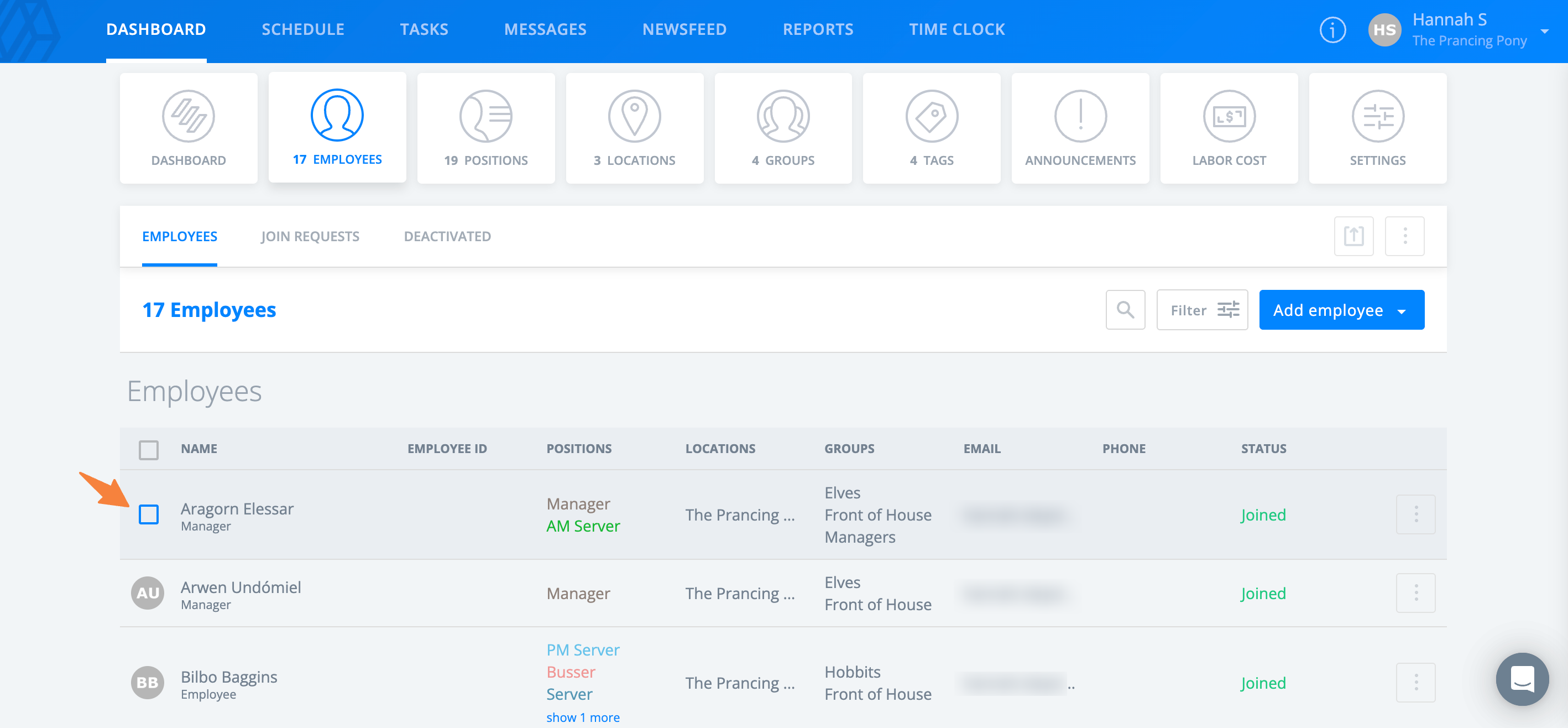
- 导航到 仪表板 > 员工。
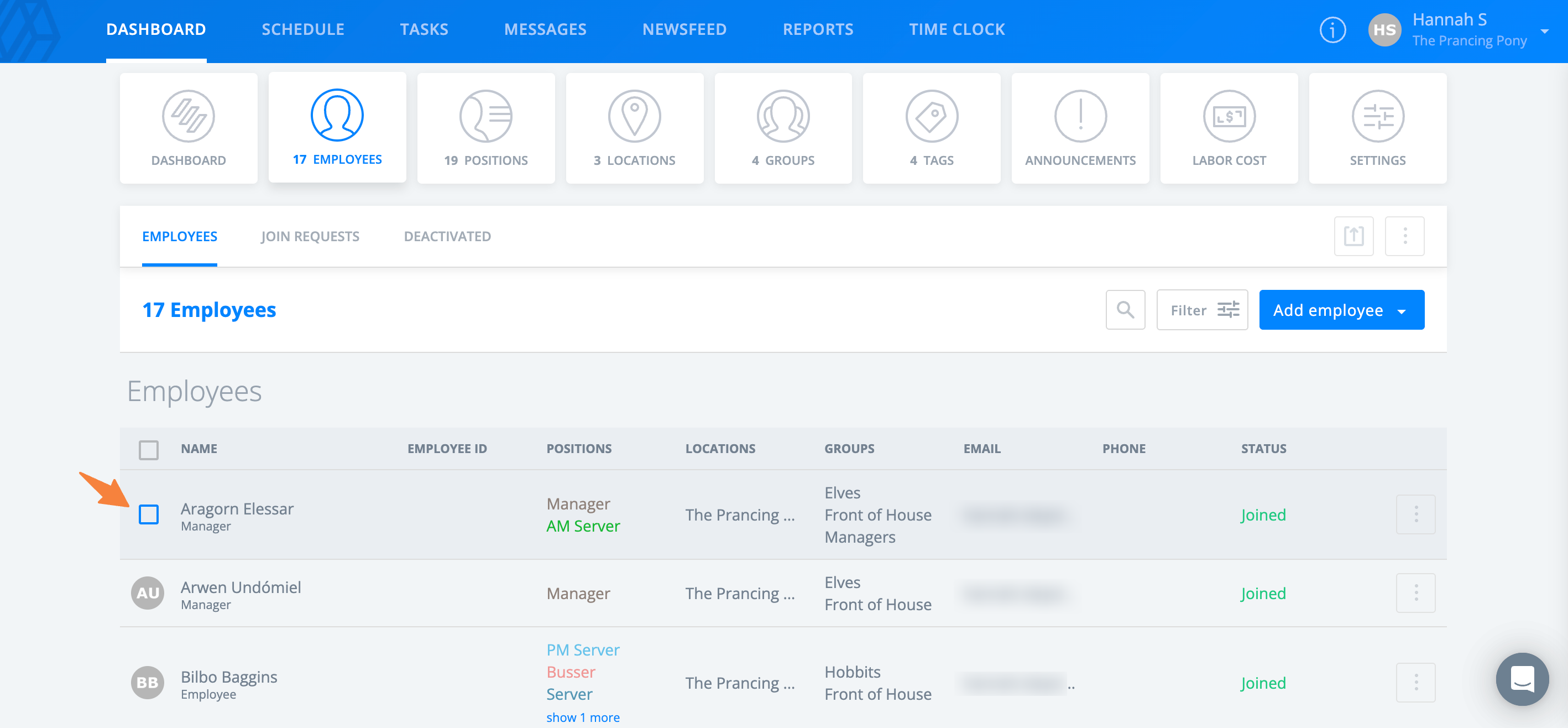
- 将光标悬停在员工的姓名上,直到出现复选框。
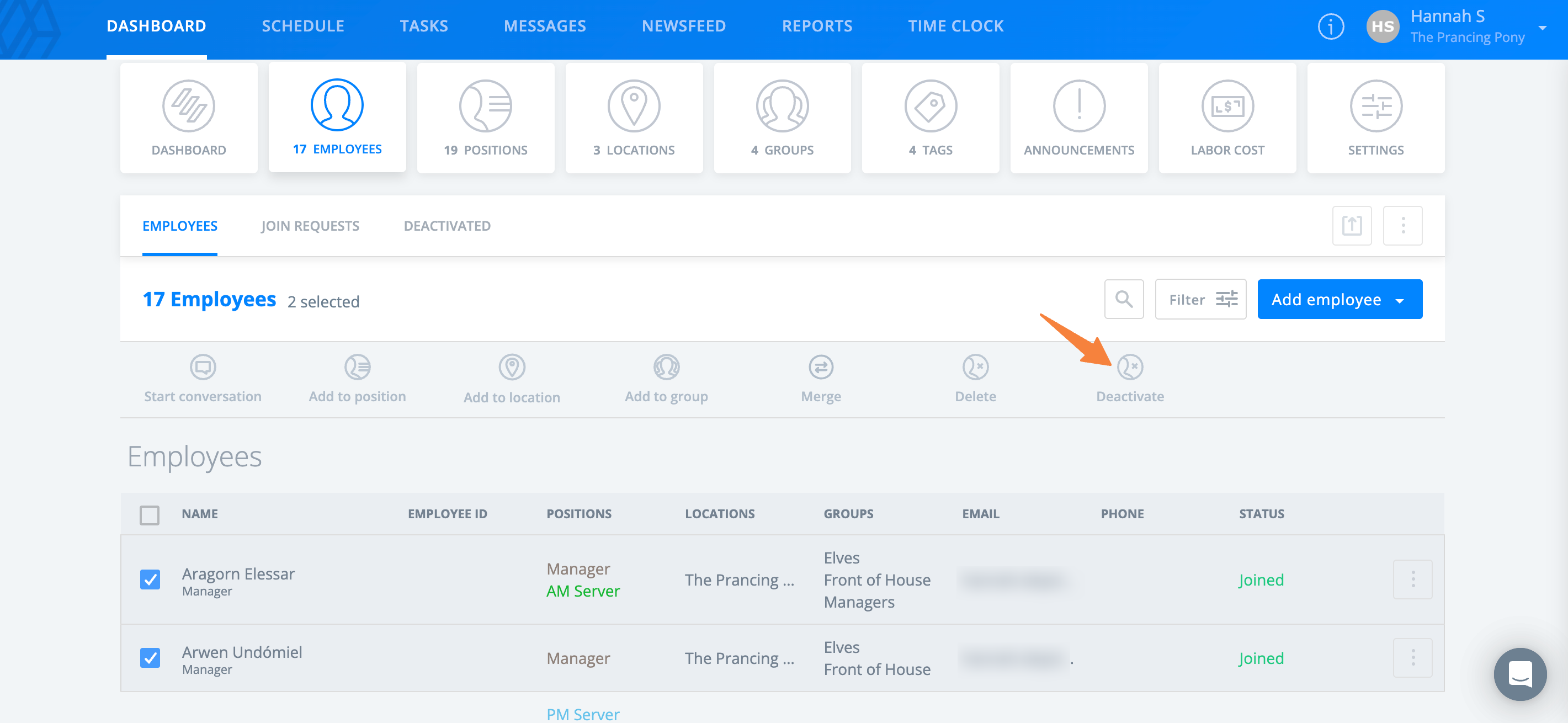
- 选择您想要停用的员工。
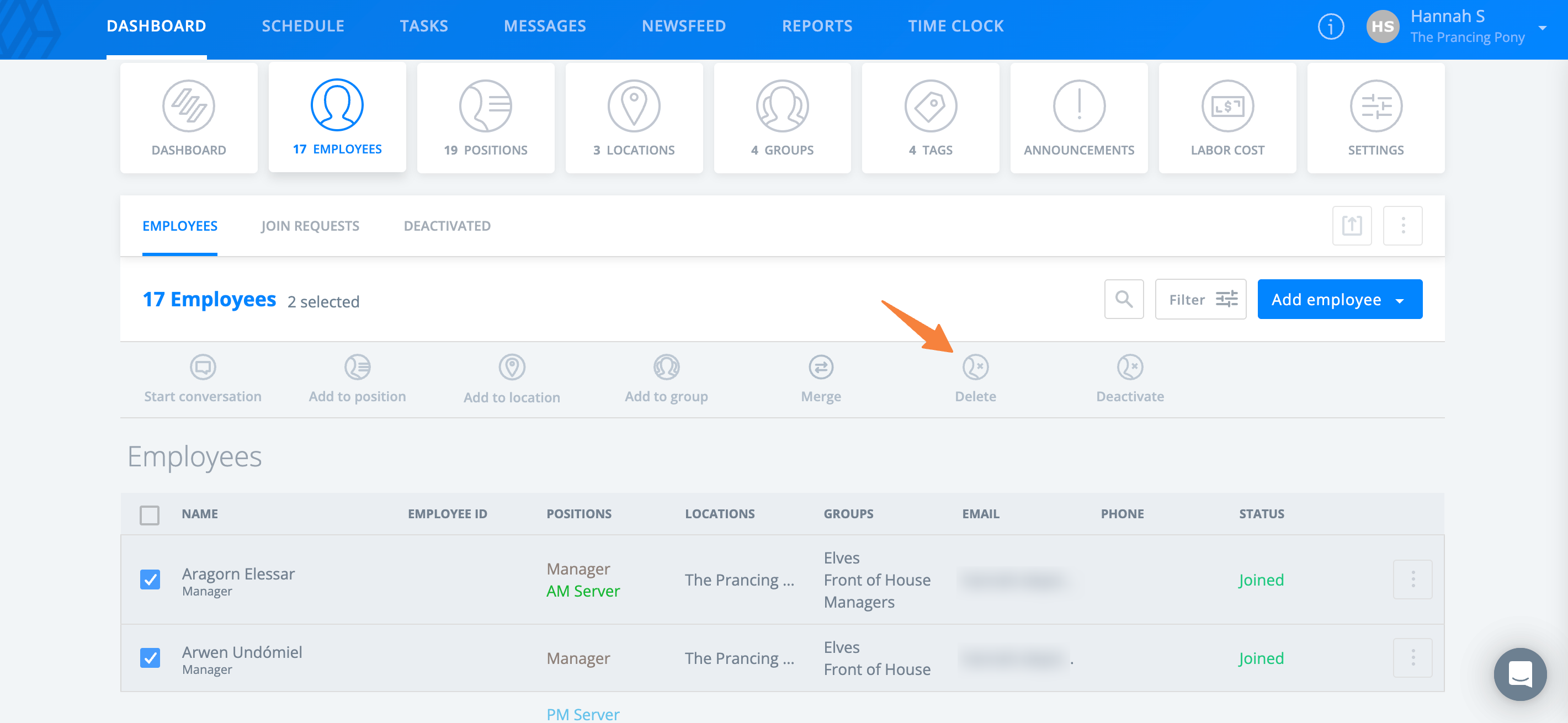
- 选择 停用。
- 选择对员工分配的班次进行处理。 这将适用于所有选定的员工。
- 选择 停用。
重新激活员工档案
来自网络:
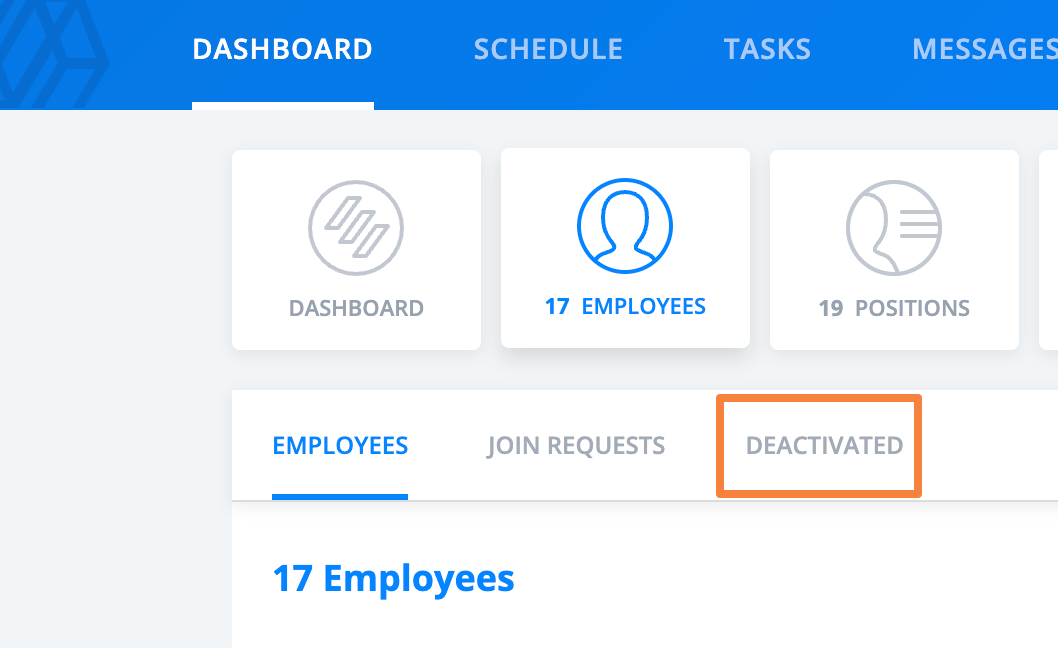
- 导航到仪表板 > 员工 > 已停用。
- 在员工的行中选择三点选项,然后选择激活。
来自移动应用:
- 导航到 更多 > 员工。
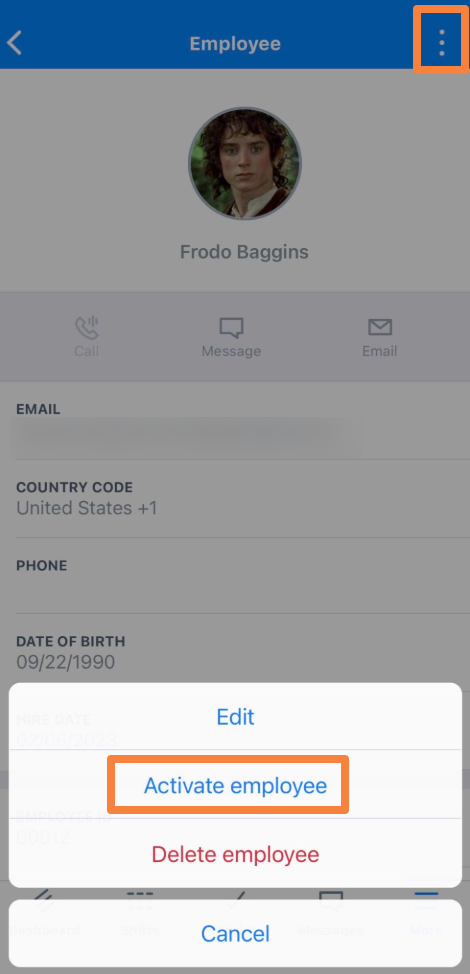
- 选择员工的姓名。
- 在右上角选择三点选项,然后选择激活员工。
- 选择对分配给员工的班次的处理方式。
- 选择 保存。
删除员工档案
删除员工档案将其从您的账户中完全移除,不可逆转。此选项最适合那些不再在您组织工作的员工,并且不会返回。他们的班次历史和考勤历史将被保留。
注意:管理员可以为公司中的任何员工执行此操作。经理仅限于其指定地点的员工。
删除单个档案
来自网络:
- 导航到 仪表板 > 员工。
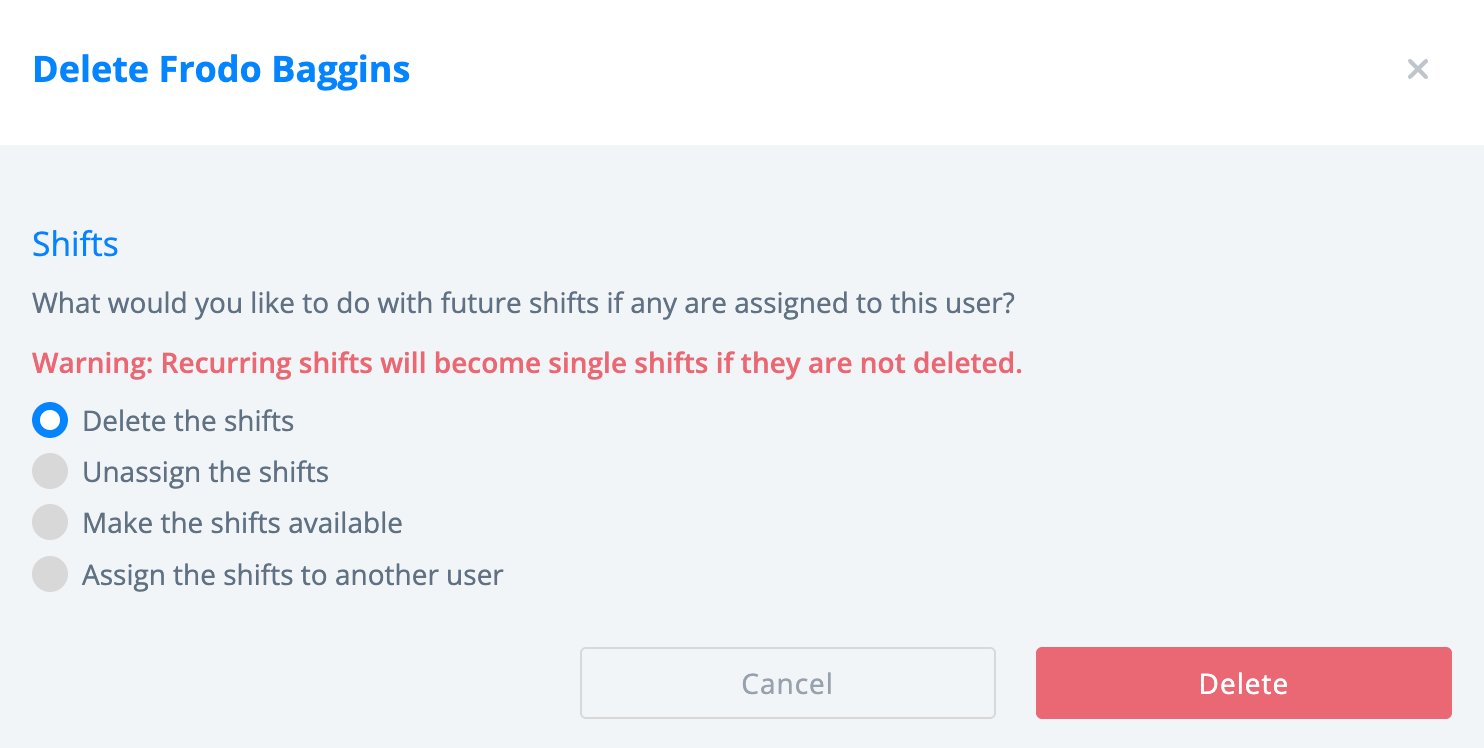
- 在员工的行中选择三点选项,然后选择删除。
- 选择对分配给员工的班次的处理方式。
- 选择删除。
来自移动应用:
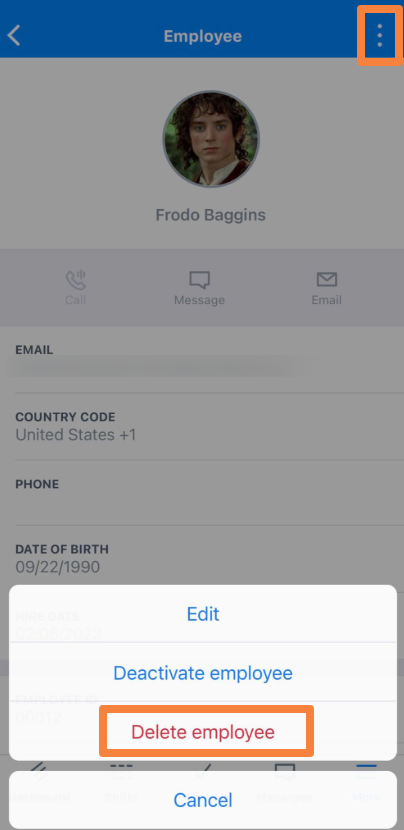
- 导航到 更多 > 员工。
- 选择员工的姓名。
- 在右上角选择三点选项,然后选择删除员工。
- 选择对分配给员工的班次的处理方式。
- 选择 保存。
删除多个档案
目前只能从Sling的网页版本删除多个档案。
来自网络:
- 导航到 仪表板 > 员工。
- 将光标悬停在员工的姓名上,直到出现复选框。
- 选择您想要删除的员工。
- 选择 删除。
- 选择对员工分配的班次进行处理。 这将适用于所有选定的员工。
- 选择 删除。