Toast的吊带:缺勤和请假
上次更新时间:2026年6月1日 15:22
了解如何使用 Sling 中的不可用性和请假功能。
不可用状态与请假
- 不可用状态:用于重复或长期的日程冲突。
- 这可能是学校日程、第二份工作,或者当您没有儿童看护时。
- 请假申请:用于一次性事件,如假期或预约。
-
这可以用于整天或部分天。您也可以输入跨越多天的申请。
-
注意:这些功能的可用性取决于雇主设置。
输入不可用状态
Sling的不可用状态功能适用于高级和商业订阅。
不可用状态显示您无法工作的时间,并根据您的日程需求重复。
在查看设置列表时,即使只有一天被设置为不可用,所有不可用的情况也将始终显示为一周的时间框架。
员工
来自移动应用程序:
- 前往 更多 > 不可用性.
- 在右上角选择 + 图标。
- 为该设置输入一个名称。
- 设置日期和重复选项。
- 选择适用的日期和时间。
- 选择 保存 或 请求。
来自网页:
- 选择您的姓名,然后选择 不可用性。您还可以通过选择 仪表板 中的 不可用性 瓦片访问此页面。
- 选择 添加新设置 + 并填写所有必填字段,包括名称、日期和时间表格。
- 选择 保存 或 请求。
管理员和经理
来自网页:
-
访问员工档案并选择 不可用性 标签。
- 选择 添加新设置 + 并填写所有必填字段,包括名称、日期和时间表格。
- 选择 保存。
来自移动应用程序:
-
前往 更多 > 员工
- 选择员工的姓名 > 不可用性。
- 在右上角选择 + 图标。
- 为该设置输入一个名称。
- 设置日期和重复选项。
- 选择 保存。
编辑不可用性
员工
来自网页:
- 在右上角选择您的姓名,然后选择 不可用性。 您也可以通过选择 仪表板 中的 不可用性 瓦片访问此页面。
- 要编辑不可用性集,请选择您想要更新的集合上的三点选项 > 编辑。
- 注意:过期的不可用性集会出现在历史集里。
- 进行必要的更改,然后选择 保存。
经理或管理员将会收到更新通知。
如果您没有看到编辑选项,您必须创建一个新的集以供批准。
如果编辑被禁用,请联系您的经理以获得帮助。
来自移动应用程序:
- 转到 更多 标签并选择 不可用性。
- 选择您想要编辑的不可用性集。
- 在右上角选择 三点选项,然后选择 编辑。
- 进行更改后,选择 保存。
经理或管理员将会收到更新通知。
如果您没有看到编辑选项,您必须创建一个新的集以供批准。
如果编辑被禁用,请联系您的经理以获得帮助。
管理员和经理
来自网页:
- 访问员工档案并选择 不可用性 标签。
- 选择您想要编辑的集合上的 三点选项> 编辑 。
- 进行更改并选择保存。
- 注意:如果 保存 按钮不可用,则缺少必填字段。
来自移动应用程序:
- 选择 更多 > 员工.
- 选择员工的姓名 > 不可用性。
- 选择您想要编辑的不可用性集。
- 在右上角选择3点选项,然后选择编辑
- 进行更改后,选择 保存。
管理员和经理的不可用性
查看员工不可用性
来自网络:
查看不可用性的一种方式是从员工列表中查看。打开员工列表,然后选择您想要查看不可用性的员工的姓名。 进入员工档案后,选择不可用性标签。 如果需要,您还可以在此页面添加新的不可用性设置。
查看不可用性的另一种方式是从日程标签中查看,其中有一个专门用于不可用性的标签。此视图提供了当前查看日期范围内员工不可用时间的概述。 从此视图中,选择任何灰色块将直接带您到该员工档案中的设置。
来自移动应用:
- 在屏幕底部选择更多,然后选择员工。
- 选择您想要查看的员工姓名。
- 向下滚动,直到在列表中看到不可用性,然后打开它。
- 在下一个屏幕上,您将看到任何当前的设置。选择您想要查看的设置。
- 您还可以选择一个设置进行编辑,或者在右上角选择+ 图标以创建一个新设置。
注意:管理员必须启用员工活动通知设置,以接收有关员工不可用性更改的通知。
需要批准不可用性更改
如果您希望员工的缺勤变更通过管理层进行审核,管理员可以启用与高级和商业订阅一起提供的缺勤审批设置。
要启用缺勤审批:
- 访问 Sling 的网页版。
- 前往 仪表板 > 设置 > 日程。
- 滚动到 缺勤 部分并启用 审批.
- 选择 保存。
员工对其缺勤所做的任何未来更改将作为请求显示在您的仪表板上。 您可以直接从主视图中批准或拒绝请求,或者选择通知以查看请求更改的详细信息。待处理的更改会被突出显示,日期和时间在网格中以黄色显示。 如果设置被批准,Sling 会确认该操作并通知员工。然后,网格会更改为显示标准的灰色块。
在员工一侧,通知确认了批准。 已批准的设置员工无法再进行编辑。对现有设置的更改必须作为新请求重新提交。员工可以复制一个设置以进行更改,而无需重新创建整个设置。
管理员和经理仍然可以随时代表员工对员工的缺勤进行更改,因此小的编辑可以在员工无需重新创建设置的情况下完成。
请假请求
来自网页:
- 前往 日程 并选择 请假请求.
- 输入详细信息并选择 发送请求.
您将收到一个弹出通知,确认请求已提交。
一旦您的经理审核请求,您将收到他们的决定通知,无论是批准还是拒绝。
来自移动应用程序:
- 选择 班次,然后在右上角选择 三点选项。
- 选择 请假时间。
- 输入详细信息并选择 保存。
您将收到一个弹出通知,确认请求已提交。
一旦您的经理审核请求,您将收到他们的决定通知,无论是批准还是拒绝。
请求部分请假
来自网页:
- 前往 日程 并选择 请假时间。
- 选择 部分天数。
- 输入详细信息并选择 发送请求。
您将收到一个弹出通知,确认请求已提交。
一旦您的经理审核请求,您将收到他们的决定通知,无论是批准还是拒绝。
来自移动应用程序:
- 前往 班次。
- 选择右上角的 三点选项。
- 选择 请假时间。
- 禁用 全天。
- 设置开始和结束时间。
- 选择请假类型。
- 选择 保存。
您将收到一个弹出通知,确认请求已提交。
一旦您的经理审核请求,您将收到他们的决定通知,无论是批准还是拒绝。
审核请假请求
- 在网页的 日程 或移动应用的 班次 标签中查看请求。
- 待处理的请求会显示状态指示器。
- 您可以编辑或删除待处理的请求。
- 已批准的请求无法编辑,但可以删除。
取消请假
来自网页:
- 选择一个请假请求并选择 删除 选项.
来自移动应用程序:
- 选择请假请求,在右上角选择3点选项,然后选择删除。
查看剩余的PTO
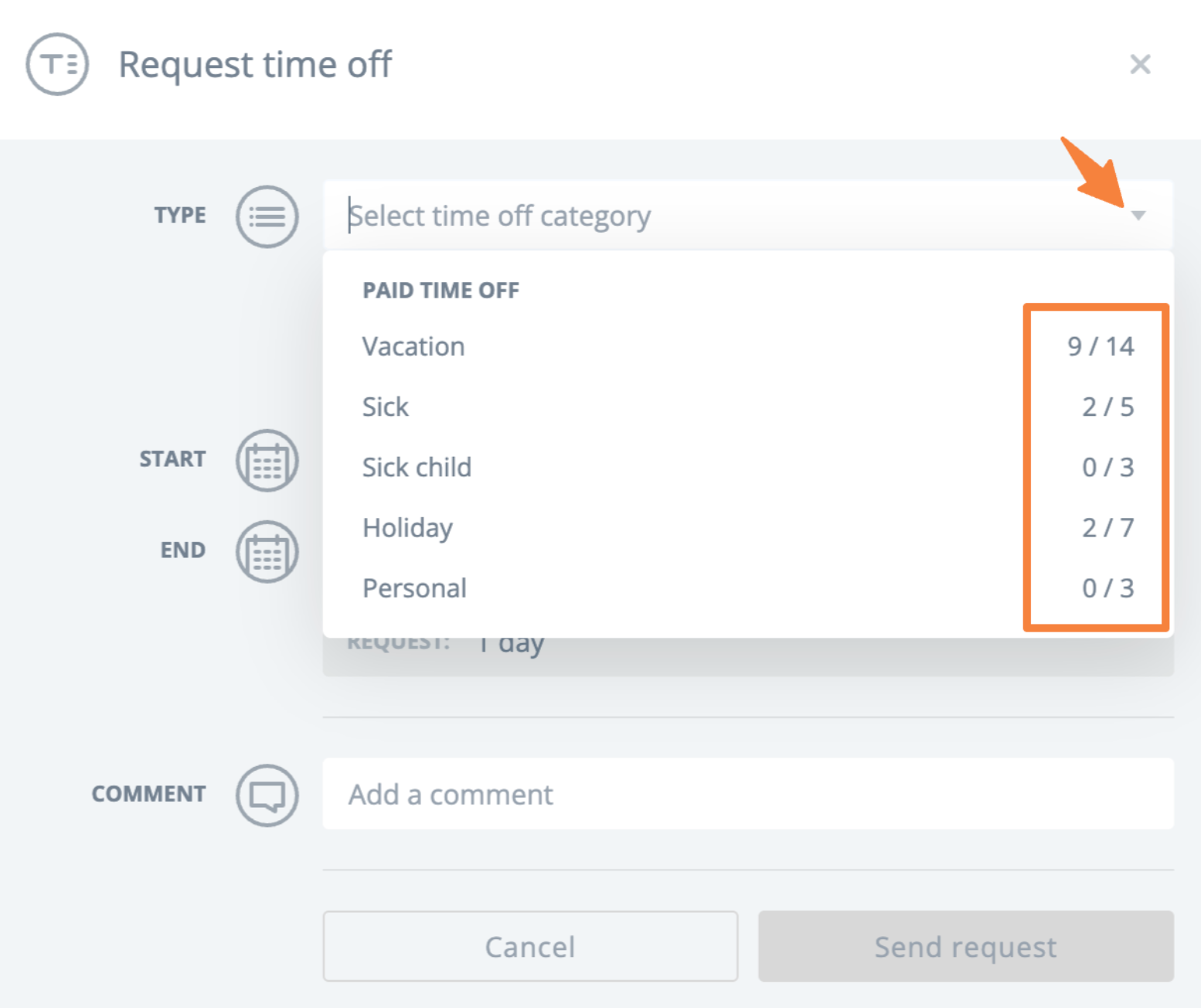
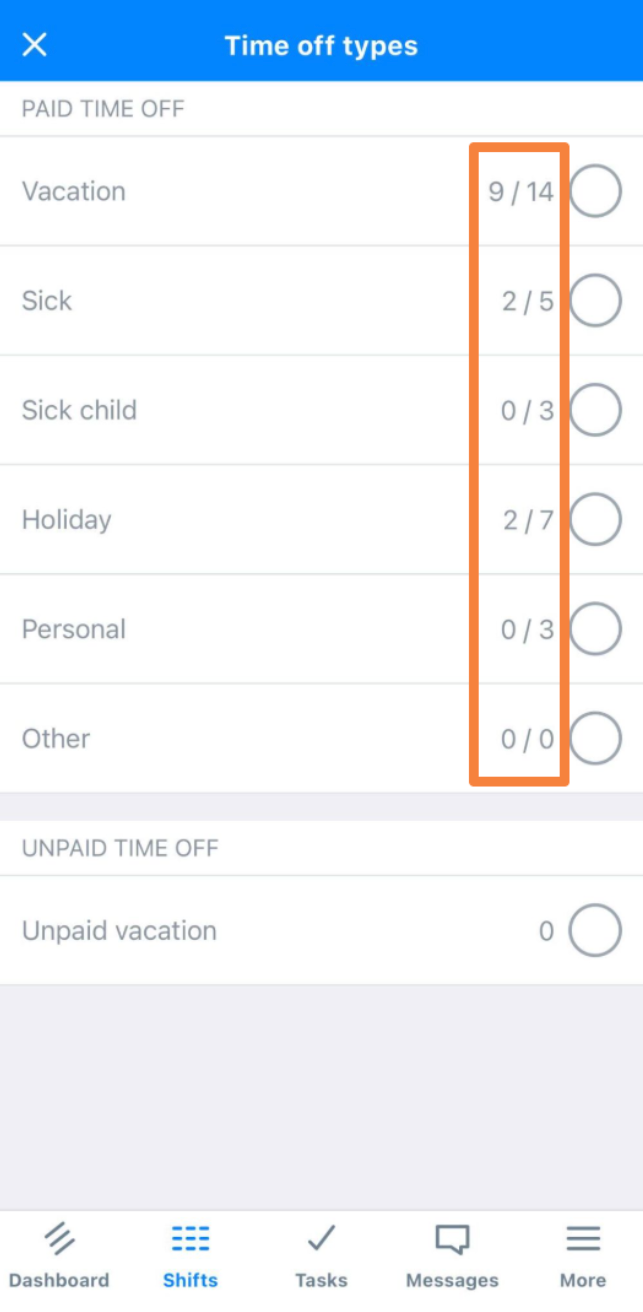
在请求创建期间选择请假类型时查看PTO余额。 如果PTO不可见,您的雇主可能已禁用它。
来自网页:
- 前往 日程 并选择 请假时间。
- 选择类型。
来自移动应用程序:
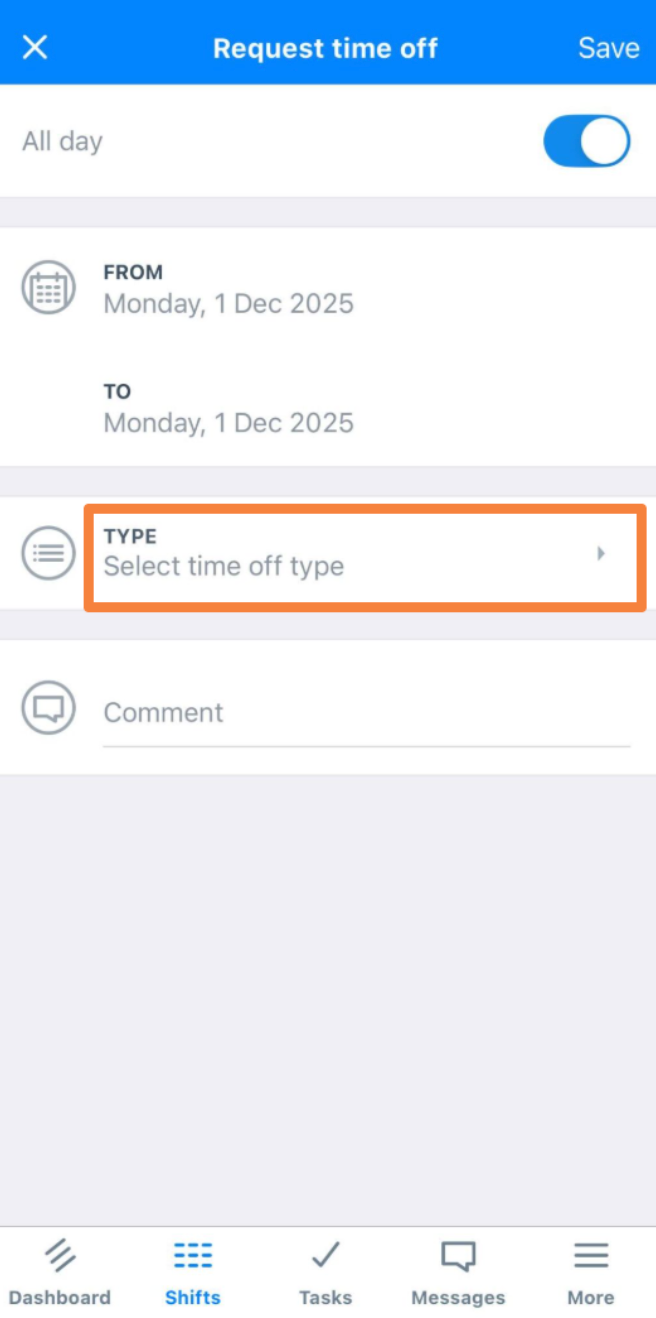
- 选择 班次,然后在右上角选择 三点选项。
- 选择 请假时间。
- 选择类型。
管理员和经理的请假
阻止请假请求
管理员和经理可以使用日期备注功能来阻止特定日期的请假请求。这些可以通过网页和移动应用添加。
来自网络:
- 在日程页面选择天或周视图。
- 在日视图中选择+ 图标,靠近今天。在周视图中选择+ 图标,靠近星期几。
- 选择不允许请假请求。
- 选择保存。
来自移动应用程序:
- 转到班次选项卡。
- 选择日期,然后选择天选项。
- 启用 不允许请假请求。
查看请假请求提交历史
如果您需要检查请假请求提交的时间,可以在两个地方找到此信息。
管理员和经理可以查看网页 仪表板。通知包含一个时间戳,当您将鼠标悬停在通知上时可见。 如果请求是在一段时间之前提交的,或者被更新的通知推到了下面,您可以查看日程以查看历史记录。员工也可以使用此视图查看自己请假的详细信息。
要从日程页面查看请假历史:
- 在日历上找到请假条目并选择它以打开详细信息。
- 在详细信息视图中,选择右上角的历史图标。
- 这将显示请求提交的时间和日期。此视图还记录了请求的任何更改、何时被批准以及由谁批准。
设置带薪休假
这些步骤设置账户的主要带薪休假规则。一旦账户级别的设置到位,您还可以在员工档案中设置个人带薪休假上限。
要设置带薪休假:
- 在Sling的网页版本中,管理员可以前往 仪表板 > 设置 > 请假.
- 启用 带薪休假 设置将打开其他选项,以便该功能可以与您公司的设置匹配。
- 启用后,选择重置日期格式。
- 共同日期 意味着所有员工的上限在一个共享日期重置,例如1月1日。
- 入职日期意味着每位员工的假期上限根据员工档案中保存的入职日期重置。
- 选择如何限制休假时间。
- 按假期类型限制允许您为一天的带薪休假设置最大小时数,并选择上限是基于天数还是小时数。然后您选择哪些带薪休假类型被覆盖,并为每种类型每年设置允许的天数或小时数。您还可以看到允许无薪假期的选项。
- 总计限制允许您为一年设置总天数或小时数作为一个整体上限,然后选择哪些类型被覆盖。所有被覆盖的带薪休假类型都从同一总数中扣除。例如,如果您允许31天的带薪休假,员工可以将其全部用作假期,或在假期、病假、个人假和其他包含的类型之间分配。
- 启用或禁用您希望员工使用的任何休假类型。
- 一旦设置完成,上限将在您或员工添加或请求休假时出现在休假窗口中。已经使用的任何带薪休假也会显示,以便您可以确切看到剩余的假期。
主要的上限设置也会反映在每位员工的档案中,并可以针对尚未符合条件或根据服务年限获得更多假期的员工进行单独调整。
注意:Sling不允许自定义带薪休假类别。如果您需要一个不在标准列表中的类别,可以使用其他选项。
设置个人带薪休假上限
如果员工每年被允许不同的带薪休假数量,您可以在每位员工的档案中设置个人休假上限。
要设置个人带薪休假上限:
- 在Sling中选择一位员工的姓名,然后转到休假选项卡。
- 为每种假期类型设置个人津贴。默认情况下,Sling会填入您主要休假设置中定义的上限。
- 如果员工在所有或某些类别中没有享有带薪休假的权利,您可以为这些类别设置0的上限。
- 如果您需要编辑主账户设置,个人资料的请假选项卡中也有一个链接。
- 选择 保存,,当员工请求或由管理层添加请假时,新总数将显示。
按支付周期查看带薪休假小时
如果您使用带薪休假功能,您可以在工资报告中跟踪带薪休假及相关的小时和费用。
所选日期范围内的批准小时显示在 PTO 列下。 带薪休假的费用是根据员工的基本工资计算的。 这些带薪休假费用将与常规小时、加班小时和假期小时(如有)一起添加到 总工资 列中。
注意:带薪休假小时不包括在 小时 列中。小时 列仅反映工作小时,包括常规小时、加班小时和假期小时。
常见问题解答
我为什么不能编辑我的不可用性?
如果编辑被禁用,您的雇主需要批准更改。 联系您的经理以更新您的不可用性。
我为什么不能输入我的请假时间?
如果您无法请求请假,您的雇主在账户上未启用此功能。 联系您的经理以更新您的请假时间。
作为管理员或经理,我如何请求请假?
管理员和经理直接将请假时间添加到日程中。
如果您是经理并且您的个人资料中分配了经理,您的请假请求将发送给他们以获得批准。