翻译仅供参考。您与 Toast 签署的任何法律协议(包括但不限于《商户协议》和《终端用户许可协议》),其订立语言可能不同于以上页面所使用的语言,无论是否提供本页面其他语言的译文,均应以您所签署的协议条款为准
Toast 送餐服务电话订单小费设置
上次更新时间:2026年10月8日 12:31
按照本文中的步骤确保 Toast 外送服务的司机收到小费。
在销售点 (POS) 上下单 Toast 送餐服务 (TDS) 电话订单时,必须在发送给您的送餐服务提供商的原始付款授权中包含司机的小费。
- 如果您使用的 POS 设备未启用电子收据,您必须在点击“信用卡”并进行卡片支付之前手动输入小费。
- 如果您使用的 POS 设备已启用电子收据,您需要在电子支付工作流程中点击信用卡按钮后输入小费。
Toast 送餐服务 (TDS) 电子收据设置
在未启用电子收据时输入 TDS 小费
在 POS 上下单 TDS 时,请按照以下步骤操作。
- 通过在付款选择屏幕的小费字段中输入小费来为送餐司机添加小费。
- 选择 信用卡 输入客人的信用卡信息并提交订单。
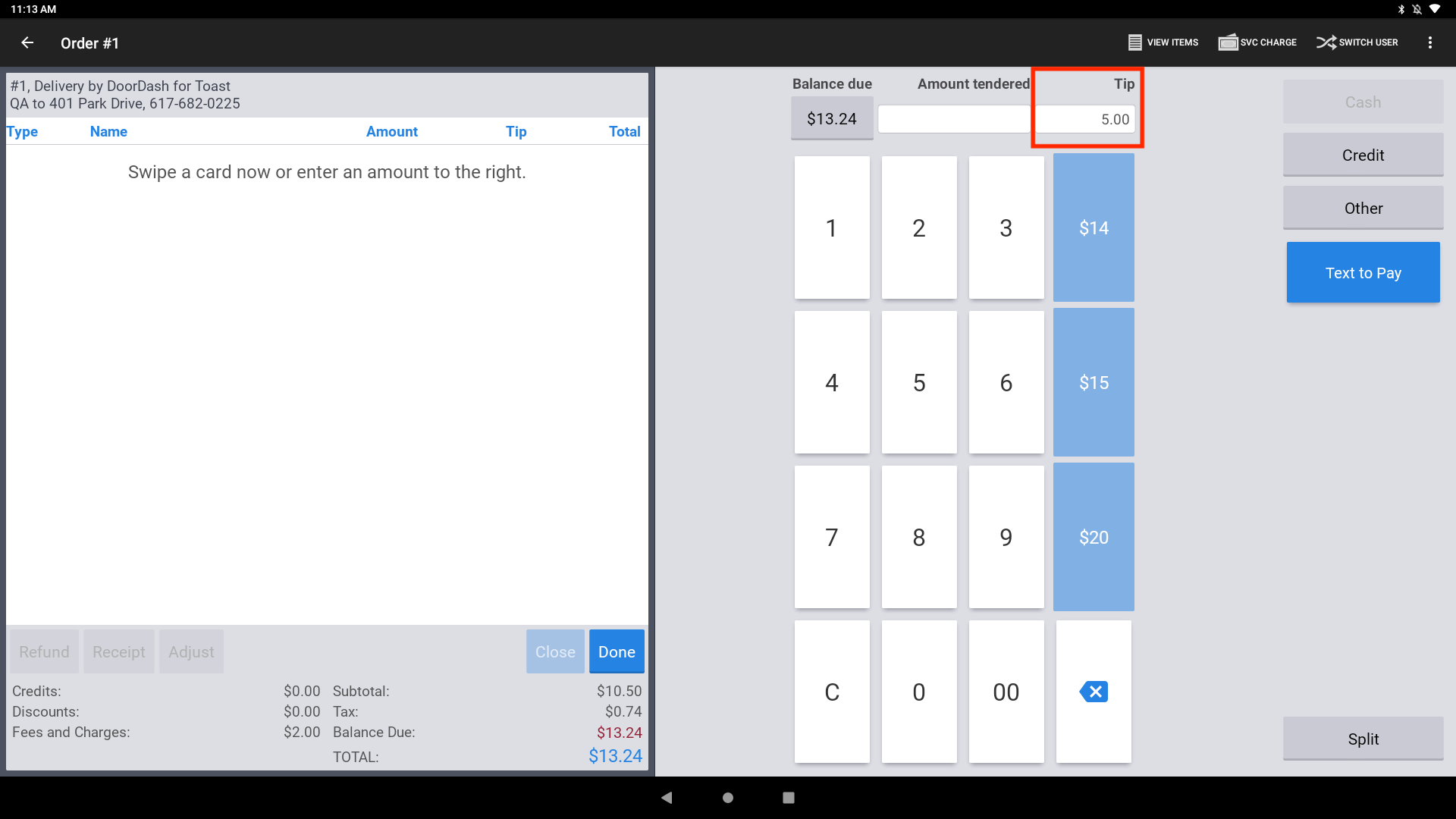
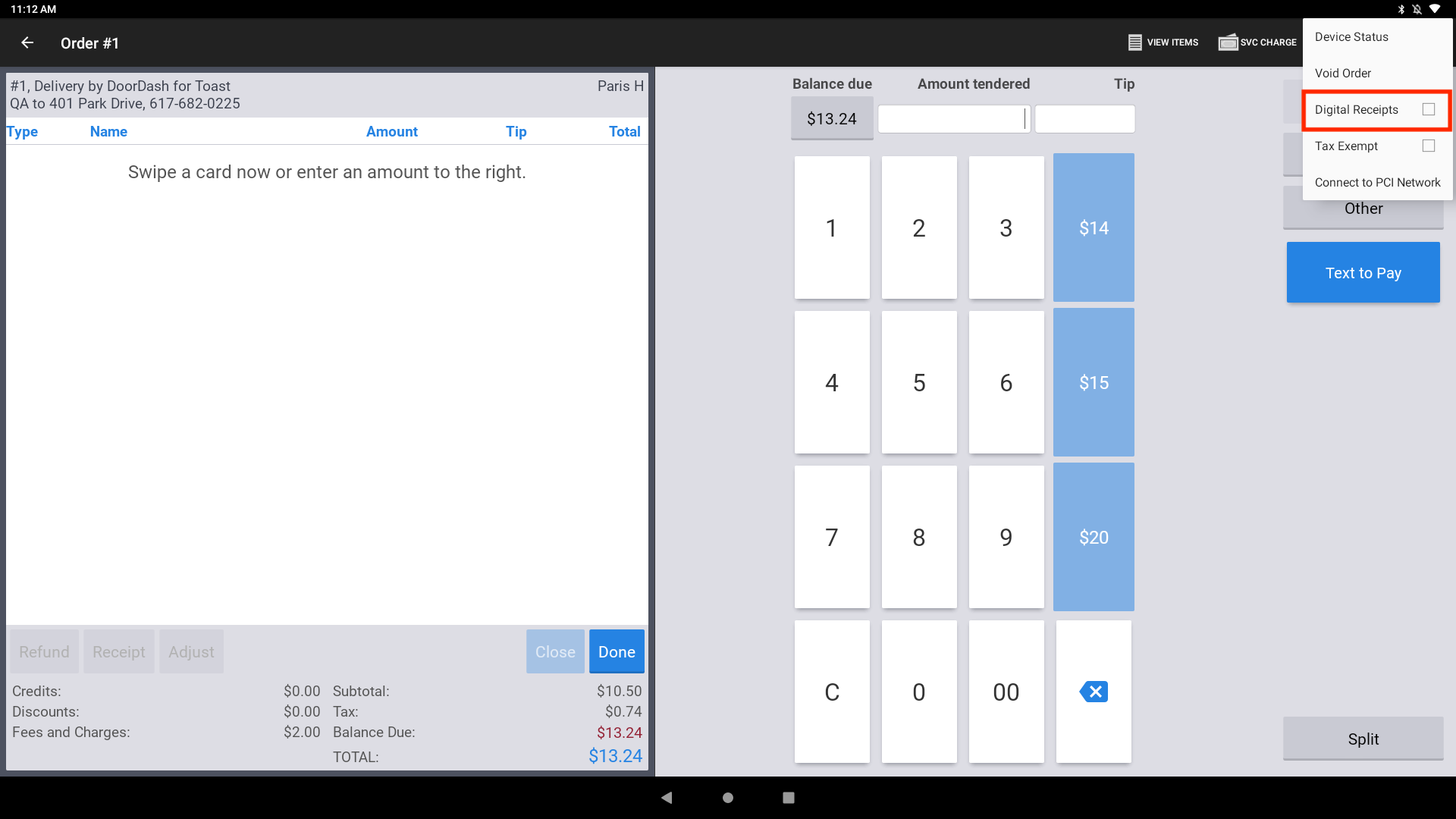
注意:您还可以通过 POS 中付款页面的溢出菜单切换电子收据工作流程。在付款选择屏幕的溢出菜单中,您可以为单笔交易开启或关闭电子收据,而不影响设备级设置。
在启用电子收据时输入 TDS 小费
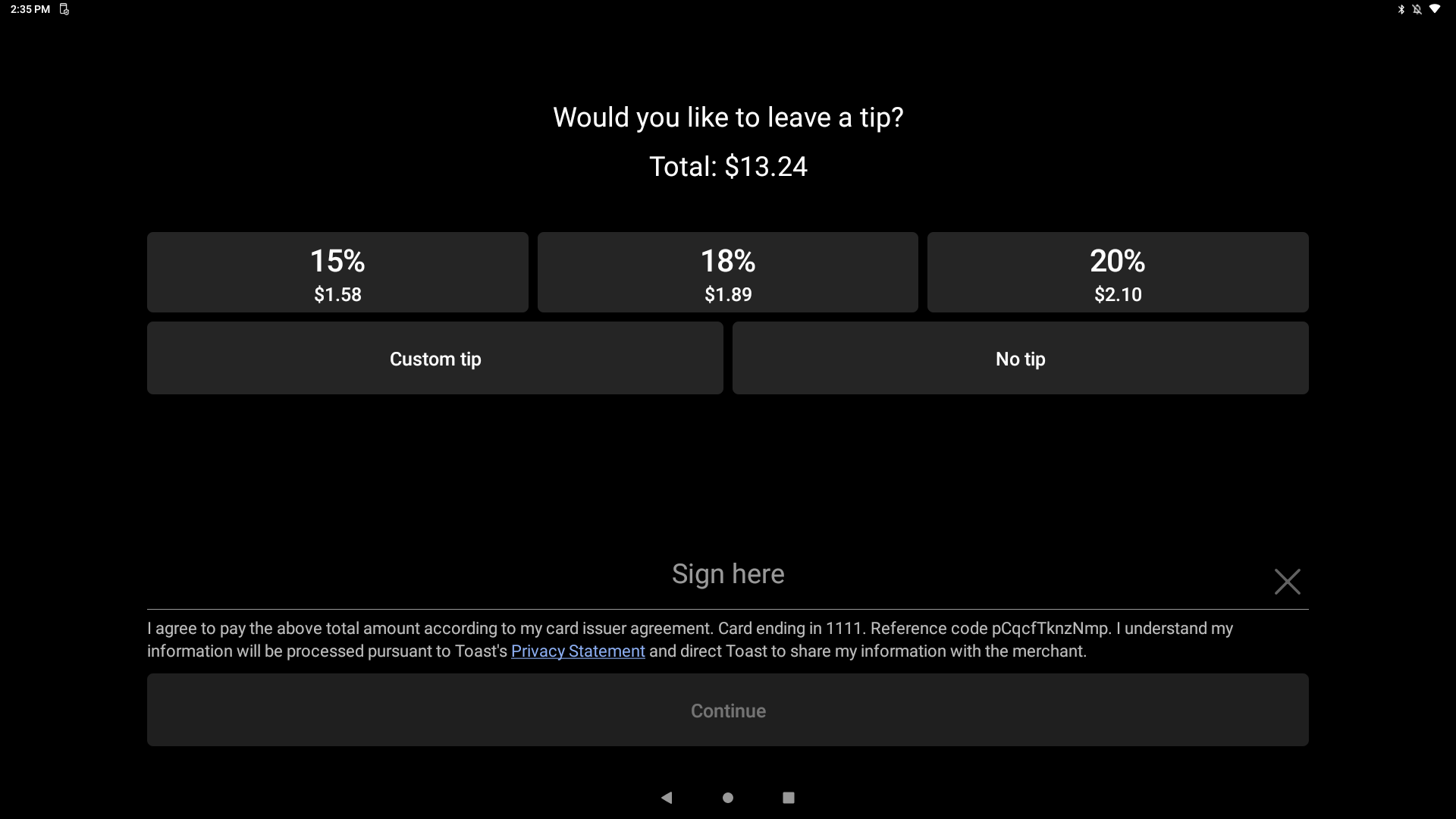
在 POS 上下单 TDS 时,通过选择预设的小费金额或通过电子收据工作流程输入自定义小费来为送餐司机添加小费。
在 POS 设备上启用电子收据功能
您需要在每个 POS 设备上启用电子收据。
- 导航到您的 POS 设备的设置页面,然后向下滚动并从设备设置部分中选择设置。
- 选择 电子收据,然后选择 是的,使用电子收据。
- 确保保存您的更改。
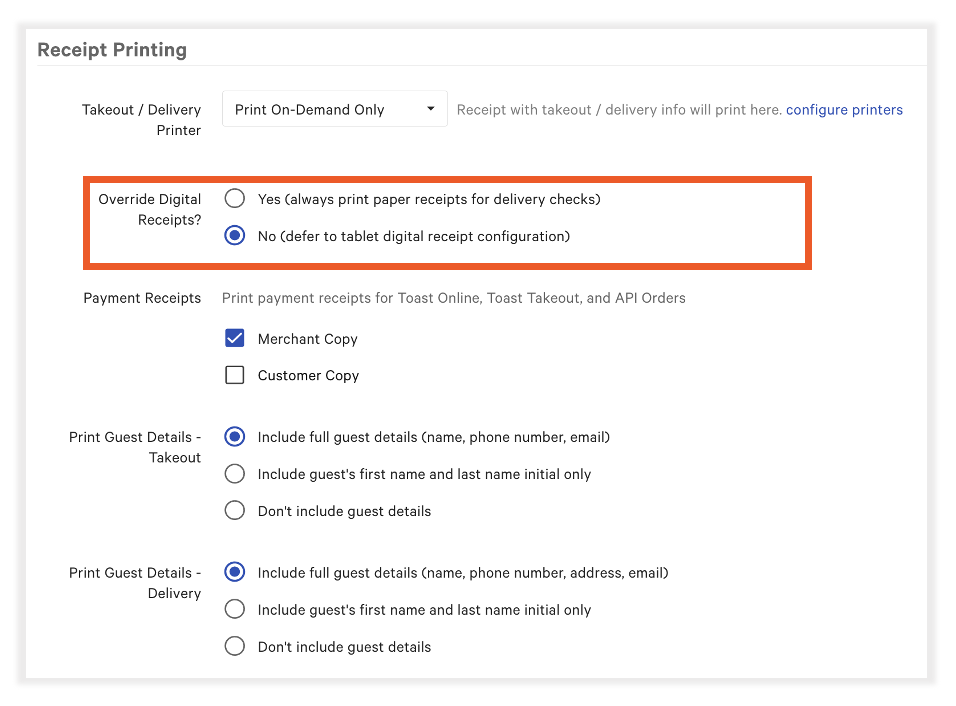
- 在 Toast Web 中,导航到外带及配送 >可用性 > 外带/配送。向下滚动到收据打印并确认覆盖电子收据设置为否。。
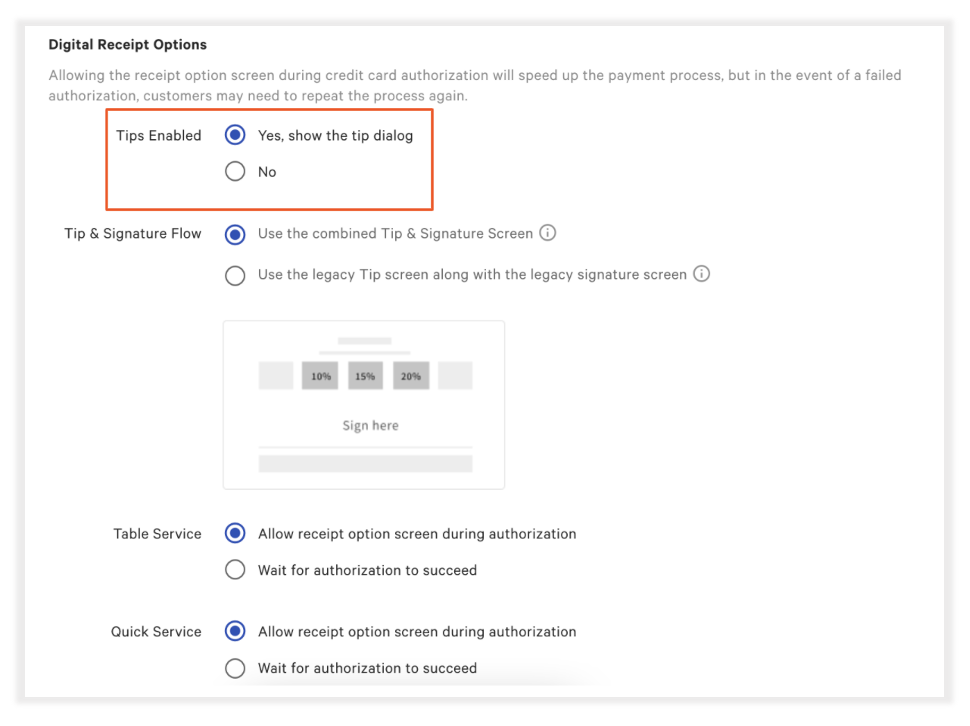
- 在 Toast Web 中,通过导航到 支付方式 > 支付选项 来启用电子收据上的小费。
- 在这里,导航到电子收据选项> 启用小费,并选择是的,显示小费对话框。
- 保存并发布您的更改!

注意:您还可以通过 POS 中付款页面的溢出菜单切换电子收据工作流程。在付款选择屏幕的溢出菜单中,您可以为单笔交易开启或关闭电子收据,而不影响设备级设置。