Toast设备和网络安全常见问题解答
上次更新时间:2026年9月17日 19:54
了解Toast要求的设备固件和网络更改,以保持您的硬件和餐厅网络安全,以及如何为这些更改做好准备。
- Toast要求哪些设备和网络更改以确保安全?
- 在被提示更新之前,我该如何准备?
- Toast管理的网络和自我管理的网络有什么区别?
- 我在哪里可以找到我的Toast Wi-Fi密码?
- 我可以在我的Toast设备上安装非Toast应用吗?
- 我使用非Toast平板电脑通过Toast打印机进行第三方在线订单。这仍然有效吗?
- 我的Toast设备连接到了错误的网络。我该如何将其重新连接到安全的Wi-Fi?
- 我该如何保持我的Toast设备连接到正确的Wi-Fi网络?
- 如果我的设备存在安全问题,我仍然可以处理信用卡支付吗?
Toast要求哪些设备和网络更改以确保安全?
Toast要求对您的设备进行固件更新,并在Toast管理的网络上,移除非Toast设备,以保持您的硬件和餐厅网络安全。这些更改会逐步推出,您将在需要时在您的Toast设备上获得指导。下表显示了每个设备所需的内容。
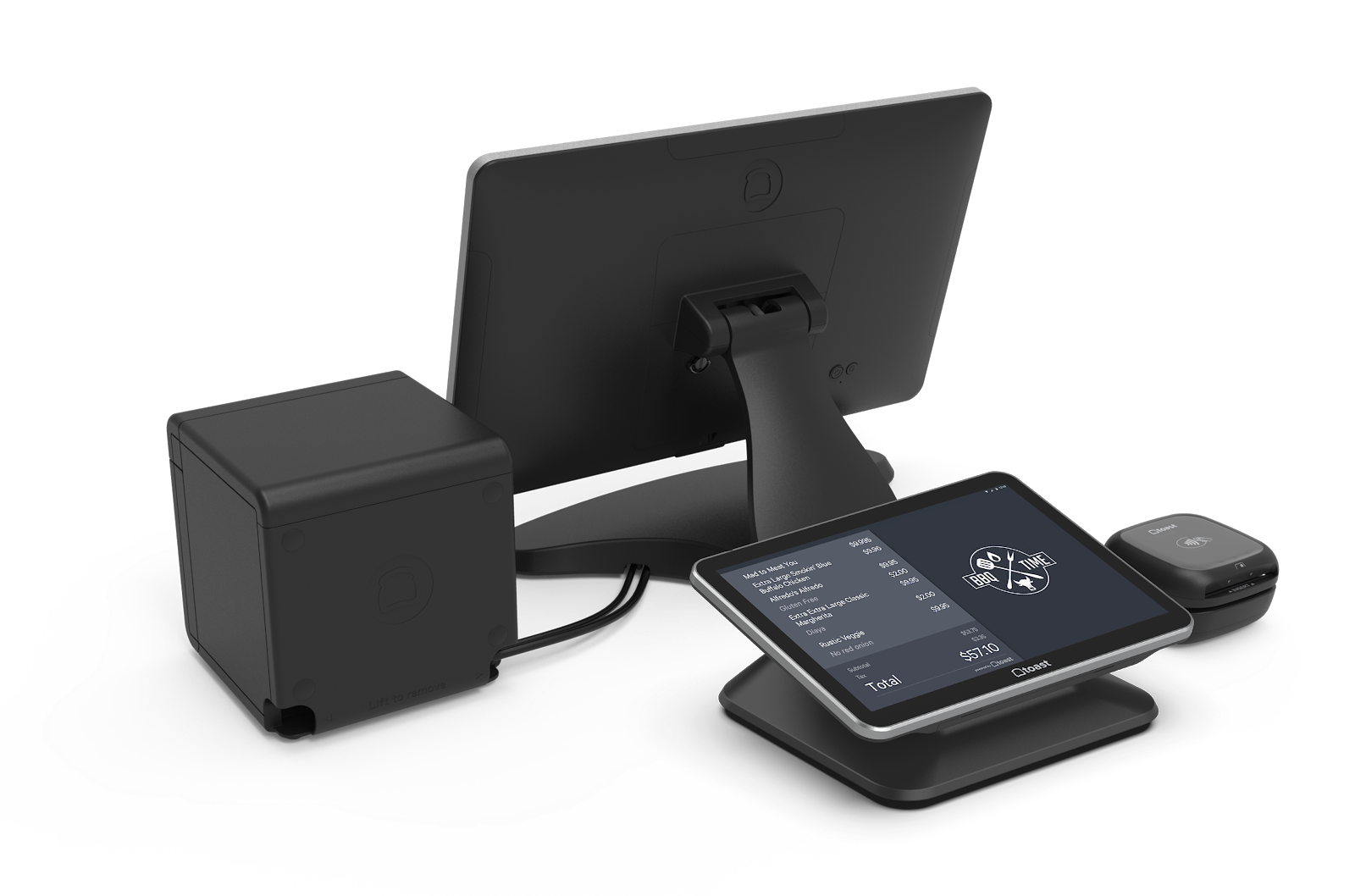
| Toast设备 | 所需步骤 |
| 所有Toast设备 | 移除非Toast批准的应用程序,包括音乐、电子邮件和社交媒体应用。在设备提示时接受并下载最新的固件更新。 |
| Toast Go® 2和Toast Go® 3 | 在设备提示时接受固件更新并完成简短的设备设置工作流程。 |
| Toast Go® 1 | 在设备提示时接受固件更新。这些会自动安装。 |
| Toast Flex | 在设备提示时接受固件更新并完成简短的设备设置工作流程。这会自动发生。 |
| Elo V2终端 | 在设备提示时接受固件更新并完成简短的设备设置工作流程。这会自动发生。设置工作流程需要恢复出厂设置,并自动删除设备上的所有非Toast应用。 |
| Elo自助终端 | 如果提示,请勿下载任何新的固件版本到设备。 |
| Elo V1终端 | 在设备提示时接受固件更新。这些会自动安装。 |
| 辅助Toast设备(例如,条形码扫描仪、秤和立柱显示器) | 目前没有辅助设备需要固件更新。 |
要移除非Toast应用程序,请参见从Toast设备中移除非Toast应用。
注意:在您的设备迁移到 Toast 安全网络后,它们只能运行 toasttab.com 的流量,无法访问其他网站,包括社交媒体和个人网站。
在被提示更新之前,我该如何准备?
在被提示之前,您可以通过从 Toast 设备中删除非 Toast 应用程序以及从 Toast 安全网络中移除任何非 Toast 设备来进行准备。一旦您被提示,您的设备将迁移到一个仅允许 toasttab.com 流量的增强安全的 Toast 网络。有关删除应用程序的帮助,请参见 从 Toast 设备中删除非 Toast 应用程序。
Toast 管理的网络和自我管理的网络有什么区别?
Toast 管理的网络和自我管理的网络之间的区别在于谁管理网络以及哪些设备被允许连接。
在 Toast 管理的网络上,只有 Toast 批准的设备才能连接。移除非 Toast 设备,例如个人手机、笔记本电脑、电视和音响。为了保持这些设备在线,您可能需要购买额外的路由器或接入点以单独运行它们。随 Toast 硬件附带的路由器仅用于 Toast 硬件。
在自我管理的网络上,您管理自己的网络,此安全更新无需采取任何行动。
我在哪里可以找到我的 Toast Wi-Fi 密码?
要找到您的 Toast Wi-Fi 密码,请登录 Toast Web 并导航到 Toast 账户 > Wi-Fi 配置,然后选择 眼睛图标 以显示您的 Toast 管理的 Wi-Fi 密码。密码存储在 Toast Web 中,而不在设备本身上。有关详细信息,请参见 查找您的 Toast Wi-Fi 密码。
注意:如果您使用自我管理的网络,请联系您的网络管理员或互联网服务提供商以获取密码。Toast 不会存储它不管理的网络的密码。
也称为:
-
- 我如何找到我的 Toast Wi-Fi 密码以设置手持设备?
- 我的 Toast 安全 Wi-Fi 密码是什么?
- 我的 Toast 设备的 Wi-Fi 密码在哪里?
我可以在我的 Toast 设备上安装非 Toast 应用程序吗?
您无法在 Toast 设备上安装或运行第三方应用程序。此限制保护您的网络和设备的安全。有关相关指导,请参见 我可以在我的 POS 设备上隐藏浏览器吗?。
我使用非 Toast 平板电脑通过 Toast 打印机进行第三方在线订单。这还会有效吗?
非 Toast 平板电脑向 Toast 打印机发送订单将不再有效,因为非 Toast 平板电脑无法连接到专用的 Toast Wi-Fi,因此无法向 Toast 打印机发送信息。要简化第三方在线订购,请查看通过 Toast 提供的在线订购集成。
我的 Toast 设备连接到了错误的网络。我如何将其重新连接到安全的 Wi-Fi?
如果您的 Toast 设备连接到了错误的网络,请通过忘记其他网络并重新登录来将其重新连接到您的安全 Toast Wi-Fi:
-
- 重启设备。
- 忘记设备上保存的所有网络。有关特定于您设备型号的步骤,请参见 在 Toast 设备上忘记网络。
- 完全退出 Toast 应用程序,以便应用程序提示您输入电子邮件地址和密码。
- 打开 Wi-Fi 设置 并连接到以 "_SECURE" 结尾的网络。在某些情况下,您可能只会看到 "_TOAST" 网络。如果您需要密码,请参见 查找您的 Toast Wi-Fi 密码。
- 打开 Toast 应用,使用您的电子邮件地址和密码登录,并输入您的密码以打卡。
预期结果:设备会自动连接到以 "_TOAST" 结尾的网络,并清除离线横幅。
注意:并非每个 Toast 网络都包含 "_SECURE" 网络。某些地点仅提供 "_TOAST" 网络。如果设备在这些步骤后仍无法连接,请参见 手持设备无法连接到安全网络 或联系 Toast 客户服务。
我如何保持我的 Toast 设备连接到正确的 Wi-Fi 网络?
要保持您的 Toast 设备连接到正确的 Wi-Fi 网络,请在每个设备上忘记除安全 Toast 网络以外的所有网络:
-
- 打开 Wi-Fi 设置。
- 忘记设备上所有网络,除了名称以 "_TOAST" 结尾的网络。
在每个通过 Wi-Fi 连接的 Toast 设备上重复此操作。有关特定于您设备型号的步骤,请参见 在 Toast 设备上忘记网络。如果您需要密码,请参见 查找您的 Toast Wi-Fi 密码。
预期结果:每个设备在服务期间保持连接到以 "_TOAST" 结尾的网络。
如果我的设备有安全问题,我仍然可以处理卡支付吗?
即使一台设备因未完成所需的固件或安全更新而被阻止进行面对面卡支付,您仍然可以处理在线订单的卡支付。当设备提示您更新且该更新尚未被接受或完全安装时,设备会以这种方式被阻止。在该设备更新期间,您仍然可以处理通过 Toast 在线点餐或第三方在线点餐集成下的订单的卡支付,以及移动支付和 Toast Order & Pay™ 订单。要恢复面对面支付,请按照该设备上 Toast 应用中显示的更新提示进行操作。如果设备在更新完成后仍无法接受卡支付,请联系Toast客户服务。
相关文章