Toast Payroll:创建调查
上次更新时间:2026年10月14日 17:24
创建新调查
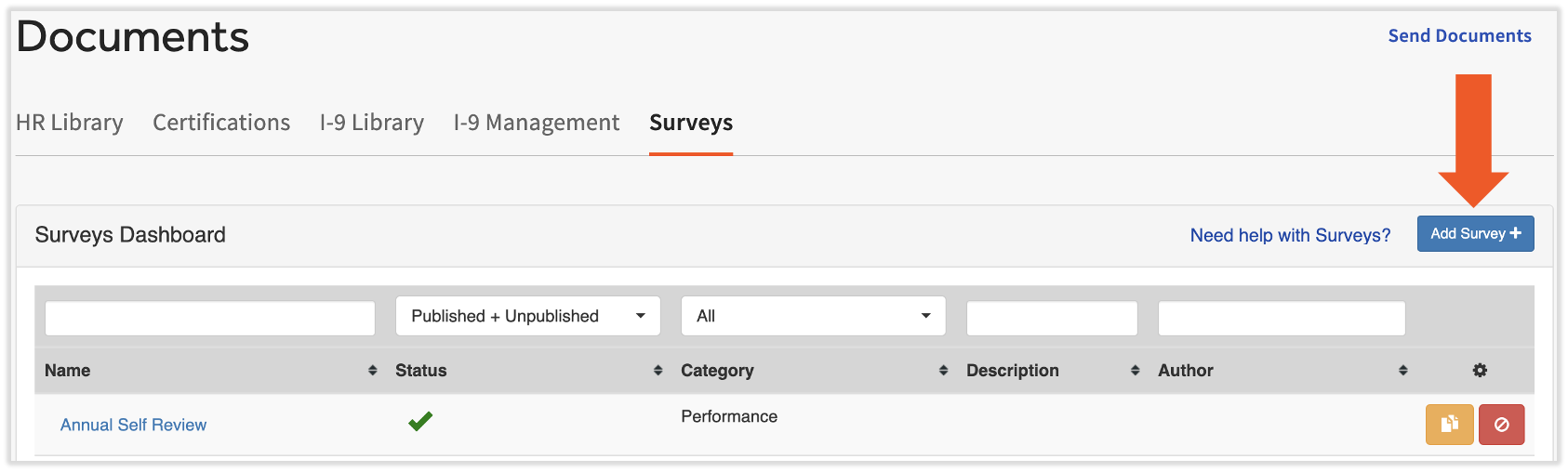
- 在 Toast Payroll 中,导航至 文档 > 调查。
- 如果您在屏幕左侧没有看到 文档,请从左侧的 Toast Web 导航栏中选择 薪资,以显示 Toast Payroll 导航栏。
- 选择 添加调查+ 按钮。
- 填写以下字段:
- 名称
- 描述
- 类别:“新员工”类别不再用于自动向新员工分配调查。要向新员工发送调查,请将其创建为 待办事项 调查,并在入职期间将其分配给所有员工。
- 添加这些字段后,通过选择 + 新项目 按钮开始添加问题。继续阅读以了解更多步骤。
添加问题
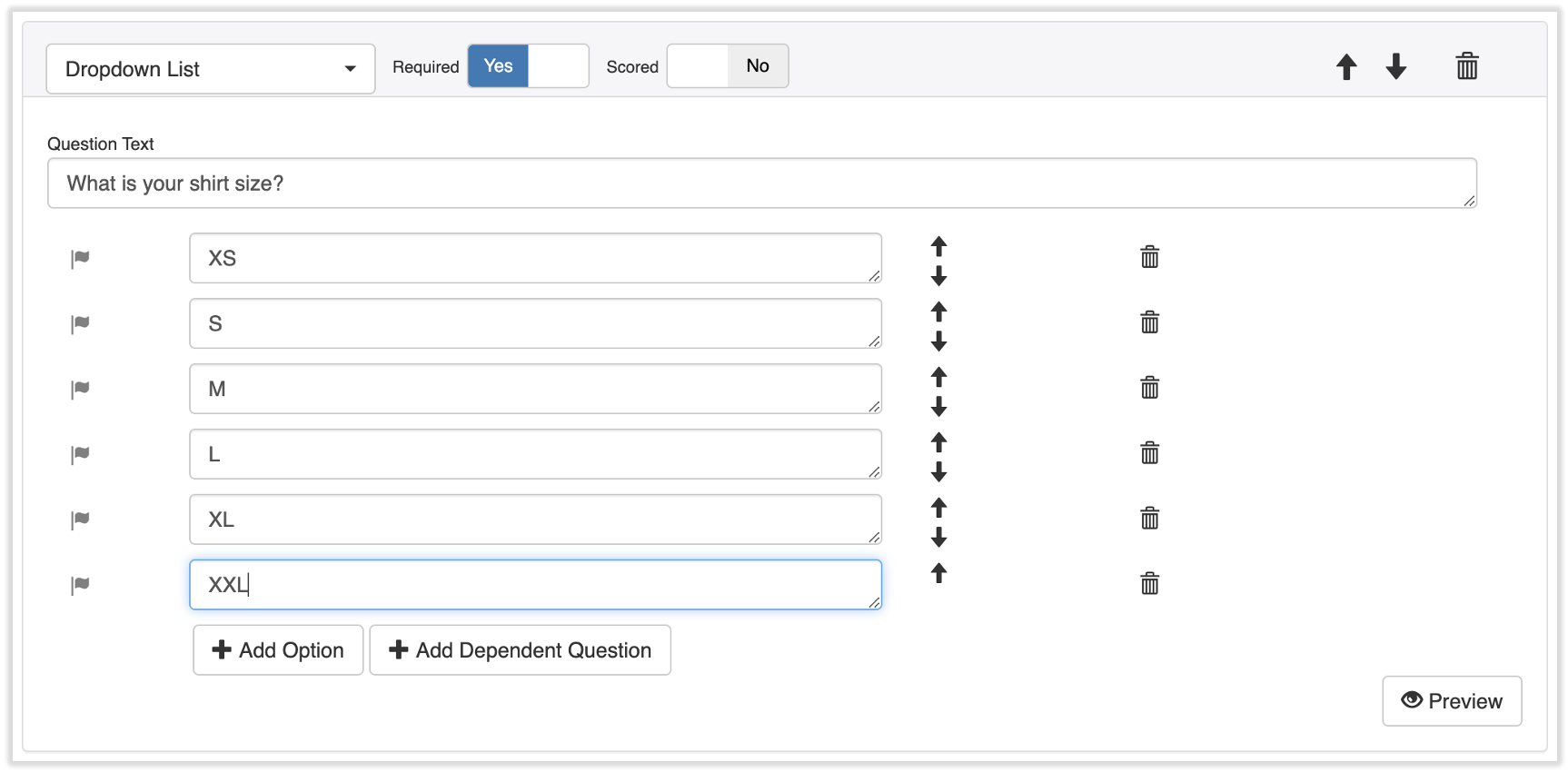
- 选择 + 新项目 以开始。问题类型 对员工而言是交互式的,而 项目 则为您的调查添加设计元素或格式。选择您的问题类型或项目:
- 复选框:可以选择一个或多个答案
- 日期:可以在答案字段中选择日期
- 下拉列表:可以从下拉答案列表中选择一个选项
- 多项选择:只能选择一个答案
- 排名:可以对答案进行排名
- 量表:只能选择一个答案,但选项水平排列,便于进行1-5评分类型的问题
- 文本字段:无文本限制的开放式回答
- 电子签名:适用于希望员工对问题进行签名的雇主
- 图像:用于在调查中添加图像(例如公司徽标或座位表)
- 分页符:用于在调查的问题之间进行分页
- 文本:用于对调查中提出的问题提供额外的说明或信息
- 选择问题类型后,在必填字段中选择是否需要回答。
- 输入问题的分数(如适用),以便进行评分。您可以随后为每个答案分配分数。
- 使用箭头来组织问题的答案或问题本身。垃圾桶图标将删除答案或问题。
- 选择+新项目以继续添加问题。
- 输入每个问题后,从最底部选择预览以查看调查对用户呈现的效果。
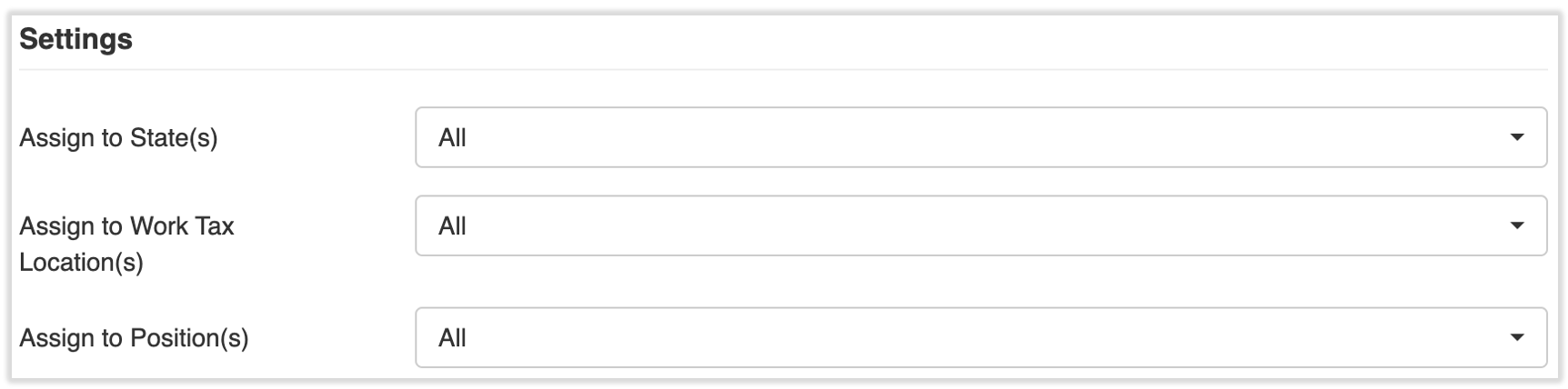
- 最后,分配您的调查。在“设置”部分,您可以选择是否将此调查发送给特定 州、地点 或 职位 的员工。您可以使用这些设置的组合。继续阅读以完成并分发您的调查。
发布调查
添加所有问题并分配调查后,选择 保存并发布 以便发布并使用调查问题。选择 保存 不会将此调查发布给新员工,但它允许您保存工作并在稍后返回继续。
重要提示:调查一旦发布,就无法再进行编辑。这是为了保持所有参与调查人员的数据报告一致。
修改已保存(未发布)的调查
若要对已保存(未发布)的调查进行调整和/或更改其接收者,请打开 Toast Payroll 并导航至 文档 > 调查。在此页面上,选择您想要调整的调查名称。(如果您在屏幕左侧没有看到 文档,请从左侧的 Toast Web 导航栏中选择 薪资,以显示 Toast Payroll 导航栏。)
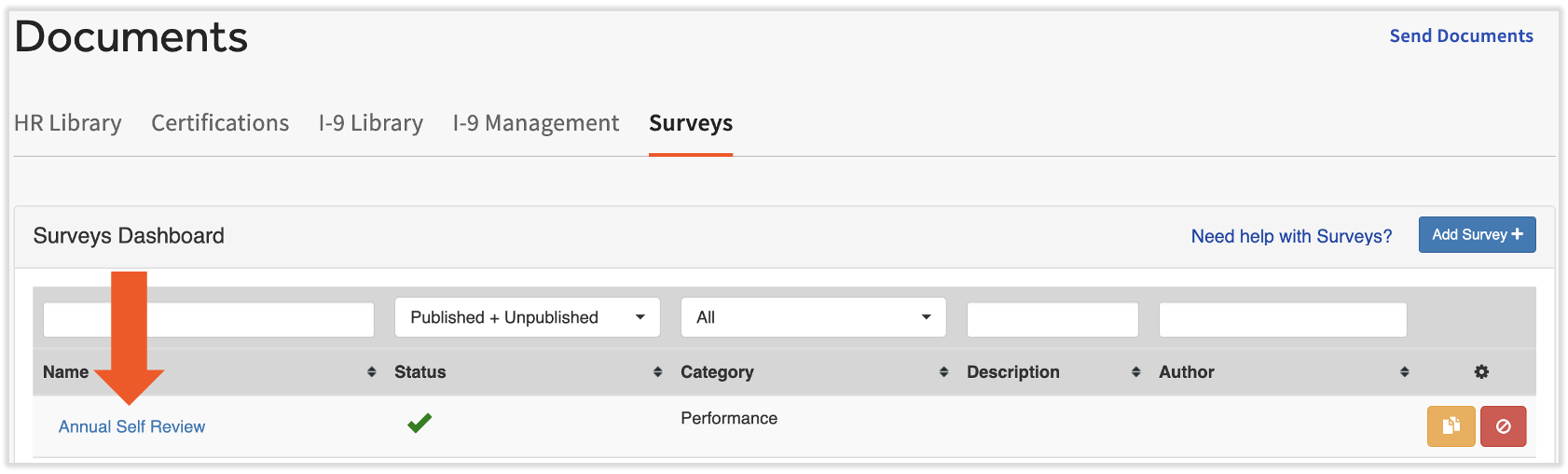
您可以更改问题、答案、问题或答案的顺序,以及分配的对象。请参阅上述步骤以了解调查的工作原理,并别忘了选择 保存并发布 以更新此调查供新员工使用。
重要提示:调查一旦发布,就无法再进行编辑。这是为了保持所有参与调查人员的数据报告一致。
员工对调查的访问权限
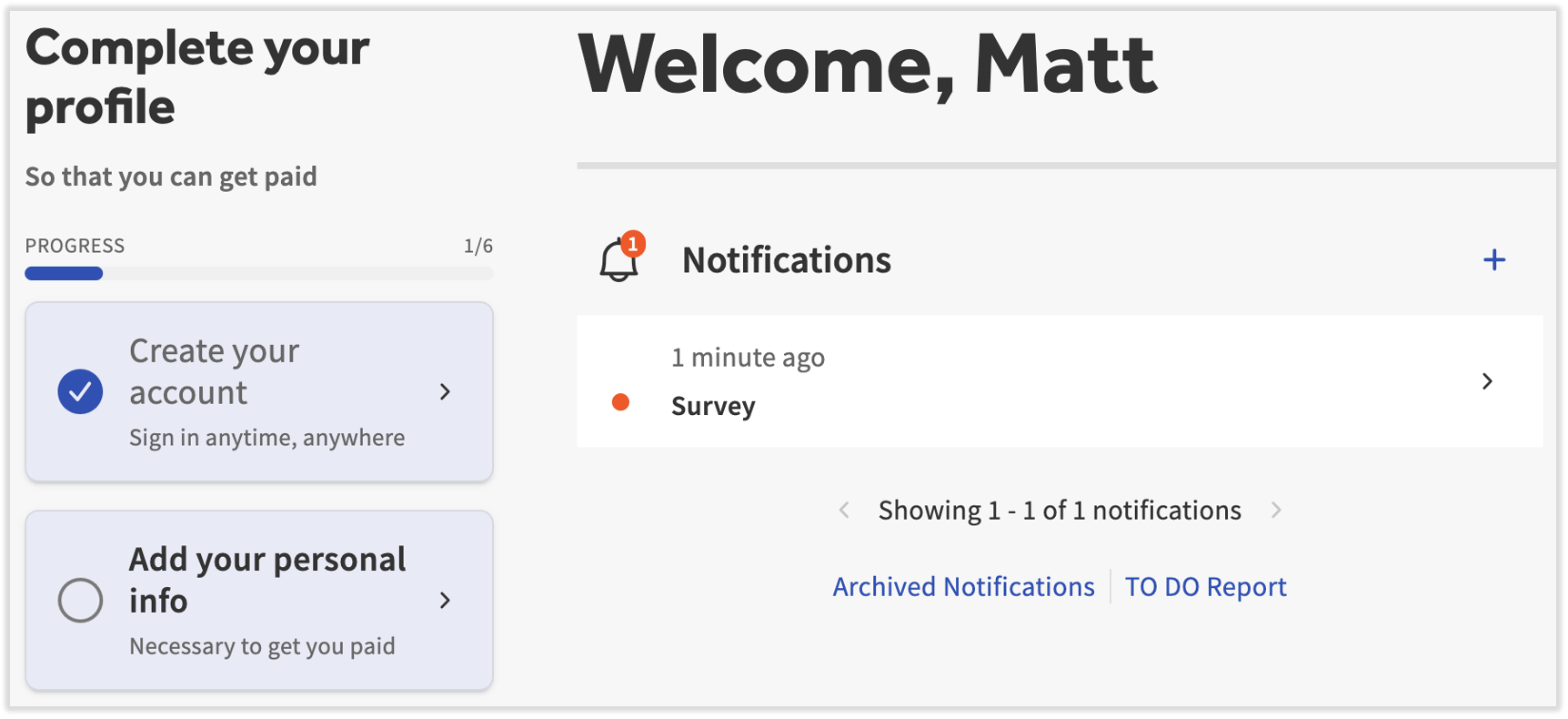
调查发布后,员工将在其 Toast Payroll 仪表板上收到通知,显示他们有需要完成的调查。
注意:如果员工尚未完成其新员工入职文书工作,则可能不会显示“新员工”调查。由于调查是根据州、工作地点和职位进行分发的,如果员工尚未完成包含此信息的文书工作,则在系统中收集到该信息之前,他们的调查可能不会显示。
调查结果
- 在 Toast Payroll 中,导航至 报告。
- 当您在 Toast Payroll 中选择 报告 时,您应该会看到一个以 payroll.toasttab.com 开头的 URL。访问 在 Toast Web 中导航 Toast Payroll 以了解新的 Toast Payroll 导航如何工作。
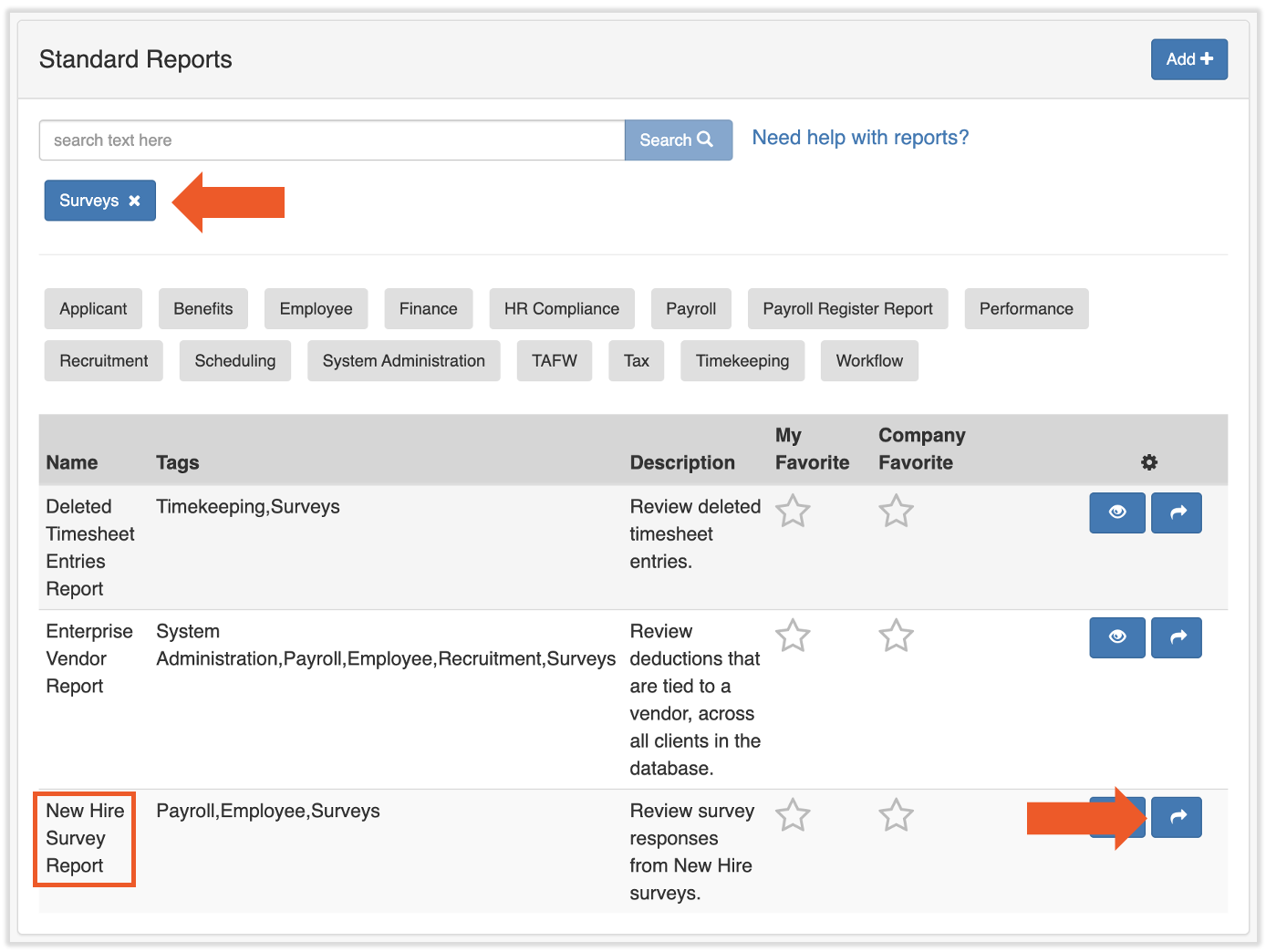
- 选择灰色的 调查 按钮。
- 使用 新员工调查报告 行中的 蓝色箭头 按钮来访问报告。
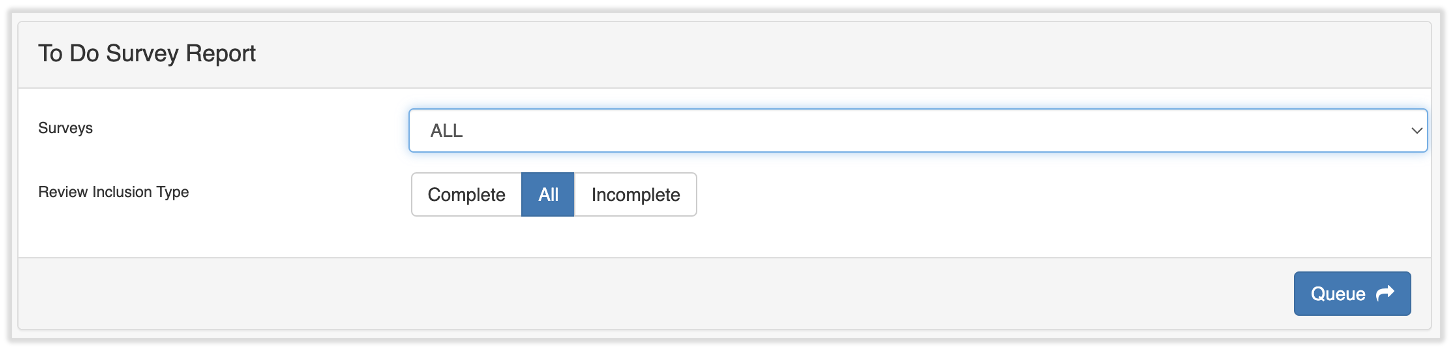
- 选择您想要运行报告的调查,或者将该字段保留为 ALL。如果您使用 ALL,还可以按 已完成的调查、所有调查 或 未完成的调查 进行筛选。选择 队列 以运行报告。
常见问题解答 (FAQ)
我如何知道哪些调查对我可用?
在 Toast Payroll 中,导航至 文档 > 调查。您可以查看所有可用的调查、它们的状态、类别和描述。如果您在屏幕左侧没有看到 文档,请从左侧的 Toast Web 导航栏中选择 薪资,以显示 Toast Payroll 导航栏。
我如何删除调查?
在 Toast Payroll 中,导航至 文档 > 调查。使用右侧列中的按钮来复制(黄色按钮)或删除(红色按钮)调查。如果您在屏幕左侧没有看到 文档,请从左侧的 Toast Web 导航栏中选择 薪资,以显示 Toast Payroll 导航栏。
什么是新员工调查,它有什么用处?
新员工调查用于员工入职时。调查可以根据员工在 Toast Payroll 中的所在州、工作地点和职位自动分配给新员工。如果未分配调查,它们将发送给所有新入职员工。
调查有助于收集诸如制服尺寸、排班可用性或有关招聘和入职体验的问题等信息。注意:“新员工”类别不再用于自动向新员工分配调查。要向新员工发送调查,请将其创建为 待办事项 调查,并在入职期间将其分配给所有员工。
此内容仅供参考,不作为法律、税务、人力资源或其他专业建议。请联系律师或其他专业人士以获取建议。