Toast 薪资:授予非员工访问权限
上次更新时间:2026年10月8日 16:49
将簿记员、会计师或其他财务专业人士添加为 Toast Payroll 的演示员工,并授予其 HR+ 访问权限,且不会影响薪资成本。
非员工访问权限概述
许多公司都有簿记员、会计师、薪资管理员或其他财务或人力资源专业人员,他们需要访问 Toast 薪资报告、团队管理和人力资源工具,而无需通过薪资系统领取薪酬。使用此流程将某人设置为演示员工(也称为演示用户或演示账户)可确保他们:
- 不允许通过 Toast 薪资领取薪酬
- 不会收到 W-2 表格或 1095-C 表格
- 不会出现在“报告”部分的任何报告中
- 不影响季度税务申报的公司总额
- 不出现在月度发票上
重要提示:仅对全新配置文件使用此流程。如果配置文件中存在任何工时表或过往薪资数据,您将无法将该配置文件更新为“演示”状态。如果您需要更新现有配置文件,请联系客户服务部,以便他们审核该配置文件并确定如何处理。
注意:使用此流程设置的配置文件以后无法更改为“在职员工”状态。在此过程中会跳过几个必要的入职步骤,包括输入社会保障号码以及填写 I-9 和 W-4 表格。如果此人应成为 Toast Payroll 中的在职带薪员工,请按照 Toast Payroll 中的标准新员工入职流程操作:从头开始阅读“新员工入职(雇主指南)”。
开始之前
适用范围:Toast Payroll
所需权限:
- Toast Payroll 中的 HR+ 安全角色 — 添加团队成员和更新雇佣状态所必需
您将完成以下任务:为 Toast Payroll 添加簿记员、会计师或其他财务专业人员,并为其分配 HR+ 安全角色和“演示员工”雇佣状态,以便他们能够访问工资单数据和报告,且不会被计为带薪员工或出现在月度发票上。
将非员工添加到 Toast Payroll
这些步骤遵循与在 Toast Payroll 中添加新员工相同的基本路径,但在最后采取了不同的路线。有关标准新员工入职流程的完整演练,请参阅 Toast Payroll:New Hire Employees (Employer Guide)。
- 登录 Toast Payroll 并导航至 Team。
- 当您在 Toast Payroll 中选择 Team 时,您应该会看到一个以 payroll.toasttab.com 开头的 URL。访问 Navigate Toast Payroll Within Toast Web 以了解新的 Toast Payroll 导航如何工作。
- 选择右上角的 + Add employee 按钮。
- 使用非员工的信息填写 Basic info 选项卡。
- Email address 必须准确无误——非员工使用此地址接收欢迎邮件并登录 Toast Payroll。
- 在 Social Security number 部分:选择 No, it will be entered later。如果贵公司要求提供社会安全号码,您可以输入一个虚假号码。
- 在 Jobs & pay 步骤中,填写所有必填字段:
- Pay Type: 选择 Salary
- Jobs & Pay: 在 Salary 字段中输入 0。先选择 Pay group,然后选择该薪资组对应的 position。对于 Location、Job 和 Work Tax Location,请选择此人应拥有的位置、工作税收位置以及授予相应 Toast Web 权限的工作。Toast Web 中的工作岗位分配有一组权限,用于控制此人在 Toast Web 和 Toast POS 设备上的访问级别。
- EEO-1 Classification:由于该员工不会通过薪资系统发放工资,此处可进行任何选择。
- Payroll security role:选择 HR+ 以获得对工资单数据、报告和团队管理的完全访问权限。有关每个角色允许执行的操作的完整细分,请参阅 Toast Payroll:管理安全角色。
- 在 福利 步骤(如果可见):进行您喜欢的任何选择——它们不会影响此非员工的访问权限。
- 在 文档 步骤:取消选中所有入职文档。此人将不会通过典型的员工新入职步骤。
- 在 审核 步骤:验证 姓名、电子邮件、地点、职位 和 工资单安全角色。选择 添加到团队,然后选择 返回团队页面。
注意:此时,Toast 会为此人创建一个 Toast Web 个人资料,并自动将其映射到他们的 Toast Payroll 个人资料。
- 导航至 入职 选项卡并找到此人。选择他们的 铅笔图标。
- 在弹出窗口中,选择 将此新员工标记为完成,然后选择 确认。
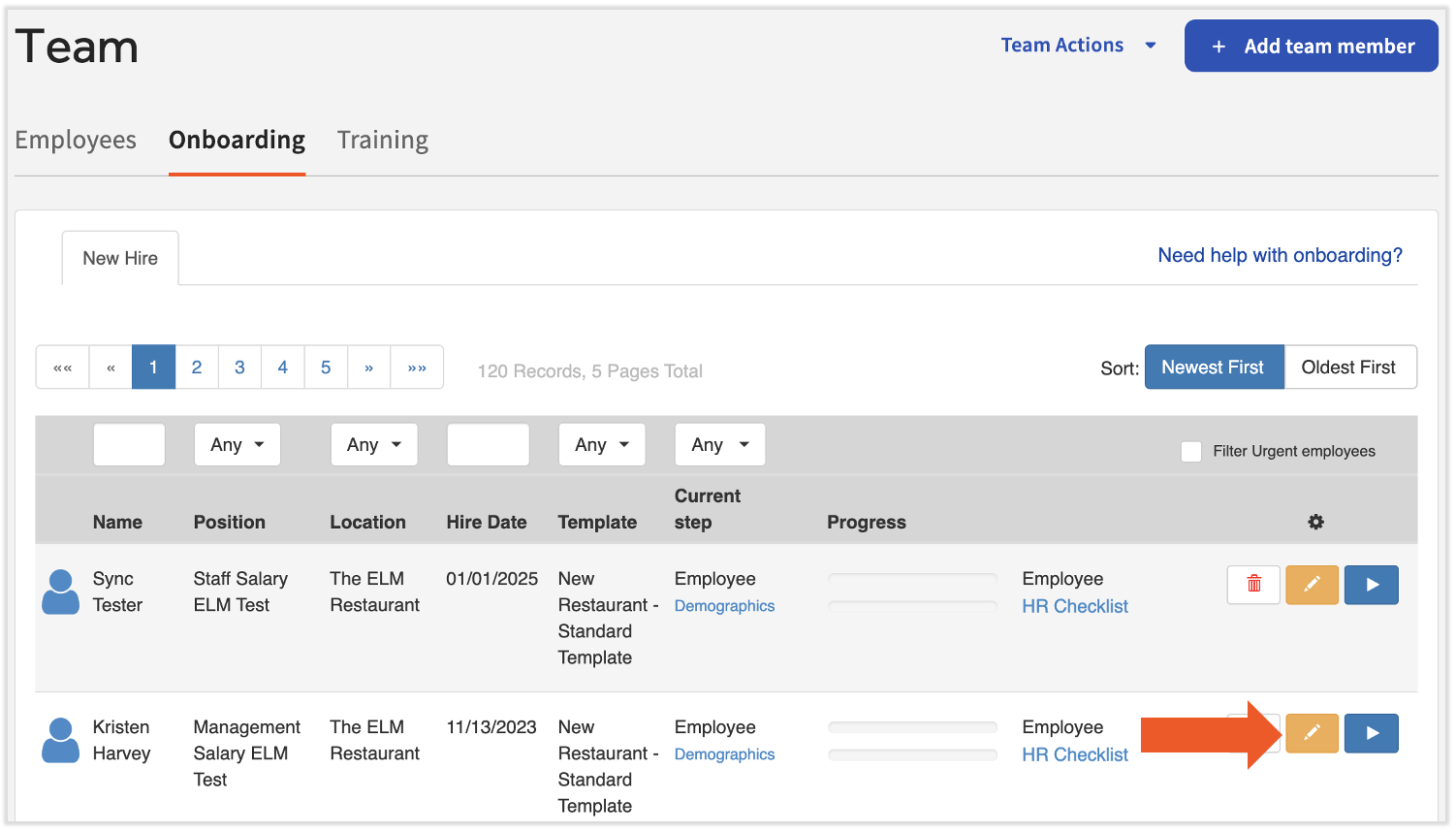
预期结果:该个人资料不再出现在新员工仪表板上。
- 使用 搜索员工 栏找到此人的个人资料。
- 向下滚动并选择 个人资料设置。
- 将 雇佣状态 设置为 演示员工。选择 保存更改。
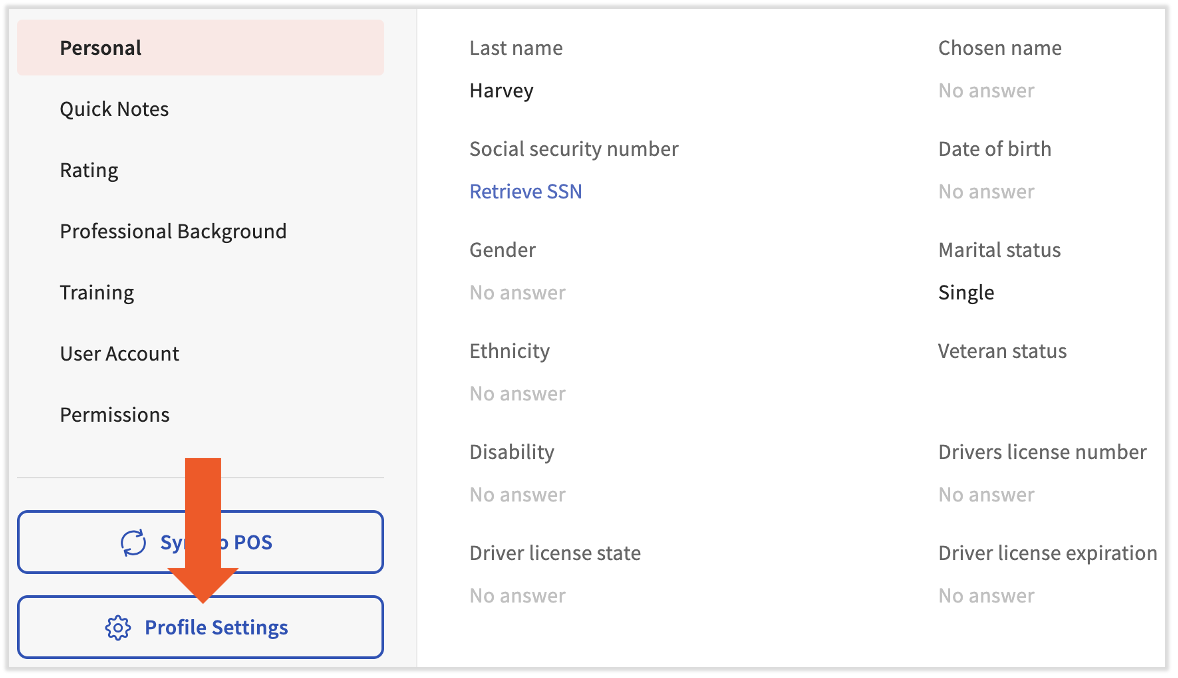
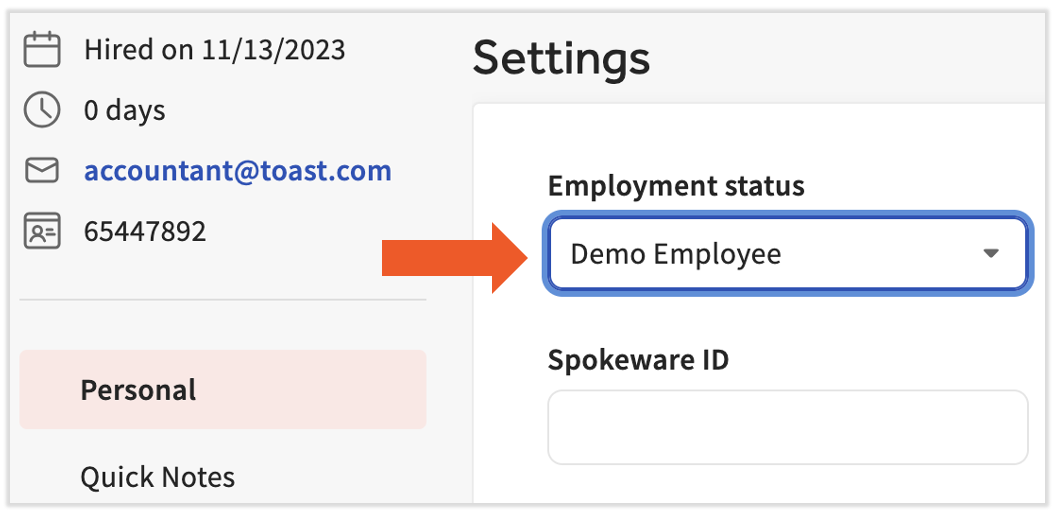
预期结果:该非员工的雇佣状态现为演示员工。他们会在第 3 步输入的地址收到一封欢迎电子邮件,并可以使用这些凭据登录 Toast Payroll。根据其 HR+ 安全角色,他们可以访问所有薪资数据、报告和团队管理。他们不会收到工资、出现在薪资报告中、收到 W-2 表格或 1095-C 表格、影响季度税务申报总额,也不会出现在月度发票上。
为非员工设置 Toast Web 访问权限
完成上述步骤后,Toast 会自动为此人创建一个 Toast Web 个人资料。除了薪资数据外,许多非员工还需要访问劳动力、销售或其他 POS 数据。
要验证或调整此人的 Toast Web 权限,请按照 授予或移除现有员工的 Toast Web 访问权限 中的步骤操作。在审查权限时,非员工通常需要 4 餐厅管理 部分的报告权限,但不需要其他部分中的 Toast POS 权限。
常见问题解答
演示员工可以查看所有 HR+ 报告吗?
其他提问方式:
-
- 具有 HR+ 访问权限的演示员工可以访问所有 HR+ 报告吗?
- 演示员工可以看到什么?
- 演示员工是否仍然可以访问薪资团队管理?
演示员工对 Toast Payroll 的访问权限完全取决于其安全角色。HR+ 演示员工可以访问 HR+ 安全角色允许的所有页面和报告。有关每个安全角色可以查看和执行的操作的完整细分,请参阅 Toast Payroll:管理安全角色。
其他员工可以向演示员工汇报吗?
其他提问方式:
-
- 我可以为演示员工分配直接下属吗?
具有演示员工状态的员工不会出现在职业档案的 汇报对象 字段中。如果员工在状态更改为演示员工之前已经有了直接下属,则会保留这些直接下属。
我可以将演示员工改回活跃状态吗?
其他提问方式:
-
- 如何将某人从演示状态更改为活跃状态?
- 如何使演示员工成为标准员工?
- 我该如何退出演示模式?
- 如何激活演示账户?
- 如何将我自己的个人资料从演示模式更改出来?
可以。导航至员工的 Toast Payroll 个人资料,然后选择左下角的 个人资料设置。对于 雇佣状态 字段,选择 活跃。选择 保存更改。通过访问 在 Toast Web 中导航 Toast Payroll,了解新的 Toast Payroll 导航如何工作。
请记住,入职步骤(包括输入社会安全号码以及 I-9 和 W-4 表格)将需要直接在员工的个人资料上完成,因为它们不会像标准招聘流程那样进行提示。
如果我的会计师或簿记员已经被设置为标准员工怎么办?
其他提问方式:
-
- 我将我的会计师添加为员工——我该如何解决这个问题?
- 我的会计师出现在我的工资单上,但我不想让他们出现在那里。
- 我的会计师正作为员工被收费。
这些资料也可以更改为演示状态,但前提是未关联任何薪资或工时表。即使从未向员工支付过薪资,如果关联了工时表,也需要创建一个新的资料并将其设置为演示状态。
相关文章
- 授予或移除现有员工的 Toast Web 访问权限
- Toast Payroll:管理安全角色
- Toast Payroll:新入职员工(雇主指南)
- Toast Payroll:安全角色页面访问权限
- Toast Payroll:员工管理中心
本内容仅供参考,不作为法律、税务、人力资源或其他专业建议。请联系律师或其他专业人士以获取建议。