Toast Payroll:开始使用费用功能
上次更新时间:2026年10月14日 17:48
| 此模块仅适用于已拥有该模块的客户。Toast Payroll 费用模块不再适用于未开通该功能的账户。 |
创建费用报告
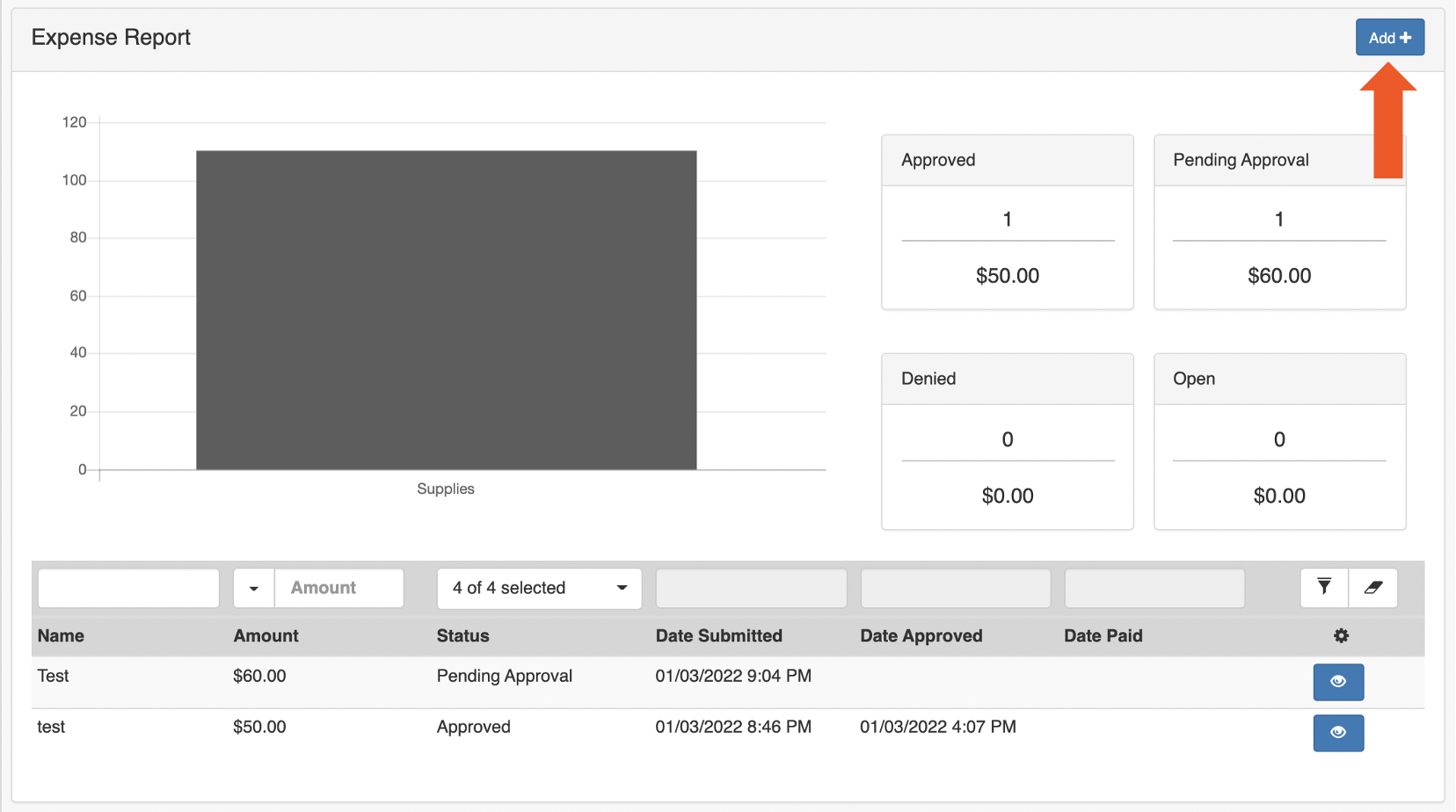
- 员工可以通过登录 Toast Payroll并导航至我的资料 > 资产与费用 > 费用报告来创建费用报告。
- 选择右上角的添加+。
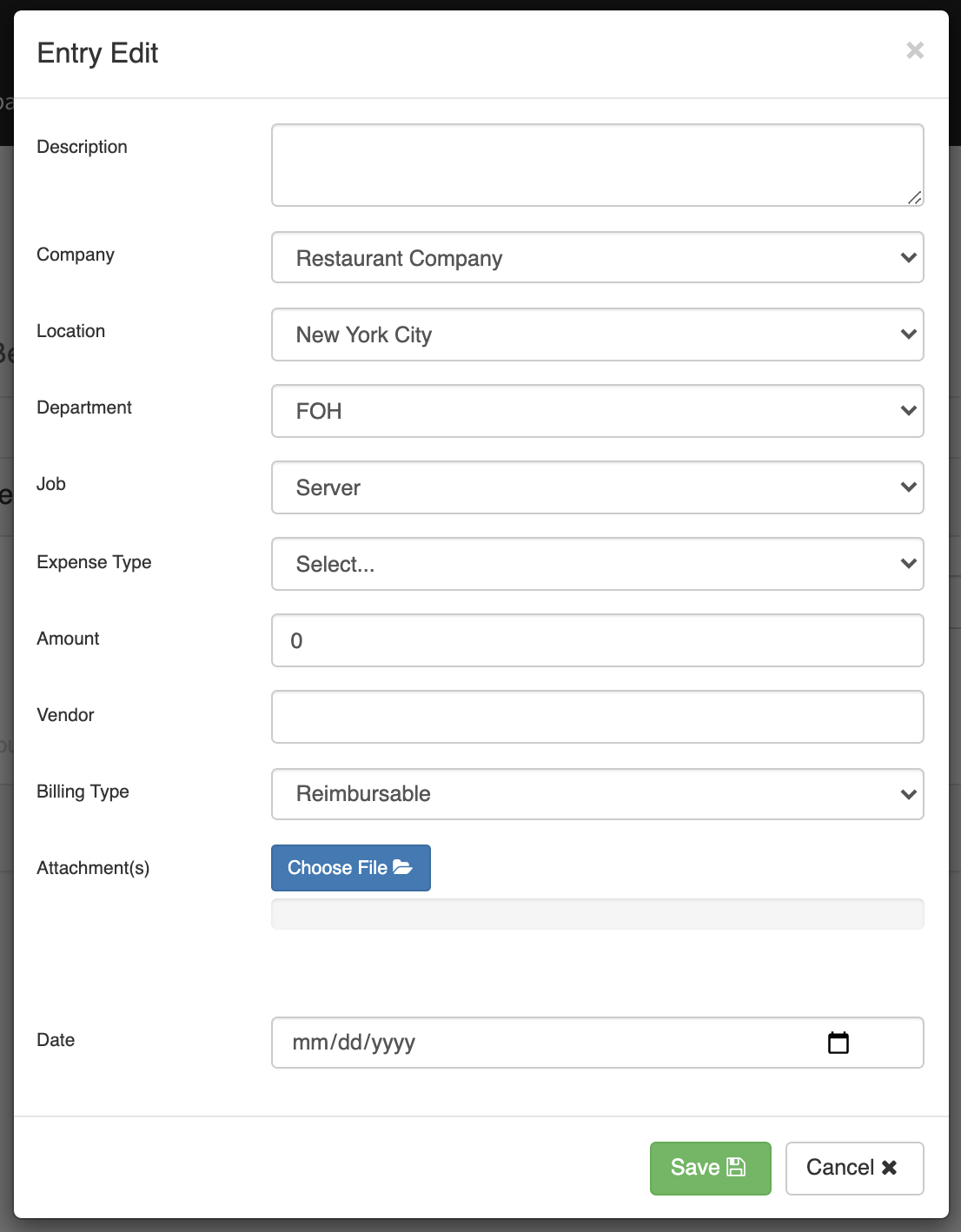
- 首先为报告命名。在条目旁边,再次选择添加+,将费用输入到您的费用报告中。
- 记录费用描述,并核实公司、地点、部门(如适用)以及职位。
- 选择一个费用类型来对您的费用进行分类。如果您的管理团队联系 Toast Payroll,可以添加更多费用类型。
- 输入此费用的金额和供应商。现在为此费用选择一个账单类型。当选择员工借记或公司支付时,请注意红色文本。
- 最后,如有必要,附加收据或类似文件,并选择此费用的日期。
- 选择保存。
- 通过再次选择添加+,可以将更多费用添加到同一报告中。如果报告尚未完成,员工也可以选择稍后保存,或者他们可以提交或取消该报告。一旦提交,费用报告将需要先由公司批准,然后才能进行处理。
通过待办事项批准费用报告
一旦员工提交了供您查看的费用报告,雇主将在 Toast Payroll 仪表板上收到一条待办事项通知。选择它以继续。
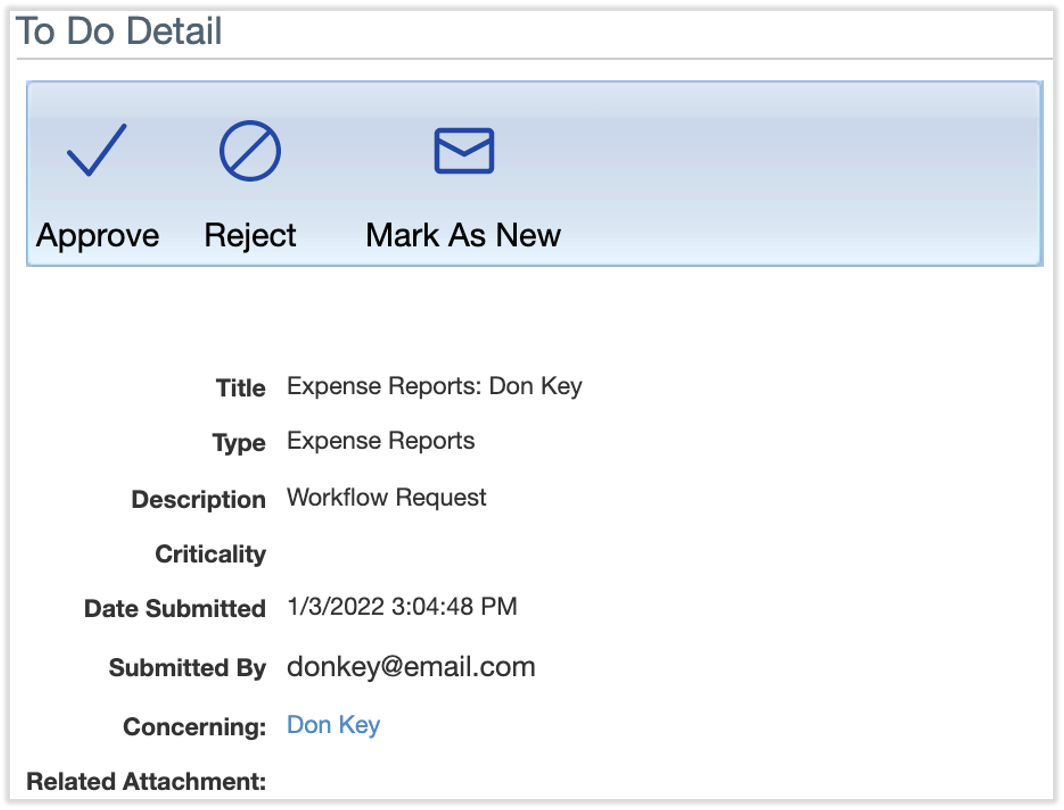
在此,雇主可以选择批准、拒绝或标记为新建。
- 如果选择了标记为新建,该通知将在仪表板上显示为新建。
- 批准将批准该费用报告。
- 拒绝将为员工拒绝该费用报告。
- 在批准或拒绝费用报告之前,请在待办事项底部添加备注。
选择 查看数据 将提供已提交审批的费用报告中的信息概要。这也允许您查看已附上的收据副本。您可以将此信息下载为 PDF 或 XLS 文件。
费用报告仪表板
雇主也可以通过导航至 工资单 > 更多操作 > 费用,查看并批准他们有权管理的所有员工的费用报告。
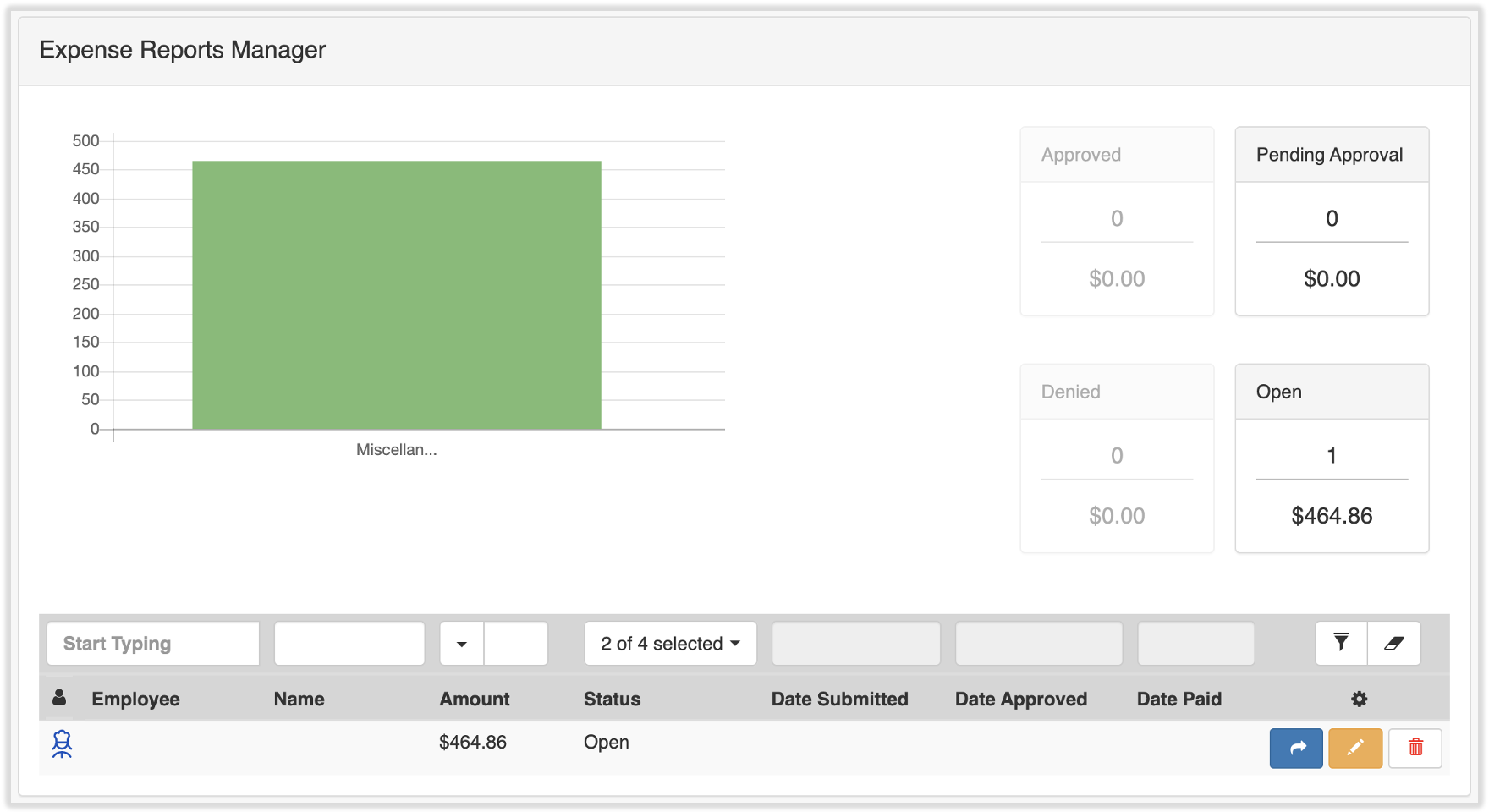
在仪表板上,您可以在页面右侧查看“待处理”和“打开”费用的总额。 要查看特定员工的费用报告,请使用 筛选工具 或在灰色栏中输入员工姓名。
此页面将默认显示“打开”和“待审批”的费用报告。 费用报告可以处于以下四种不同状态之一:
- 打开:这些是员工尚未提交审批的工时表(员工可能仍在处理中)。
- 待审批:这些是员工已提交审批的费用报告。这些报告已准备好供经理查看。
- 已批准:这些是已由经理批准并准备导入工资单的费用报告。
- 已支付:这些是已导入并支付给员工的费用报告。这些员工已获得报销,或者费用已记录在工资单上(在雇主并未实际报销员工的情况下)
您将在此页面上看到最多六个不同的按钮。根据费用报告所处的状态,将显示不同的按钮。
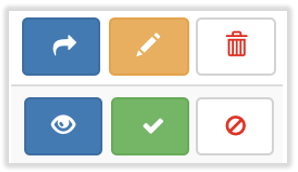
对于处于“打开”状态的费用报告,选择蓝色箭头以代表创建者提交报告。选择黄色编辑铅笔以编辑报告,或选择垃圾桶图标以彻底删除该费用报告。
对于处于“待审批”状态的费用报告,选择蓝色眼球图标以查看有关每份费用报告的更多详细信息。否则,选择绿色复选标记或红色取消图标以批准或拒绝该费用报告。
已批准和已拒绝的费用报告仅供查看。要查看这些报告,请选择已选择 2 项,共 4 项下拉菜单并勾选这些状态。然后选择此栏右侧的漏斗图标,以筛选页面,包含已批准和已拒绝的费用报告。
通过仪表板批准待处理的费用报告
要批准仪表板上已完成并准备好供经理查看的费用报告,请选择处于待审批状态的费用。
您将在页面右侧看到针对待审批费用报告的三个不同选项。
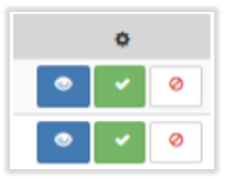
- 查看:要查看费用报告中的条目,请选择蓝色图标。
- 批准:要批准费用报告,请选择员工费用报告名称旁边的绿色复选标记。
- 拒绝:要拒绝费用报告,请选择员工姓名右侧的取消图标,将其退回给员工,显示为未批准。
最后,您也可以通过导航至员工个人资料并选择 资产与费用 > 费用报告,在员工个人资料页面批准费用报告。在此页面上,您还将看到绿色勾选按钮和红色取消按钮,用于批准或拒绝费用报告。
筛选摘要
通过导航至工资单 > 更多操作(屏幕右侧)并选择费用来查找费用报告。在仪表板上,您可以使用灰色栏中的下拉菜单筛选报告。
- 员工姓名:输入员工姓名以查看其费用报告。
- 状态:全部、已开启、待审批、已批准和已拒绝
- 批准日期范围:输入包含您所查找内容的日期范围
- 提交日期范围:输入包含您所查找内容的日期范围。
- 支付日期范围:输入包含您所查找内容的日期范围
选择筛选图标(漏斗图标)以激活筛选器。要查看费用报告的详细信息,请选择报告旁边的蓝色图标。在此处,您可以使用相应的图标批准、拒绝或退回费用报告。
备注: 如果您要拒绝某份费用报告,请在选择拒绝按钮之前添加备注,以便员工了解被拒绝的原因。一旦费用报告获得批准,它将出现在工资单的导入步骤下,以便向员工支付款项。
工资单中的费用报告
一旦费用报告获得批准,费用报销将自动计入费用获批后开启的下一个工资单中。费用报告将显示在工资单的 预览步骤 中。
在“预览步骤”中选择 下一步 将自动提取附加到该工资单的所有内容,包括费用报告。
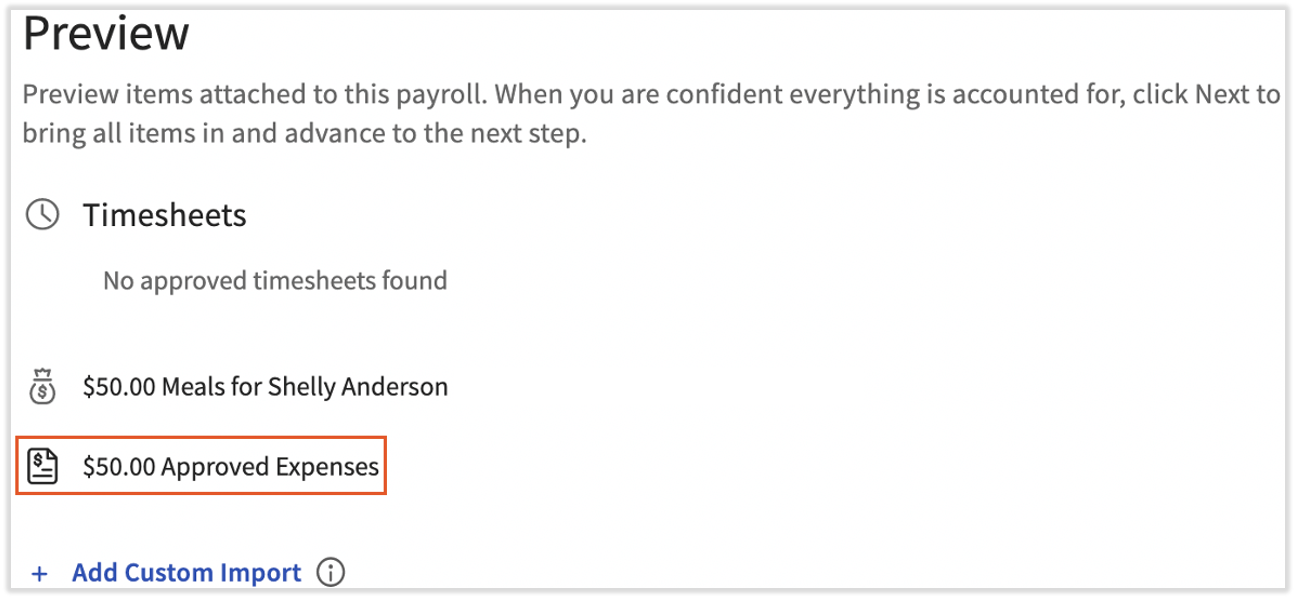
一旦员工的费用获得报销,支付日期将填充到其个人资料的费用报告仪表板中。
此内容仅供参考,不作为法律、税务、人力资源或其他任何专业建议。请联系律师或其他专业人士以获取建议。